Optimiert für iPhone Duo

PDF Bearbeiten & Lesen für iPhone Duo

iPhone Duo aufklappen.
PDFs wie ein Buch lesen.

Beginne mit einer einzelnen PDF-Seite auf dem äußeren Display. Klapp das iPhone Duo auf, und dasselbe Dokument öffnet sich als Doppelseite auf dem größeren inneren Display – eine natürlichere Lesefläche für Bücher, Handbücher, Berichte und lange PDFs.

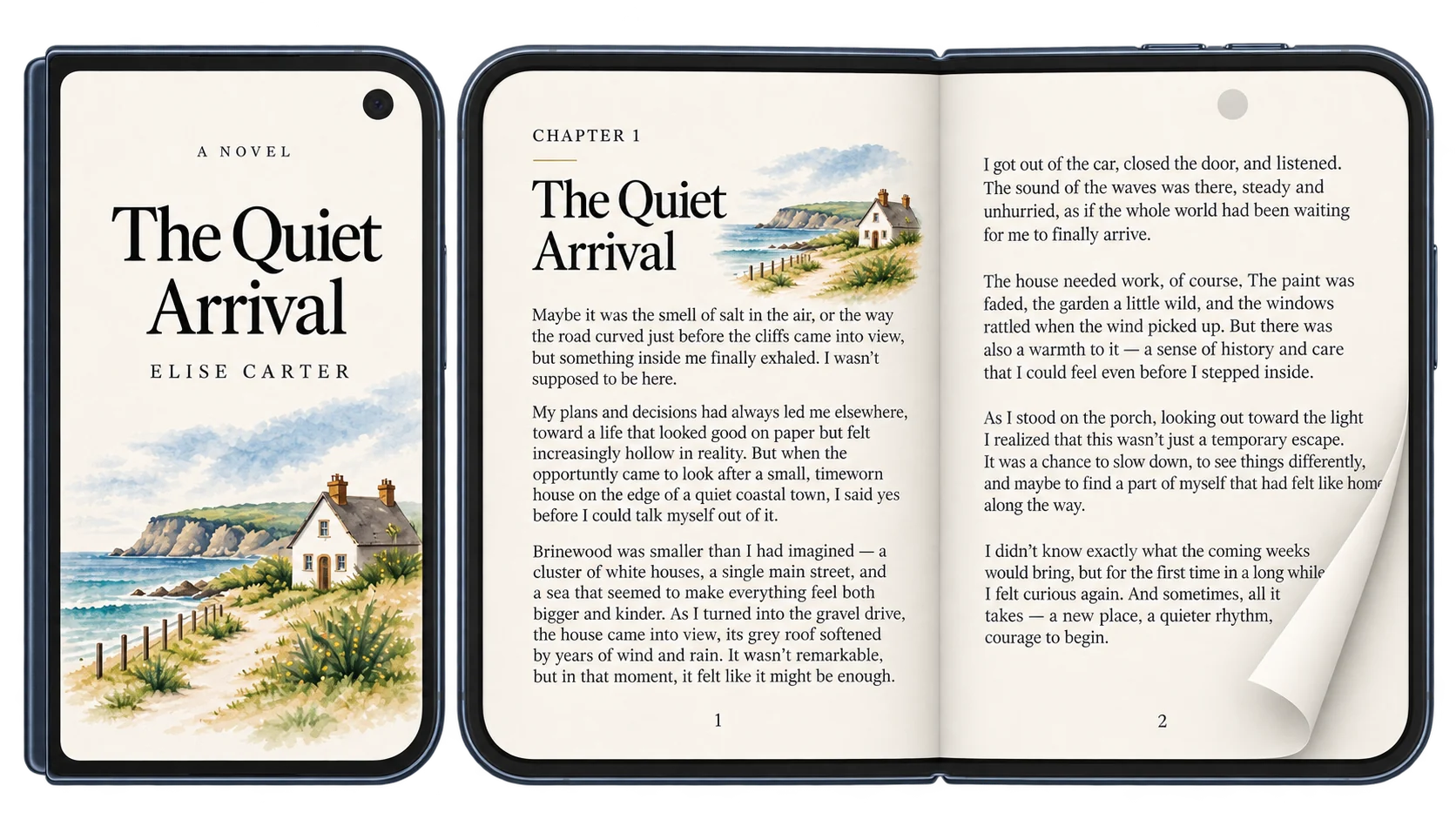
Zugeklappt eine Seite. Aufgeklappt zwei gegenüberliegende Seiten. Deine Leseposition bleibt erhalten.

PDF Bearbeiten & Lesen zeigt das buchähnliche Lesen auf zwei Seiten auf dem iPhone Duo
PDF-Lesen auf zwei Seiten auf dem inneren Display des aufgeklappten iPhone Duo.
01 Eine Seite im zugeklappten Zustand

Eine fokussierte Leseansicht für das äußere Display.

02 Zwei Seiten im aufgeklappten Zustand

Gegenüberliegende Seiten nutzen das größere innere Display wie ein aufgeschlagenes Buch.

03 Position behalten

Das Dokument bleibt ausgerichtet, wenn du zwischen zugeklappter und aufgeklappter Ansicht wechselst.

PDF-Lesen auf zwei Seiten

Außen eine Seite.
Innen eine ganze Doppelseite.

PDF Bearbeiten & Lesen macht das Aufklappen zum Vorteil beim Lesen, statt dieselbe Telefon-Oberfläche einfach über einen breiteren Bildschirm zu ziehen.

Lies eine einzelne Seite, solange das iPhone Duo zugeklappt ist. Klappst du es auf, öffnet sich das PDF als zwei gegenüberliegende Seiten auf dem inneren Display – deine aktuelle Leseposition bleibt in beiden Layouts verbunden.

Bei Büchern und längeren PDFs fühlt es sich an wie ein echtes Buch: Zwei Seiten sind gleichzeitig sichtbar, Seitenpaare lassen sich leichter verfolgen, und du blätterst wie in einem Buch durch das Dokument.

Zugeklapptes iPhone Duo mit Buchcover neben einem aufgeklappten iPhone Duo mit buchähnlicher Doppelseiten-Ansicht eines PDFs
Zugeklappt für eine fokussierte Einzelseite. Aufgeklappt für zwei gegenüberliegende Seiten.

Ein Leseerlebnis, geprägt vom Gerät

Ein breiterer Bildschirm soll sich nicht wie ein größeres Telefon anfühlen, sondern wie ein aufgeschlagenes Buch.

Das innere Display gibt PDFs Raum. Gegenüberliegende Seiten liegen natürlich nebeneinander, die Mitte des Geräts wird zum Buchrücken, und das Dokument lässt sich als Doppelseite statt als eine übergroße Seite lesen. Klapp das iPhone Duo zu, wenn du eine kompakte Ansicht willst, und auf, wenn du zwei Seiten auf einmal im Blick haben möchtest.

Zuklappen Aufklappen Weiterlesen

Mehr Raum für deinen PDF-Workflow

Lesen wie in einem Buch. Arbeiten wie in einem PDF-Editor.

Das Lesen auf zwei Seiten ist erst der Anfang. Auf dem iPhone Duo gibt PDF Bearbeiten & Lesen auch Bearbeiten, Handschrift, Kommentaren, Scannen, OCR, Unterschriften, Zusammenarbeit, Umwandeln, Teilen und weiteren Dokumentwerkzeugen mehr Platz.

01

PDFs bearbeiten und kommentieren

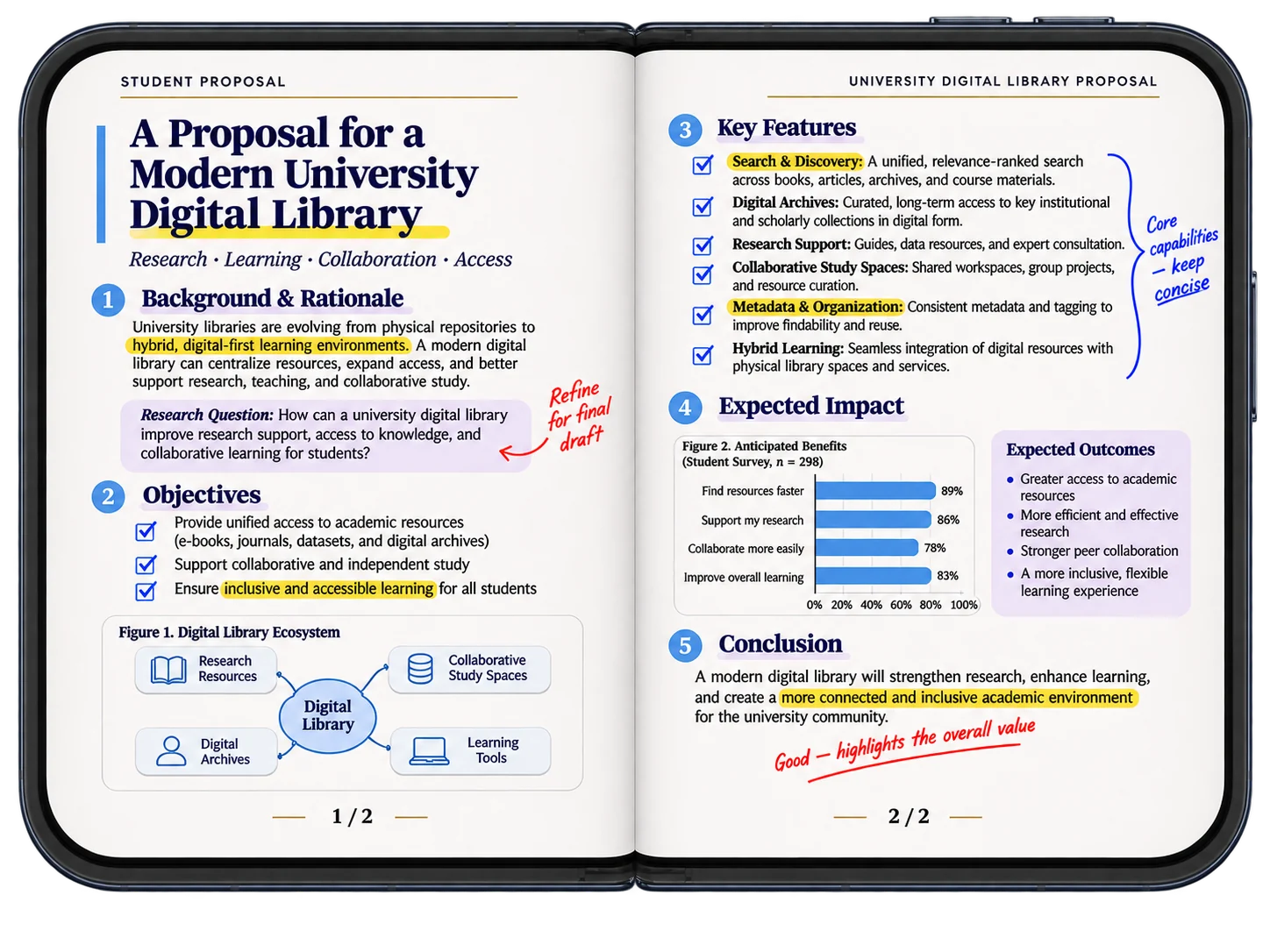
Text bearbeiten, wichtige Gedanken markieren, von Hand schreiben, zeichnen und Notizen hinzufügen – und dabei mehr vom PDF auf dem aufgeklappten Display sehen.

Kommentierter Antrag für eine digitale Universitätsbibliothek auf dem aufgeklappten iPhone Duo in PDF Bearbeiten & Lesen, mit Handschrift, Markierungen, Notizen, Diagrammen und PDF-Anmerkungen
02

Dokumente mit OCR scannen

Papierdokumente erfassen, Text per OCR erkennen und Scans in nützliche PDFs verwandeln.

03

PDFs ausfüllen und unterschreiben

Formulare ausfüllen, Unterschriften hinzufügen und das übrige Dokument prüfen, ohne den Zusammenhang zu verlieren.

Apple-Technologien

Die größere PDF-Fläche, verbunden mit dem Apple-Ökosystem.

Das iPhone Duo verändert die Form deiner Arbeitsfläche, während die App die Apple-Technologien rund um deine Dokumente beibehält, die du bereits nutzt – darunter iCloud, SharePlay, Siri und Kurzbefehle sowie Apple Intelligence-Funktionen, wo unterstützt.

Apple Intelligence

Dokumente verstehen, ohne das PDF zu verlassen.

Nutze Apple Intelligence-Funktionen in unterstützten Abläufen, um Dokumentinhalte zu verstehen und zu ordnen, ohne PDF Bearbeiten & Lesen zu verlassen.

Apple Intelligence entdecken

iCloud

Deine PDFs bleiben Teil deines Apple-Workflows.

Halte PDFs über iCloud und die Dateien-App verfügbar, damit die Dokumente, die du auf dem iPhone Duo liest und bearbeitest, mit deinen anderen Apple-Geräten verbunden bleiben.

In Bewegung sehen

Von der Seite im Taschenformat zum aufgeschlagenen Buch.

Sieh, wie PDF Bearbeiten & Lesen zwischen zugeklapptem und aufgeklapptem iPhone Duo wechselt – und dann durch Lesen, Bearbeiten, Apple Intelligence und Bedienungshilfen führt.

Rund um das Aufklappen gestaltet

Eine PDF-Oberfläche, die sich anpasst, statt nur größer zu werden.

01

Äußeres Display

Nutze eine fokussierte Einzelseite, wenn du das kompakte, vertraute iPhone-Erlebnis möchtest.

02

Inneres Display

Aufklappen für eine breitere Dokumentfläche mit zwei gegenüberliegenden PDF-Seiten und mehr Kontext für deine Arbeit.

03

Lesen, das das Klappen kennt

Wechsle zwischen beiden Layouts, während die Leseposition nachvollziehbar und durchgehend bleibt.

04

Alle PDF-Werkzeuge

Lesen, Bearbeiten, Kommentieren, OCR, Unterschriften, Organisieren, Umwandeln, Teilen und Exportieren bleiben Teil derselben App.

FAQ zum iPhone Duo

PDF Bearbeiten & Lesen auf dem iPhone Duo, erklärt.

Antworten auf häufige Fragen zum Lesen auf zwei Seiten und zu den Dokumentwerkzeugen der App auf dem iPhone Duo.

Ist PDF Bearbeiten & Lesen für das iPhone Duo optimiert?

Ja. Die App ist für das iPhone Duo optimiert und passt ihr PDF-Erlebnis zwischen äußerem und innerem Display an.

Kann ich auf dem iPhone Duo zwei PDF-Seiten nebeneinander lesen?

Ja. Klapp das iPhone Duo auf, und unterstützte PDFs können als zwei gegenüberliegende Seiten auf dem größeren inneren Display erscheinen – für ein buchähnlicheres Leseerlebnis.

Was passiert mit meiner Leseposition, wenn ich das iPhone Duo auf- oder zuklappe?

Das Layout hält deine Leseposition beim Wechsel zwischen der zugeklappten Einzelseite und der aufgeklappten Doppelseite stimmig, sodass du weiterlesen kannst, ohne neu anzufangen.

Kann ich PDFs auf dem aufgeklappten Display bearbeiten und kommentieren?

Ja. Bearbeiten, Kommentieren, Zeichnen, Markieren, Unterschriften, Seitenwerkzeuge und weitere Dokumentfunktionen bleiben verfügbar, während das größere Display dem PDF mehr Platz gibt.

Bietet die App OCR, iCloud, SharePlay und Apple Intelligence?

Ja. PDF Bearbeiten & Lesen bietet Dokumentenscan und OCR, Workflows mit iCloud, Zusammenarbeit per SharePlay und – wo unterstützt – Apple Intelligence-Funktionen, dazu Werkzeuge zum Umwandeln, Ordnen, Teilen und Exportieren.

App-Symbol von PDF Bearbeiten & Lesen

PDF Bearbeiten & Lesen + iPhone Duo

Zuklappen für Fokus. Aufklappen für die ganze Doppelseite.

Lies PDFs wie ein Buch – und bearbeite, kommentiere, scanne, unterschreibe, ordne und teile sie im selben iPhone Duo-Erlebnis.