내장 마크업 도구로 PDF를 편집하고 주석을 달며, 필요한 곳에 서명을 추가하세요.
큰 화면과 키보드로 긴 문서도 편안하게 작업할 수 있습니다.

Mac
Mac에서는 내장 마크업 도구로 PDF를 편집하고, 주석을 달고, 서명할 수 있으며, 클릭 한 번으로 Word로 변환하고, SharePlay로 함께 읽을 수 있습니다. iCloud 동기화를 켜면 iPhone, iPad와도 동기화됩니다.
macOS 14.4 이상이 필요합니다. Mac App Store에서 다운로드할 수 있습니다.
최종 업데이트: 2026년 11월
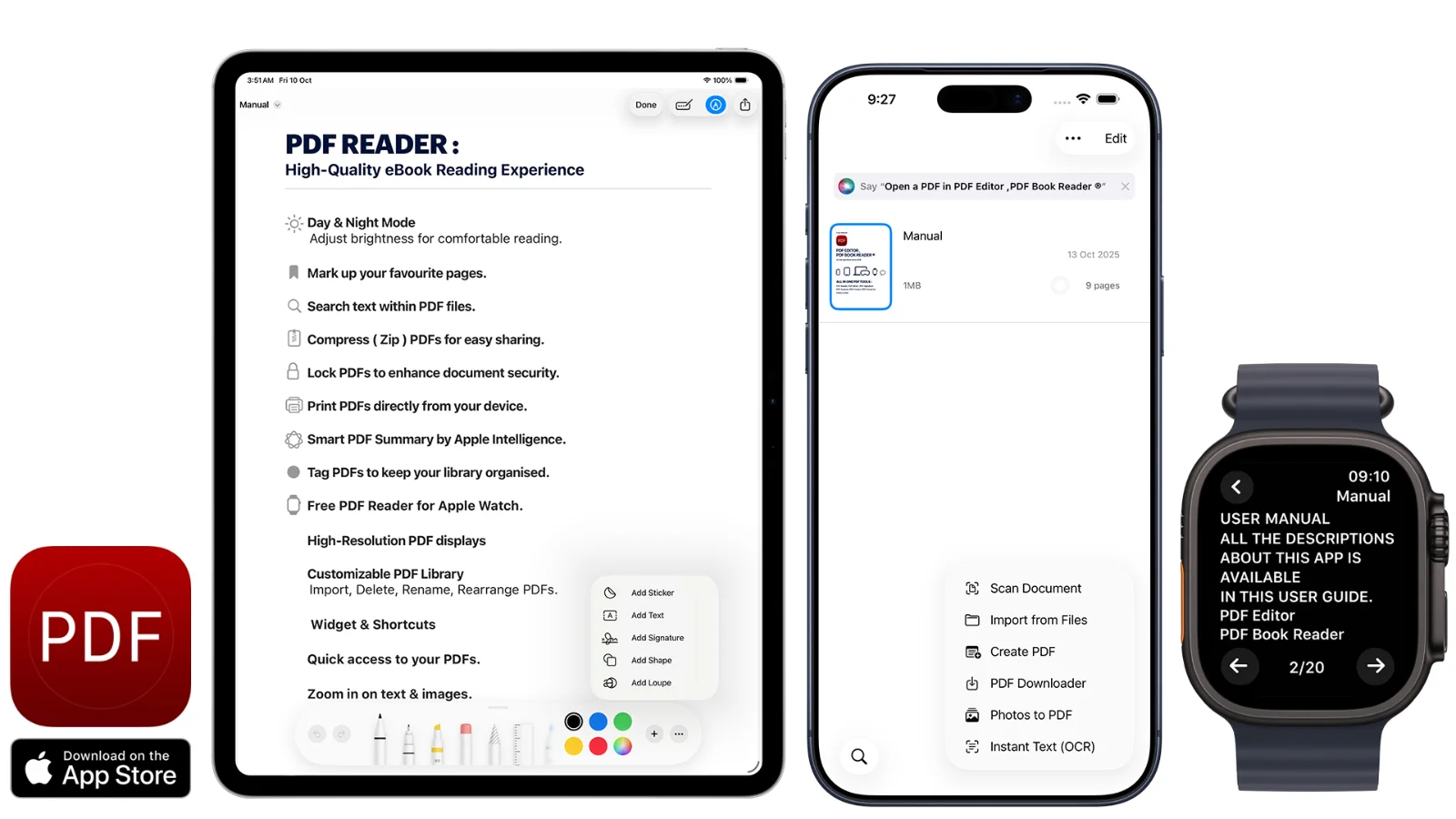
마크업 도구
내장 마크업 도구로 PDF를 편집하고 주석을 달며, 필요한 곳에 서명을 추가하세요.
큰 화면과 키보드로 긴 문서도 편안하게 작업할 수 있습니다.
데스크톱의 집중력을 PDF에.
PDF를 Word로
텍스트를 계속 편집해야 할 때는 클릭 한 번으로 PDF를 Word 문서(.docx)로 바꾸세요.
Word 내보내기는 오른쪽에서 왼쪽으로 쓰는 언어도 지원합니다.
PDF에서 편집 가능한 텍스트로.
모든 언어로 도움말
환영 둘러보기가 앱을 소개하며, 완전히 새로 작성한 사용 설명서와 도움말 윈도우를 지원하는 모든 언어로 제공합니다.
iCloud 동기화를 사용하면 iPhone에서 스캔하거나 iPad에서 주석을 단 문서를 Mac에서 바로 이어서 작업할 수 있습니다.
처음 실행할 때부터 친절한 안내.
사용 방법
Mac App Store에서 PDF 편집자를 다운로드하세요.
Finder나 iCloud와 동기화된 보관함에서 파일을 여세요.
주석을 달거나, 서명하거나, PDF를 Word로 변환하세요.
결과를 공유하거나 SharePlay로 함께 읽으세요.
사용할 수 있는 도구는 기기와 앱 버전에 따라 다를 수 있습니다.
자주 묻는 질문
PDF 편집자의 Mac 앱에 대한 빠른 답변입니다.
네. Mac App Store에서 다운로드할 수 있으며, macOS 14.4 이상이 필요합니다.
네. 클릭 한 번으로 PDF를 Word(.docx)로 변환할 수 있습니다.
네. 내장 마크업 도구로 PDF를 편집하고, 주석을 달고, 서명할 수 있습니다.
네, 앱 설정에서 iCloud 동기화를 켜면 동기화됩니다. iCloud가 PDF, 주석, 메모, 책갈피, 정리 상태를 Apple 기기 간에 동기화합니다.
아니요. App Store 설명에 따르면 한 번 구입하면 모든 기기에서 앱을 사용할 수 있습니다.
아니요. App Store에 표시된 PDF 편집자의 개인정보 보호 라벨은 「데이터가 수집되지 않음」이며, 계정도 필요 없습니다. 문서는 기기에 보관되며, 동기화를 켜면 본인의 iCloud에 보관됩니다.
PDF 편집자
PDF를 편집하고, 주석을 달고, 서명하고, 변환하세요. iPhone, iPad와도 늘 동기화됩니다.
