사진이나 이미지를 선택해 하나의 PDF로 합칠 수 있습니다. 변환기는 페이지 순서와 방향을 그대로 유지합니다.
영수증, 화이트보드 사진, 손으로 쓴 페이지를 공유하기 쉬운 하나의 문서로 빠르게 모을 수 있습니다.

PDF 변환기
사진, 이미지, 웹 페이지를 PDF로 만들고, PDF를 Word(.docx), JPEG, PNG, HEIC, TIFF로 내보내세요. 모두 PDF 편집자에서 바로 할 수 있습니다.
Word 내보내기는 오른쪽에서 왼쪽으로 쓰는 언어도 지원합니다.
최종 업데이트: 2026년 11월
사진·이미지를 PDF로
사진이나 이미지를 선택해 하나의 PDF로 합칠 수 있습니다. 변환기는 페이지 순서와 방향을 그대로 유지합니다.
영수증, 화이트보드 사진, 손으로 쓴 페이지를 공유하기 쉬운 하나의 문서로 빠르게 모을 수 있습니다.
사진을, 깔끔한 하나의 문서로.
웹 페이지를 PDF로
웹 페이지나 기사를 PDF로 변환해 나중에 읽거나, 주석을 달거나, 보관함에 보관하세요.
단축어를 사용하면 링크에서 PDF를 다운로드할 수도 있습니다.
웹에서 읽은 것을 간직하세요.
PDF를 Word로
워드프로세서에서 텍스트를 계속 작업해야 할 때는 PDF를 Word 문서(.docx)로 내보내세요.
Word 내보내기는 오른쪽에서 왼쪽으로 쓰는 언어도 지원합니다.
고정된 레이아웃에서 편집 가능한 문서로.
PDF를 이미지로
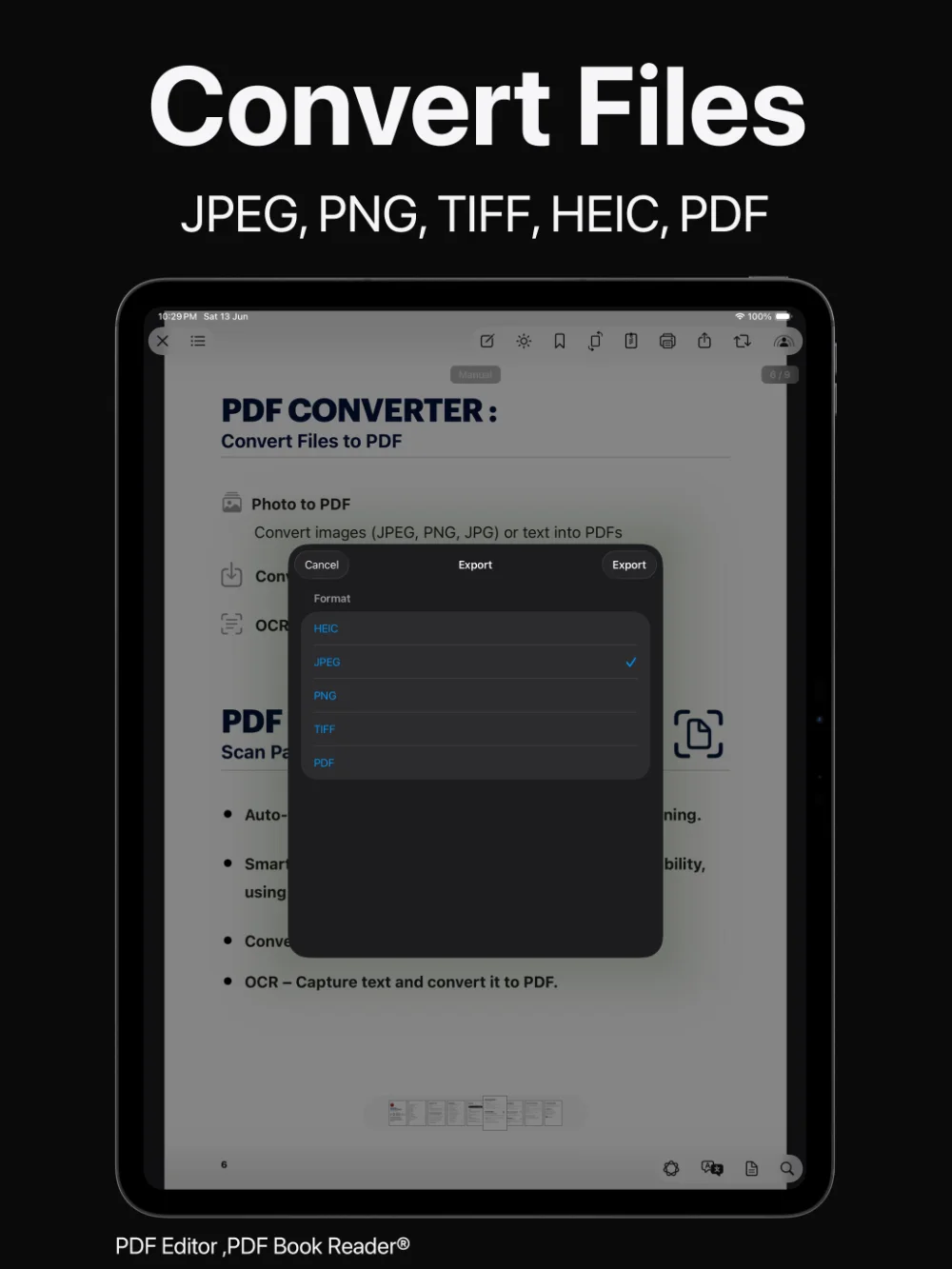
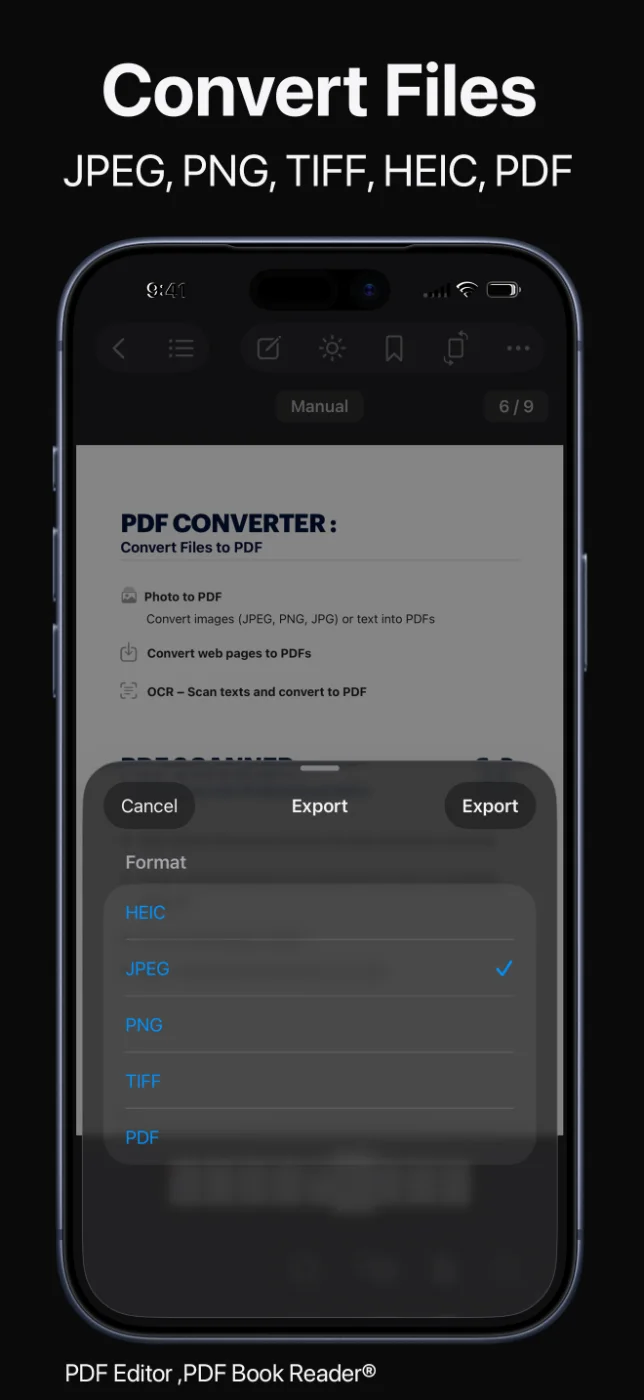
프레젠테이션, 메시지, 웹사이트에 쓸 수 있도록 PDF를 HEIC, JPEG, PNG, TIFF 이미지로 내보내거나, 다시 PDF로 내보낼 수 있습니다.
결과물은 AirDrop, 메시지, Mail 등의 앱으로 공유하세요.
필요한 형식을, 필요할 때.
사용 방법
사진, 이미지, 웹 페이지를 선택하거나, 변환할 PDF를 여세요.
PDF를 만들거나, 내보낼 형식으로 Word(.docx), JPEG, PNG, HEIC, TIFF를 선택하세요.
저장하기 전에 페이지 순서와 방향을 확인하세요.
파일을 보관함에 두거나 다른 앱과 공유하세요.
사용할 수 있는 도구는 기기와 앱 버전에 따라 다를 수 있습니다.
자주 묻는 질문
PDF 편집자의 PDF 변환에 대한 빠른 답변입니다.
네. PDF를 Word 문서(.docx)로 내보낼 수 있습니다. 내보내기는 오른쪽에서 왼쪽으로 쓰는 언어도 지원합니다.
PDF 편집자에서 사진이나 이미지를 선택해 PDF로 변환하세요. 페이지 순서와 방향은 그대로 유지됩니다.
네. 웹 페이지와 기사를 PDF로 변환할 수 있습니다.
Word(.docx), HEIC, JPEG, PNG, TIFF, PDF로 내보낼 수 있습니다.
네. 보관함으로 가져오기 전에 PDF를 미리 볼 수 있습니다.
아니요. App Store에 표시된 PDF 편집자의 개인정보 보호 라벨은 「데이터가 수집되지 않음」이며, 계정도 필요 없습니다. 문서는 기기에 보관되며, 동기화를 켜면 본인의 iCloud에 보관됩니다.
App Store에서 무료로 다운로드할 수 있으며, 선택 사항인 앱 내 구입(월간, 분기, 연간 구독 또는 평생 이용권 일회성 구입)을 제공합니다. 일부 기능에는 구독이나 평생 이용권이 필요할 수 있으며, 한 번 구입하면 모든 Apple 기기에서 앱을 사용할 수 있습니다.
