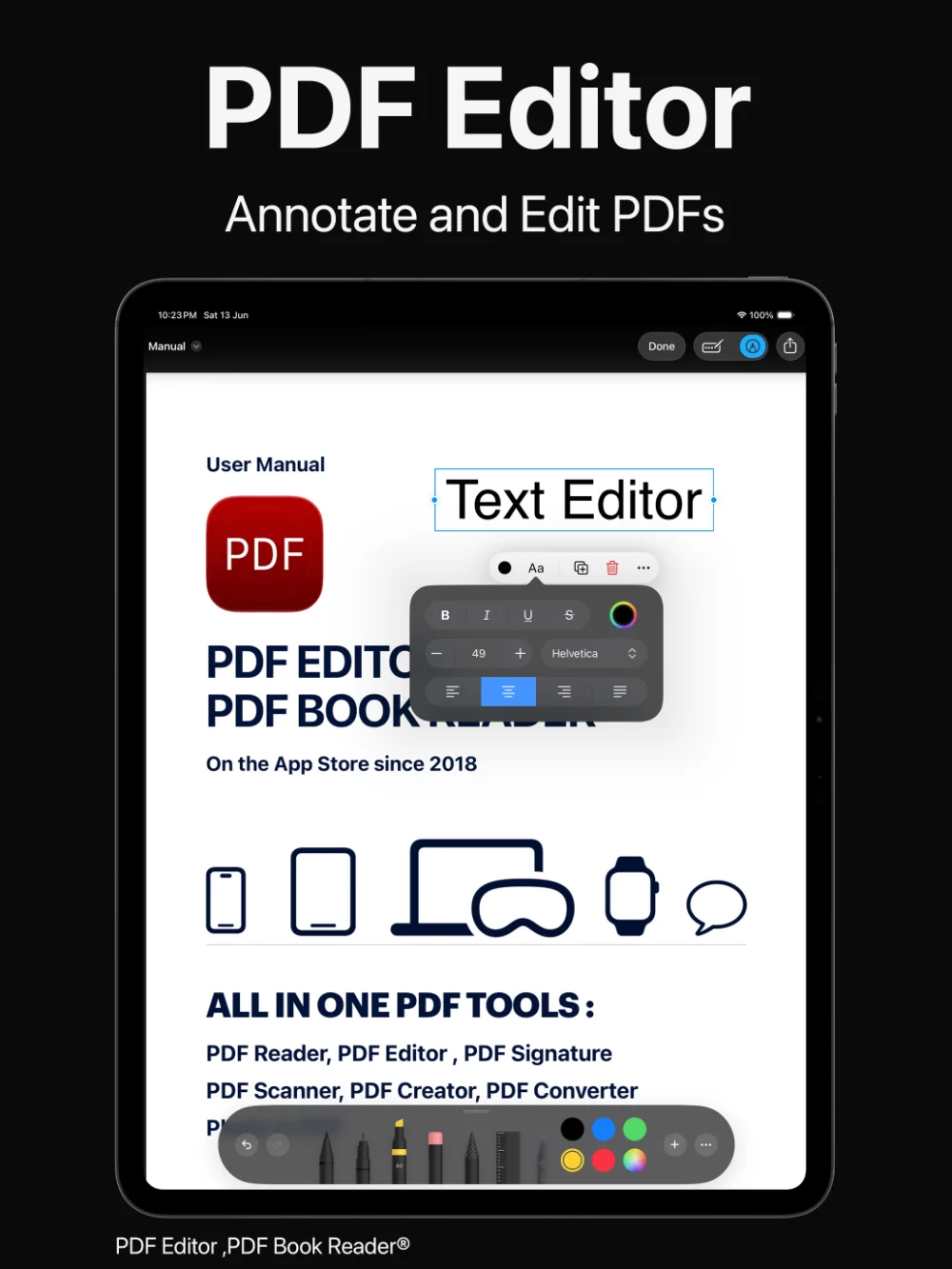
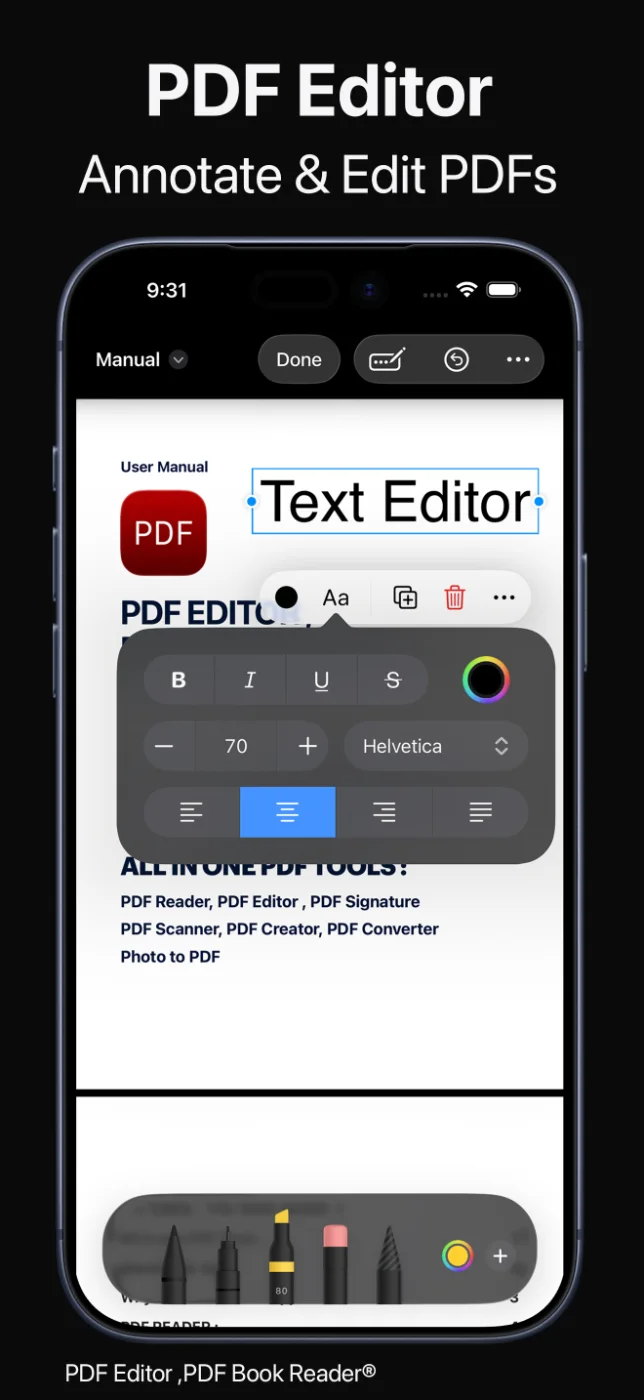
세부 사항을 고치거나, 도표에 이름을 붙이거나, 빠진 정보를 넣고 싶은 곳에 텍스트 상자를 배치하세요.
서체, 크기, 색상, 정렬을 선택하고, 텍스트 상자의 배경색을 바꿔 눈에 띄게 하거나 페이지와 자연스럽게 어울리게 할 수 있습니다.

PDF 편집
PDF 편집자로 어떤 PDF에든 텍스트, 이미지, 사진, 도형을 추가하고, 텍스트 서식을 지정하고, 페이지를 재정렬할 수 있습니다. 결과는 새 파일로 저장하거나 원본에 덮어쓸 수 있습니다.
iCloud Drive의 파일을 포함해, 가지고 있는 PDF에서 바로 사용할 수 있습니다.
최종 업데이트: 2026년 11월
텍스트
세부 사항을 고치거나, 도표에 이름을 붙이거나, 빠진 정보를 넣고 싶은 곳에 텍스트 상자를 배치하세요.
서체, 크기, 색상, 정렬을 선택하고, 텍스트 상자의 배경색을 바꿔 눈에 띄게 하거나 페이지와 자연스럽게 어울리게 할 수 있습니다.
서식 있는 텍스트를, 원하는 자리에.
이미지와 도형
로고, 제품 사진, 영수증 사진 같은 이미지와 사진을 PDF에 삽입할 수 있습니다.
페이지 어디에나 도형을 그리고 팔레트에서 색상을 골라 영역을 강조하거나 간단한 도표를 만들 수 있습니다.
문서를 벗어나지 않고 시각적으로 다듬기.
페이지
비뚤어진 스캔은 페이지를 회전해 바로잡고, 페이지를 자르거나 복제하고, 새 페이지나 스캔한 페이지를 삽입하고, 필요 없는 페이지를 삭제한 뒤 올바른 순서로 정렬하세요.
페이지 도구는 읽기와 주석 기능과 함께 작동하므로, 문서를 검토하면서 정리할 수 있습니다.
모든 페이지를 제자리에.
저장 및 공유
편집을 마치면 변경 사항을 새 PDF로 저장하거나 기존 파일을 대체할 수 있습니다. 선택은 사용자의 몫입니다.
AirDrop, 메시지, Mail 등의 앱으로 문서를 공유하고, iCloud와 동기화하거나, PDF를 잠가 민감한 정보를 보호하세요.
변경 사항을 원하는 방식으로 저장하세요.
사용 방법
보관함, 파일 앱 또는 iCloud Drive에서 문서를 여세요.
텍스트 상자, 이미지나 사진, 도형을 추가하거나, 페이지 도구를 열어 회전, 삽입, 삭제, 재정렬하세요.
텍스트의 서체, 크기, 색상을 설정하고 추가한 요소를 이동하거나 크기를 조절하세요.
새 PDF로 저장하거나 원본에 덮어쓰고, 공유하거나 보관함에 보관하세요.
사용할 수 있는 도구는 기기와 앱 버전에 따라 다를 수 있습니다.
자주 묻는 질문
PDF 편집자의 PDF 편집에 대한 빠른 답변입니다.
네. PDF 편집자를 사용하면 iPhone에서 텍스트를 추가하고 서식을 지정하며, 이미지, 사진, 도형을 삽입하고, 페이지를 회전, 삽입, 삭제, 재정렬할 수 있습니다. 같은 도구를 iPad와 Mac에서도 사용할 수 있습니다.
PDF를 열고 텍스트를 넣을 위치에 텍스트 상자를 추가하세요. 서체, 크기, 색상, 정렬을 선택하고 상자의 배경색도 바꿀 수 있습니다.
네. 페이지를 회전, 자르기, 복제, 삽입, 삭제, 재정렬할 수 있으며, 스캔한 페이지를 PDF에 삽입할 수도 있습니다.
직접 선택한 경우에만 그렇습니다. 저장할 때 새 PDF를 만들거나 기존 파일을 대체할 수 있습니다.
네. PDF에 이미지와 사진을 삽입할 수 있으며, 페이지 어디에나 도형을 그릴 수도 있습니다.
아니요. App Store에 표시된 PDF 편집자의 개인정보 보호 라벨은 「데이터가 수집되지 않음」이며, 계정도 필요 없습니다. 문서는 기기에 보관되며, 동기화를 켜면 본인의 iCloud에 보관됩니다.
App Store에서 무료로 다운로드할 수 있으며, 선택 사항인 앱 내 구입(월간, 분기, 연간 구독 또는 평생 이용권 일회성 구입)을 제공합니다. 일부 기능에는 구독이나 평생 이용권이 필요할 수 있으며, 한 번 구입하면 모든 Apple 기기에서 앱을 사용할 수 있습니다.
PDF 편집자
iPhone, iPad, Mac에서 텍스트와 이미지를 추가하고, 페이지를 재정렬하고, 변경 사항을 저장하세요.
