핵심 구절에 하이라이트하고, 중요한 줄에 밑줄을 긋고, 텍스트 옆에 메모를 남겨 생각을 문서와 함께 보관하세요.
책갈피로 표시한 페이지에 바로 돌아갈 수 있으며, 지원되는 기기에서는 Apple Intelligence의 페이지 요약을 메모로 저장할 수 있습니다.

PDF 주석
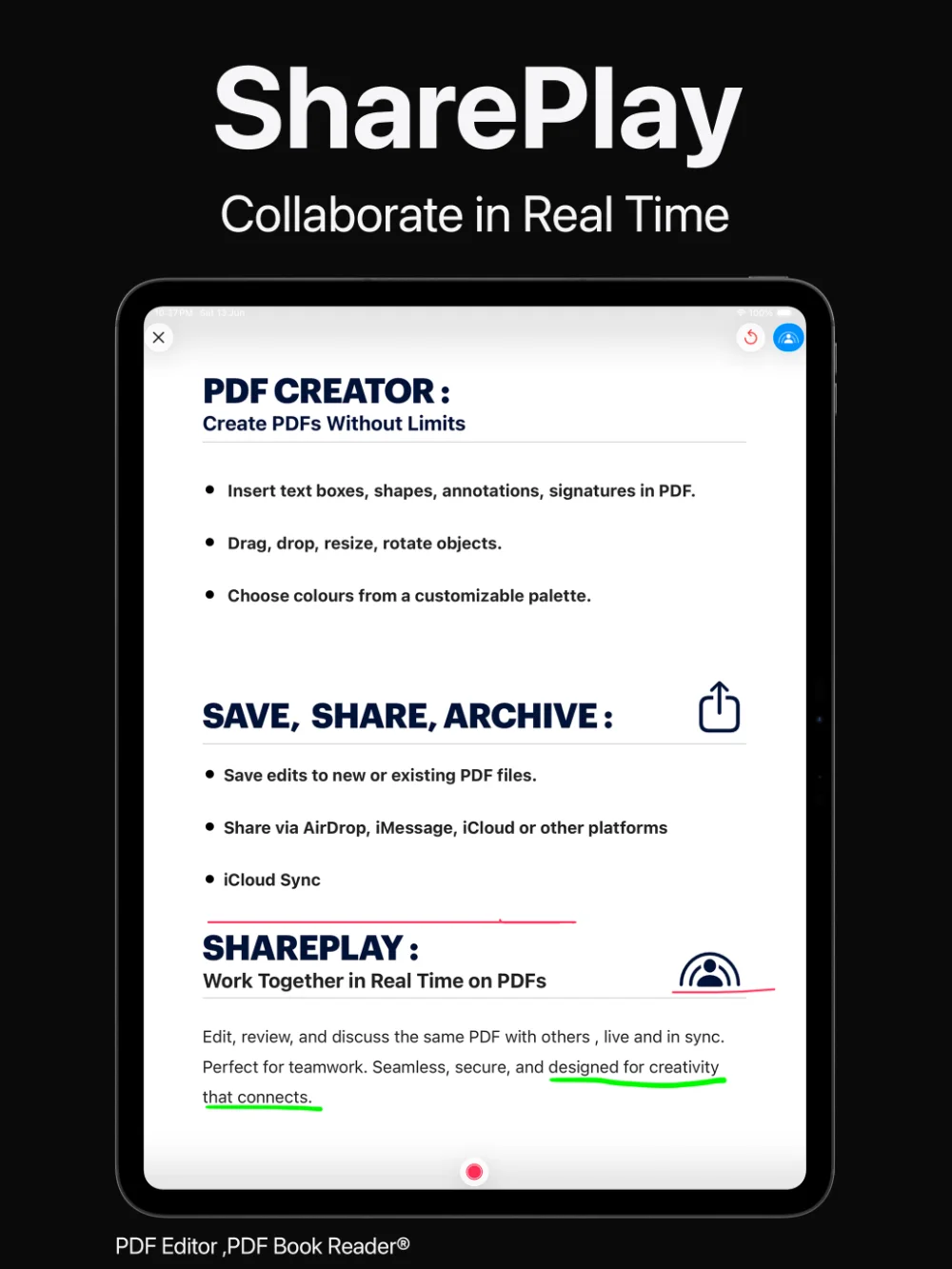
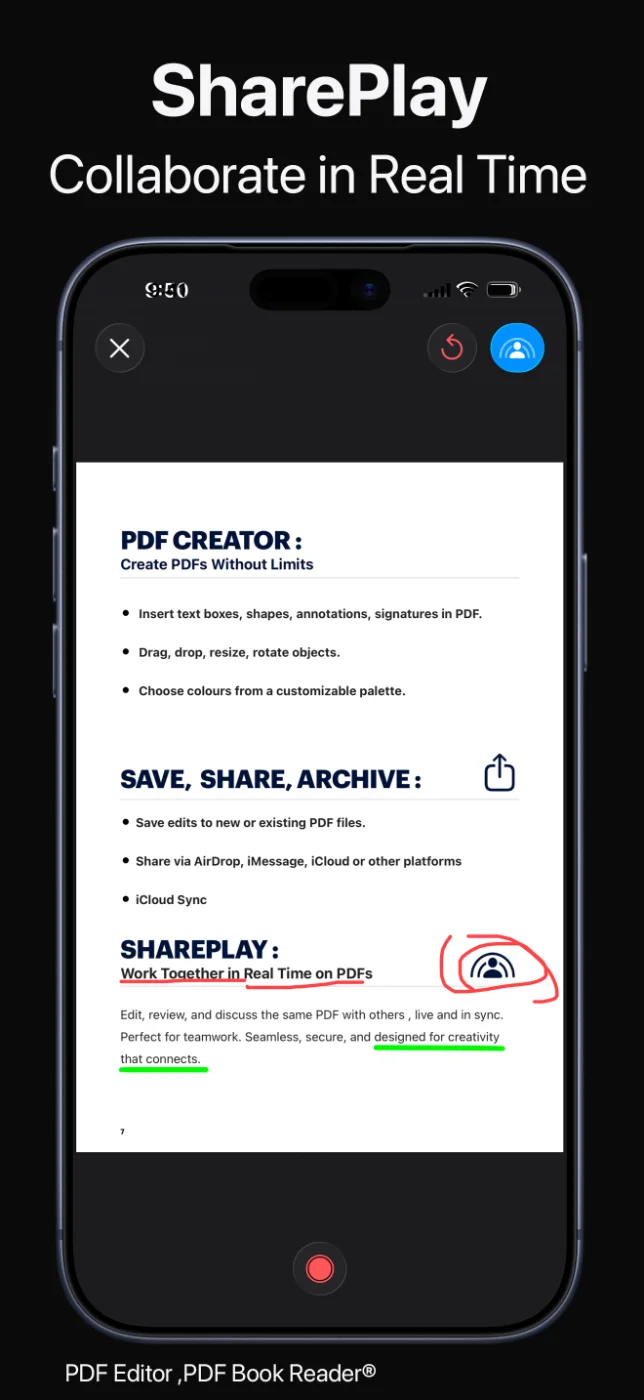
텍스트에 하이라이트와 밑줄을 긋고, 메모를 추가하고, Apple Pencil이나 손가락으로 어떤 PDF에든 쓰거나 그릴 수 있습니다. SharePlay를 사용하면 다른 사람과 함께 실시간으로 문서에 주석을 달 수도 있습니다.
공부, 계약서 검토, 문서 피드백에 안성맞춤입니다.
최종 업데이트: 2026년 11월
하이라이트와 메모
핵심 구절에 하이라이트하고, 중요한 줄에 밑줄을 긋고, 텍스트 옆에 메모를 남겨 생각을 문서와 함께 보관하세요.
책갈피로 표시한 페이지에 바로 돌아갈 수 있으며, 지원되는 기기에서는 Apple Intelligence의 페이지 요약을 메모로 저장할 수 있습니다.
읽은 내용 옆에, 나의 생각을.
Apple Pencil
Apple Pencil이나 손가락으로 손글씨 메모를 쓰고, 세부 사항에 동그라미를 치고, 밑줄을 긋고, 페이지에 바로 스케치할 수 있습니다. 색상은 원하는 대로 고르세요.
학생, 연구자, 그리고 펜과 종이를 좋아하는 모든 분에게 자연스러운 작업 방식이며, 모든 것을 디지털로 정리해 둘 수 있습니다.
손글씨, 그림, 하이라이트를 한곳에서.
SharePlay
SharePlay를 시작해 다른 사람과 함께 PDF를 검토하세요. 같은 문서를 실시간으로 함께 읽고, 이야기하고, 주석을 달 수 있습니다.
파일을 주고받지 않고도 계약서, 강의 자료, 프로젝트 문서를 함께 검토할 수 있습니다.
하나의 문서를, 함께 검토.
메모 찾기
전체 텍스트 검색으로 PDF를 검색하면 결과가 하이라이트되어 원하는 구절을 빠르게 찾을 수 있습니다.
iOS 27에서는 손글씨 메모도 검색할 수 있습니다.
손으로 썼어도, 찾을 수 있습니다.
사용 방법
검토할 문서를 보관함이나 파일 앱에서 여세요.
형광펜, 밑줄, 메모 또는 펜과 색상을 선택하세요.
Apple Pencil이나 손가락으로 표시하거나 구절에 메모를 추가하세요.
주석을 저장하고 PDF를 공유하거나, SharePlay를 시작해 함께 주석을 다세요.
사용할 수 있는 도구는 기기와 앱 버전에 따라 다를 수 있습니다.
자주 묻는 질문
PDF 편집자의 PDF 주석에 대한 빠른 답변입니다.
네. Apple Pencil로 PDF에 쓰고, 그리고, 밑줄을 긋고, 하이라이트할 수 있습니다. 손가락으로도 사용할 수 있습니다.
네. 어떤 PDF에서든 텍스트에 하이라이트와 밑줄을 긋고 메모를 추가할 수 있습니다.
네. SharePlay를 사용하면 함께 실시간으로 PDF를 검토하고 주석을 달 수 있습니다.
네, iOS 27에서 가능합니다. PDF의 전체 텍스트 검색에 손글씨 메모가 포함됩니다.
네. 원하는 색상으로 PDF에 그리고 표시할 수 있습니다.
아니요. App Store에 표시된 PDF 편집자의 개인정보 보호 라벨은 「데이터가 수집되지 않음」이며, 계정도 필요 없습니다. 문서는 기기에 보관되며, 동기화를 켜면 본인의 iCloud에 보관됩니다.
App Store에서 무료로 다운로드할 수 있으며, 선택 사항인 앱 내 구입(월간, 분기, 연간 구독 또는 평생 이용권 일회성 구입)을 제공합니다. 일부 기능에는 구독이나 평생 이용권이 필요할 수 있으며, 한 번 구입하면 모든 Apple 기기에서 앱을 사용할 수 있습니다.
PDF 편집자
Apple Pencil이나 손가락으로 PDF에 하이라이트하고, 쓰고, 그리고, 주석을 다세요. 혼자서도, SharePlay로 함께도.
