Anotar PDF

Resalta, marca y anota tus PDF.

Resalta y subraya texto, añade notas y escribe o dibuja en cualquier PDF con el Apple Pencil o el dedo. Con SharePlay incluso puedes anotar un documento con otra persona en tiempo real.

Ideal para estudiar, revisar contratos y comentar documentos.

Última actualización: noviembre de 2026.

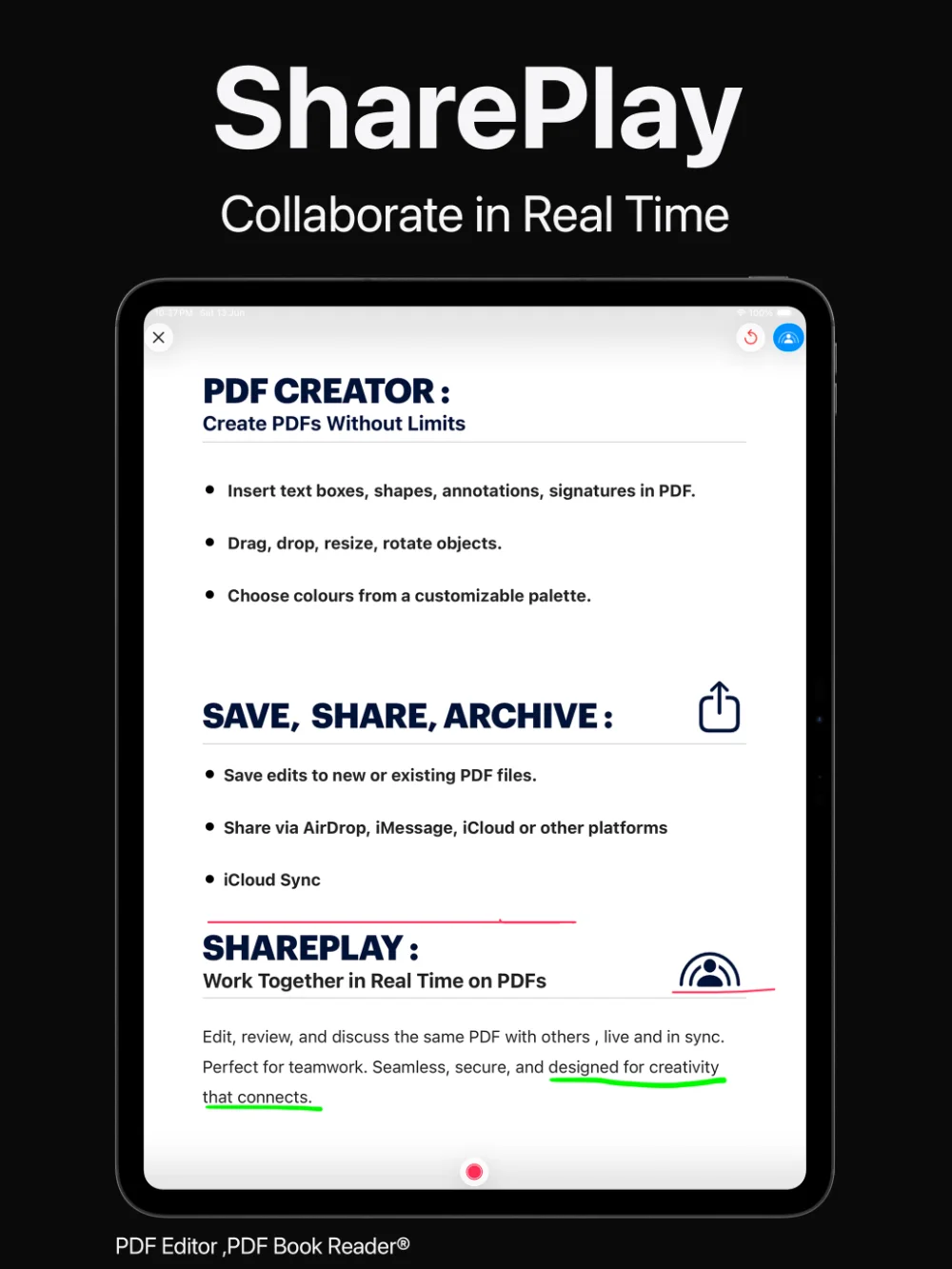
PDF Editor y Escáner en iPad: PDF anotado con escritura a mano y resaltados
Marcar
Resaltar, subrayar y añadir notas
Dibujar
Apple Pencil o dedo, en cualquier color
En compañía
Anotaciones en tiempo real con SharePlay
Disponible en
iPhone, iPad y Mac

Resaltados y notas

Marca lo importante.

Resalta pasajes clave, subraya líneas importantes y añade notas junto al texto para que tus ideas se queden con el documento.

Los marcadores te llevan de vuelta a las páginas marcadas y, en dispositivos compatibles, los resúmenes de página de Apple Intelligence se pueden guardar como notas.
Tu lectura, con tus ideas al lado.

Apple Pencil

Escribe y dibuja a mano.

Usa el Apple Pencil (o el dedo) para escribir notas a mano, rodear detalles, subrayar y dibujar directamente en la página, en cualquier color.

Es una forma natural de trabajar para estudiantes, investigadores y quien prefiera papel y lápiz, con todo organizado en digital.

Escritura, dibujo y resaltado en un mismo lugar.

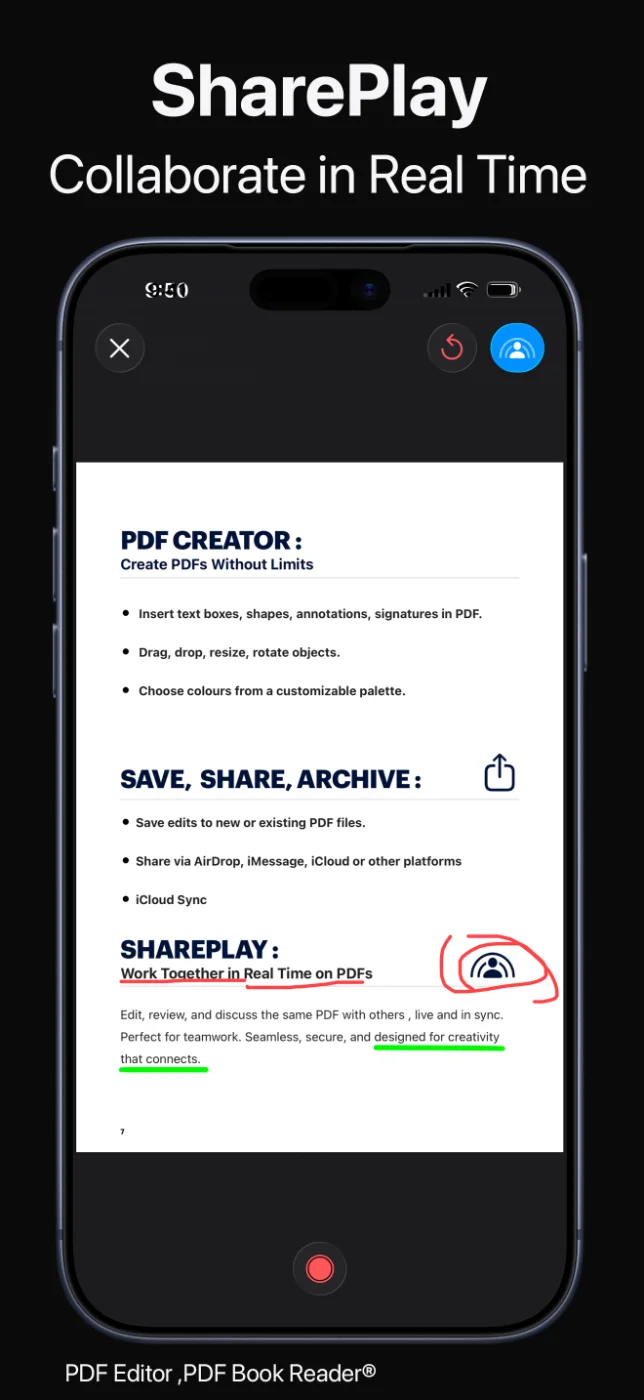
SharePlay

Anota en compañía, en tiempo real.

Inicia SharePlay para revisar un PDF con otra persona. Leéis, comentáis y anotáis el mismo documento juntos, en directo.

Útil para repasar un contrato, una clase o un documento de proyecto sin enviaros archivos.

Un documento, revisado en equipo.

PDF Editor y Escáner en iPhone: colaborar en un PDF en tiempo real con SharePlay

Encuentra tus notas

Busca lo que has escrito.

La búsqueda de texto completo revisa tus PDF y resalta los resultados para que encuentres un pasaje enseguida.

En iOS 27, la búsqueda también incluye tus notas escritas a mano.

Encuéntralo, aunque lo escribieras a mano.

Cómo funciona

Anota un PDF en cuatro pasos.

  1. Abre el PDF

    Abre el documento que quieres revisar desde tu biblioteca o la app Archivos.

  2. Elige una herramienta

    Selecciona resaltar, subrayar, notas o un bolígrafo, y un color.

  3. Anota la página

    Anota con el Apple Pencil o el dedo, o añade notas a los pasajes.

  4. Comparte o colabora

    Guarda tus anotaciones, comparte el PDF o inicia SharePlay para anotar en compañía.

Las herramientas disponibles pueden variar según el dispositivo y la versión de la app.

Preguntas frecuentes

Anotar PDF: preguntas frecuentes.

Respuestas rápidas sobre las anotaciones en PDF en PDF Editor y Escáner.

¿PDF Editor y Escáner es compatible con el Apple Pencil?

Sí. Puedes escribir, dibujar, subrayar y resaltar en PDF con el Apple Pencil. También puedes usar el dedo.

¿Puedo resaltar y añadir notas a un PDF?

Sí. Puedes resaltar y subrayar texto y añadir notas a cualquier PDF.

¿Pueden dos personas anotar el mismo PDF a la vez?

Sí. Con SharePlay podéis revisar y anotar un PDF juntos en tiempo real.

¿Puedo buscar en mis notas escritas a mano?

Sí, en iOS 27. Allí la búsqueda de texto completo en tus PDF incluye las notas escritas a mano.

¿Puedo elegir los colores de las anotaciones?

Sí. Puedes dibujar y marcar PDF en cualquier color.

¿Se suben mis documentos a un servidor?

No. La etiqueta de privacidad de PDF Editor y Escáner en el App Store es «Datos no recopilados» y no necesitas cuenta. Tus documentos se quedan en tu dispositivo o en tu propio iCloud si activas la sincronización.

¿PDF Editor y Escáner es gratis?

La app se descarga gratis en el App Store y ofrece compras dentro de la app opcionales: suscripciones mensual, trimestral o anual, o una compra única de por vida. Algunas funciones pueden requerir una suscripción o la compra de por vida; una sola compra desbloquea la app en todos tus dispositivos Apple.

PDF Editor y Escáner

Haz tuyo cada documento.

Resalta, escribe, dibuja y anota PDF con el Apple Pencil o el dedo, a solas o en compañía con SharePlay.