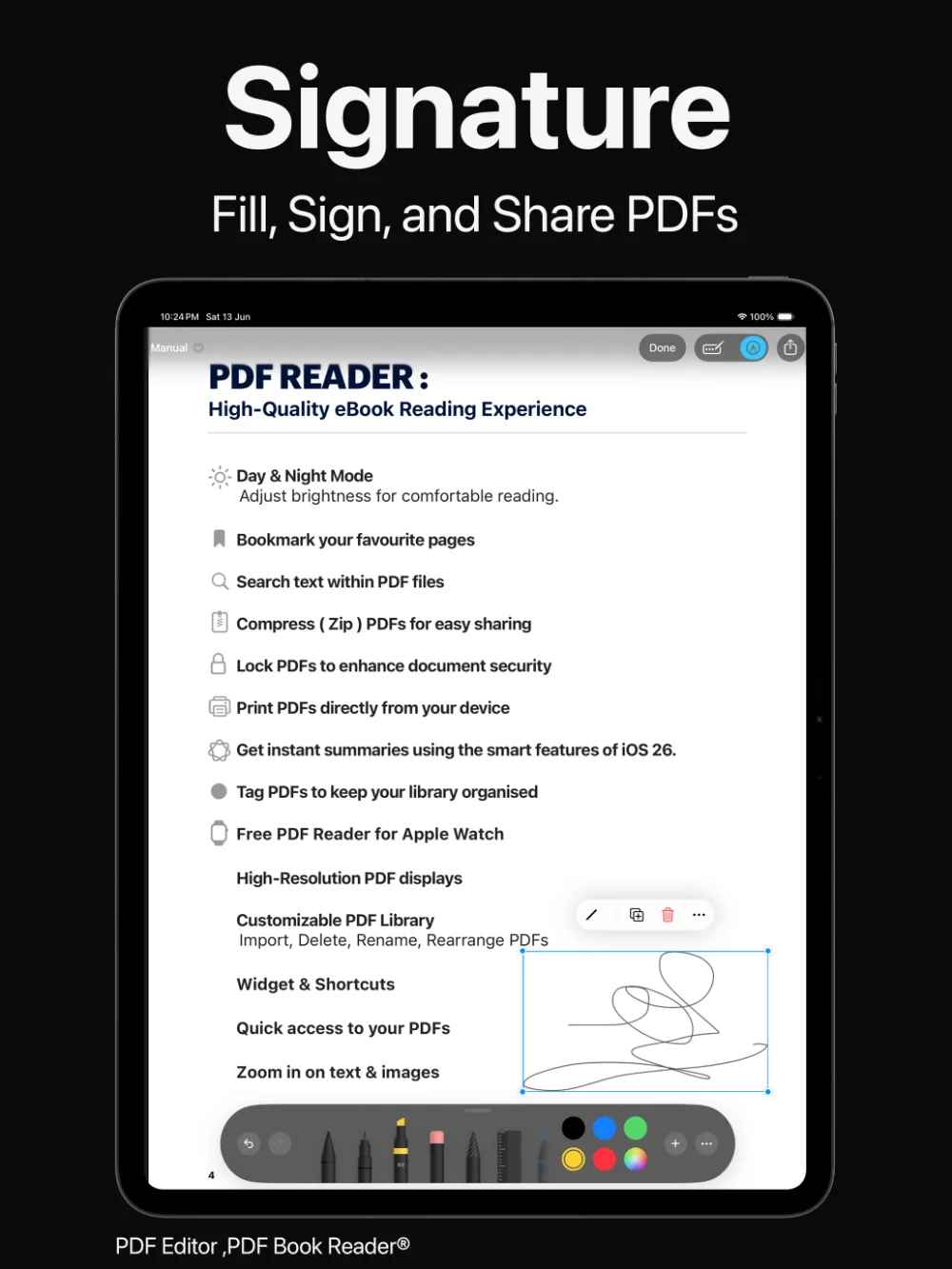
Rellenar y firmar

Rellena formularios PDF y firma documentos.

Rellena formularios PDF, crea tu firma una vez y colócala en cualquier parte de la página. Después guarda el PDF firmado y compártelo, sin imprimir ni escanear.

¿Formulario en papel? Escanéalo primero y luego rellena y firma el PDF.

Última actualización: noviembre de 2026.

PDF Editor y Escáner en iPad: rellenar, firmar y compartir PDF
Formularios
Añadir texto, fechas y casillas
Firma
Crear, colocar y girar tu firma
Después
Guardar una copia y compartirla
Disponible en
iPhone, iPad y Mac

Rellenar formularios

Completa formularios en tu dispositivo.

Rellena cualquier formulario PDF (solicitudes, inscripciones, acuerdos) y añade texto, fechas y casillas marcadas directamente en la app.

Si un documento no tiene campos de formulario, añade un cuadro de texto y escribe tus datos justo donde corresponden.
Sin impresora.

Firmas

Tu firma, colocada con precisión.

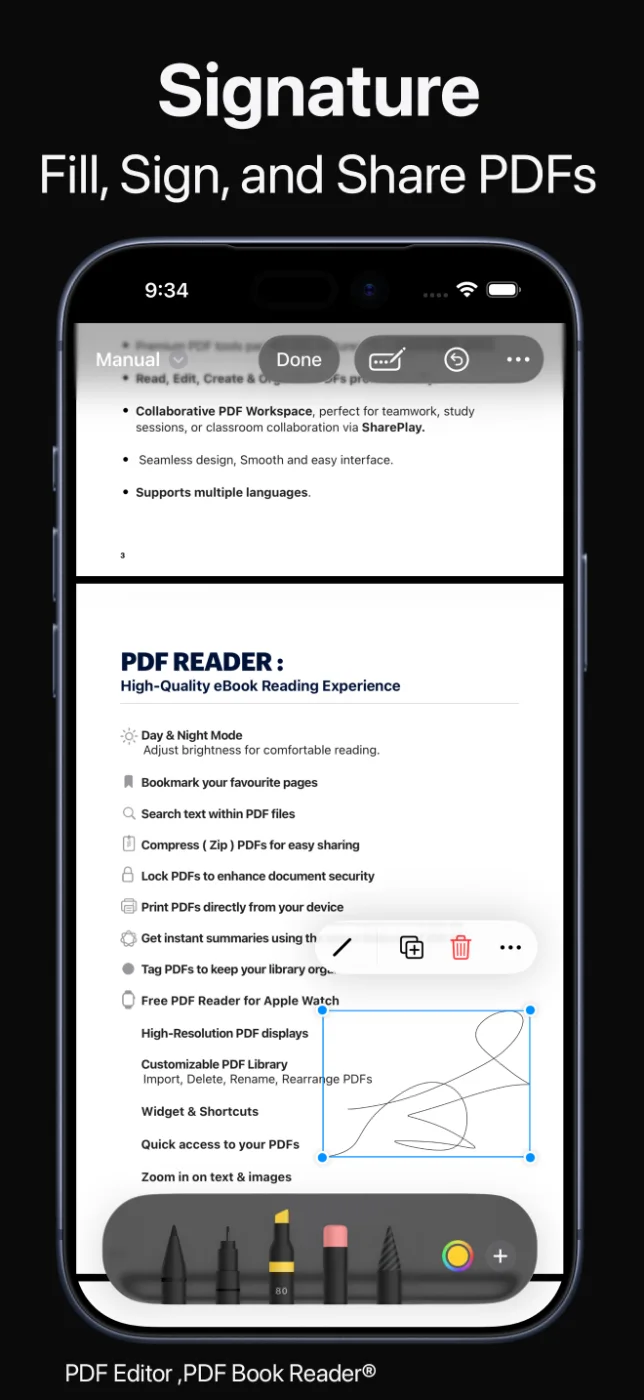
Guarda tu firma una vez, trazada con el dedo, y arrástrala a cualquier posición de la página y gírala para que encaje.

Firma contratos, autorizaciones, facturas y otros documentos en un momento. ¿Hace falta otra firma? Rellenad y firmad juntos en tiempo real con SharePlay.

Firma exactamente donde lo pide el documento.

PDF Editor y Escáner en iPhone: colocar una firma en un PDF

Documentos en papel

Empieza en papel, termina en digital.

Con el escáner de documentos integrado, un formulario en papel se convierte en un PDF que rellenas y firmas en la misma app.

Guarda la versión firmada como PDF nuevo para que el original quede intacto y compártela por Mail, Mensajes, AirDrop y más.

Escanea, rellena, firma y envía.

Cómo funciona

Rellena y firma un PDF en cuatro pasos.

  1. Abre el formulario

    Abre el PDF o escanea un formulario en papel para crear uno.

  2. Rellénalo

    Completa el formulario o añade cuadros de texto donde tengas que escribir.

  3. Añade tu firma

    Crea tu firma, arrástrala a su sitio y gírala si hace falta.

  4. Guarda y envía

    Guarda el PDF firmado como archivo nuevo o sobre el original y compártelo.

Las herramientas disponibles pueden variar según el dispositivo y la versión de la app.

Preguntas frecuentes

Rellenar y firmar PDF: preguntas frecuentes.

Respuestas rápidas sobre rellenar formularios y firmar PDF en PDF Editor y Escáner.

¿Cómo firmo un PDF en el iPhone?

Abre el PDF en PDF Editor y Escáner, crea tu firma y arrástrala al lugar donde debes firmar. Puedes girarla para que encaje y luego guardar y compartir el documento firmado.

¿Puedo rellenar un formulario PDF en iPad o Mac?

Sí. Puedes rellenar formularios PDF en iPhone, iPad y Mac. Si un PDF no tiene campos, añade cuadros de texto y escribe donde haga falta.

¿Puedo firmar un documento en papel?

Sí. Escanea el documento con el escáner integrado para convertirlo en PDF y luego añade tu firma.

¿Puedo conservar una copia sin firmar?

Sí. Al guardar puedes crear un PDF nuevo y dejar el archivo original sin cambios.

¿Tiene validez legal una firma electrónica?

La app añade tu firma al PDF como firma visual. Que se acepte una firma electrónica depende del destinatario y de las leyes de tu país; compruébalo si tienes dudas.

¿Se suben mis documentos a un servidor?

No. La etiqueta de privacidad de PDF Editor y Escáner en el App Store es «Datos no recopilados» y no necesitas cuenta. Tus documentos se quedan en tu dispositivo o en tu propio iCloud si activas la sincronización.

¿PDF Editor y Escáner es gratis?

La app se descarga gratis en el App Store y ofrece compras dentro de la app opcionales: suscripciones mensual, trimestral o anual, o una compra única de por vida. Algunas funciones pueden requerir una suscripción o la compra de por vida; una sola compra desbloquea la app en todos tus dispositivos Apple.

PDF Editor y Escáner

Rellénalo. Fírmalo. Envíalo.

Completa formularios y firma documentos en tus dispositivos Apple, sin imprimir ni escanear.