Fyll ut hvilket som helst PDF-skjema – søknader, påmeldinger, avtaler – og legg til tekst, datoer og avkrysninger rett i appen.
Har dokumentet ingen skjemafelt? Legg til en tekstboks, og skriv opplysningene dine akkurat der de skal stå.

Fyll ut og signer
Fyll ut PDF-skjemaer, lag signaturen din én gang, og plasser den hvor som helst på siden. Lagre deretter den signerte PDF-en, og del den – uten å skrive ut eller skanne.
Et papirskjema? Skann det først, og fyll deretter ut og signer PDF-en.
Sist oppdatert: november 2026.
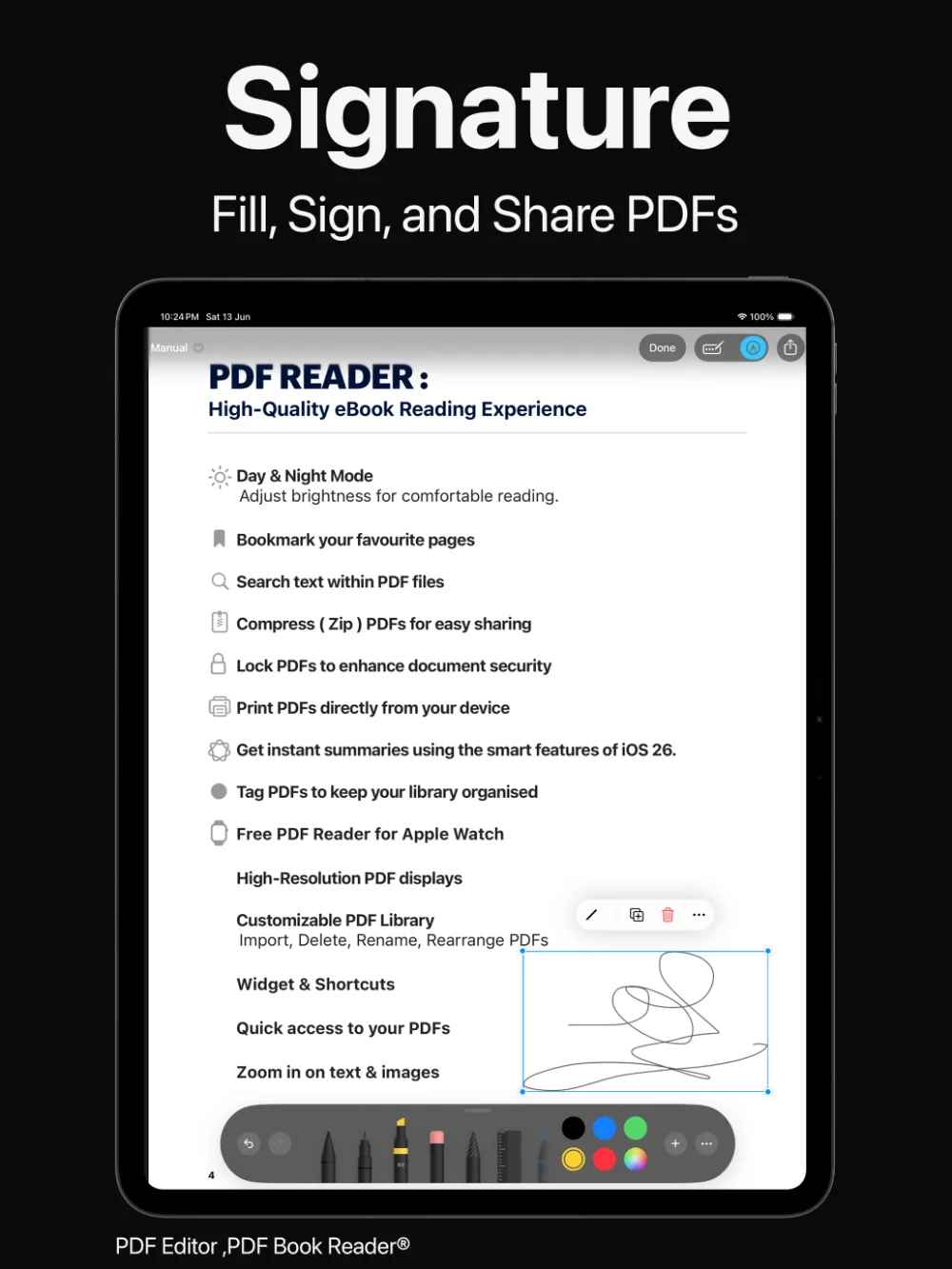
Fyll ut skjemaer
Fyll ut hvilket som helst PDF-skjema – søknader, påmeldinger, avtaler – og legg til tekst, datoer og avkrysninger rett i appen.
Har dokumentet ingen skjemafelt? Legg til en tekstboks, og skriv opplysningene dine akkurat der de skal stå.
Ingen skriver nødvendig.
Signaturer
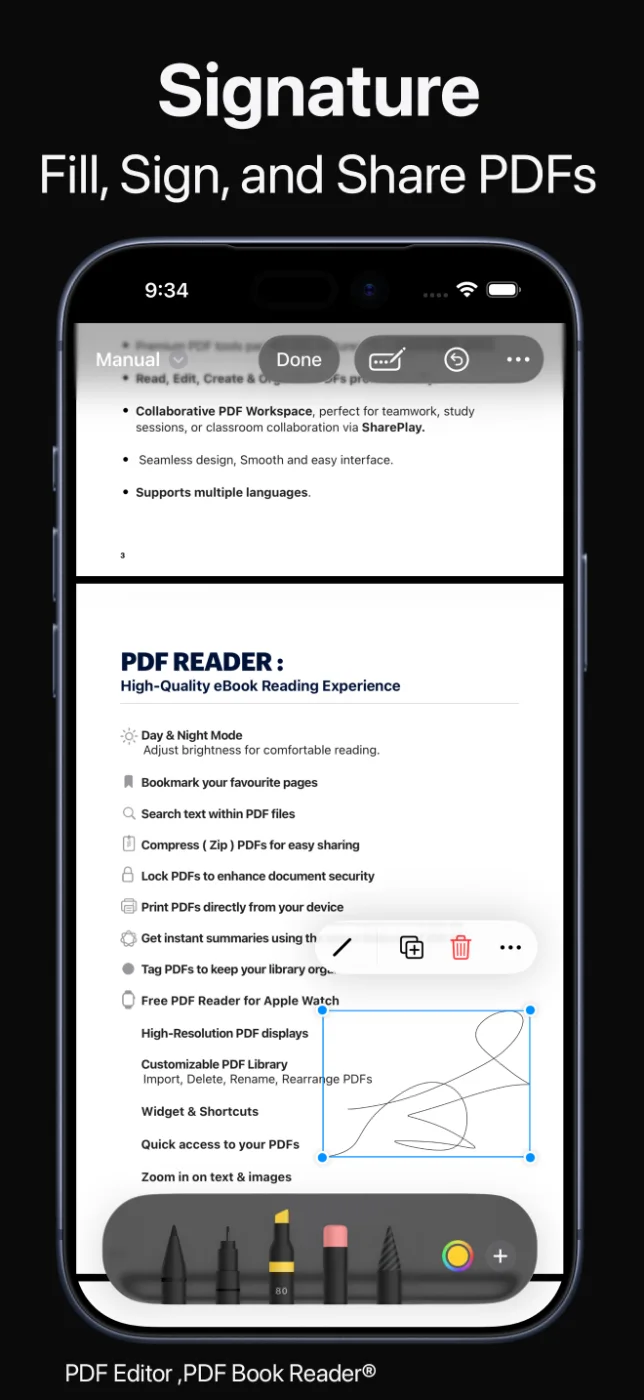
Lagre signaturen din én gang, tegnet med fingeren, dra den hvor som helst på siden, og roter den så den passer.
Signer kontrakter, samtykkeskjemaer, fakturaer og andre dokumenter på et øyeblikk. Trengs det en signatur til? Fyll ut og signer sammen i sanntid med SharePlay.
Signer akkurat der dokumentet krever det.
Papirdokumenter
Den innebygde dokumentskanneren gjør et papirskjema om til en PDF som du fyller ut og signerer i samme app.
Lagre den signerte versjonen som en ny PDF så originalen forblir urørt, og del den via Mail, Meldinger, AirDrop og mer.
Skann, fyll ut, signer, send.
Slik fungerer det
Åpne PDF-en, eller skann et papirskjema for å lage en.
Fyll ut skjemaet, eller legg til tekstbokser der du må skrive.
Lag signaturen din, dra den på plass, og roter den om nødvendig.
Lagre den signerte PDF-en som ny fil eller over originalen, og del den.
Hvilke verktøy som er tilgjengelige, kan variere med enhet og appversjon.
Vanlige spørsmål
Raske svar om utfylling av skjemaer og signering av PDF-er i PDF redaktør.
Åpne PDF-en i PDF redaktør, lag signaturen din, og dra den dit du skal signere. Du kan rotere den så den passer, og deretter lagre og dele det signerte dokumentet.
Ja. Du kan fylle ut PDF-skjemaer på iPhone, iPad og Mac. Har en PDF ingen felt, legger du til tekstbokser og skriver der det trengs.
Ja. Skann dokumentet med den innebygde skanneren for å gjøre det om til en PDF, og legg deretter til signaturen din.
Ja. Når du lagrer, kan du opprette en ny PDF og la den opprinnelige filen være uendret.
Appen legger til signaturen din i PDF-en som en visuell signatur. Om en elektronisk signatur godtas, avhenger av mottakeren og lovene i landet ditt; sjekk dette hvis du er usikker.
Nei. Personvernetiketten for PDF redaktør i App Store er «Data samles ikke inn», og du trenger ingen konto. Dokumentene dine blir på enheten, eller i din egen iCloud hvis du slår på synkronisering.
Appen er gratis å laste ned i App Store og tilbyr valgfrie kjøp i appen: måneds-, kvartals- eller årsabonnement, eller et engangskjøp for livstid. Noen funksjoner kan kreve et abonnement eller livstidskjøpet; ett kjøp låser opp appen på alle Apple-enhetene dine.
PDF redaktør
Fyll ut skjemaer og signer dokumenter på Apple-enhetene dine – uten å skrive ut eller skanne.
