Remplir et signer

Remplissez vos formulaires PDF et signez vos documents.

Remplissez des formulaires PDF, créez votre signature une seule fois et placez-la n’importe où sur la page. Enregistrez ensuite le PDF signé et partagez-le – sans imprimer ni scanner.

Un formulaire papier ? Numérisez-le d’abord, puis remplissez et signez le PDF.

Dernière mise à jour : novembre 2026.

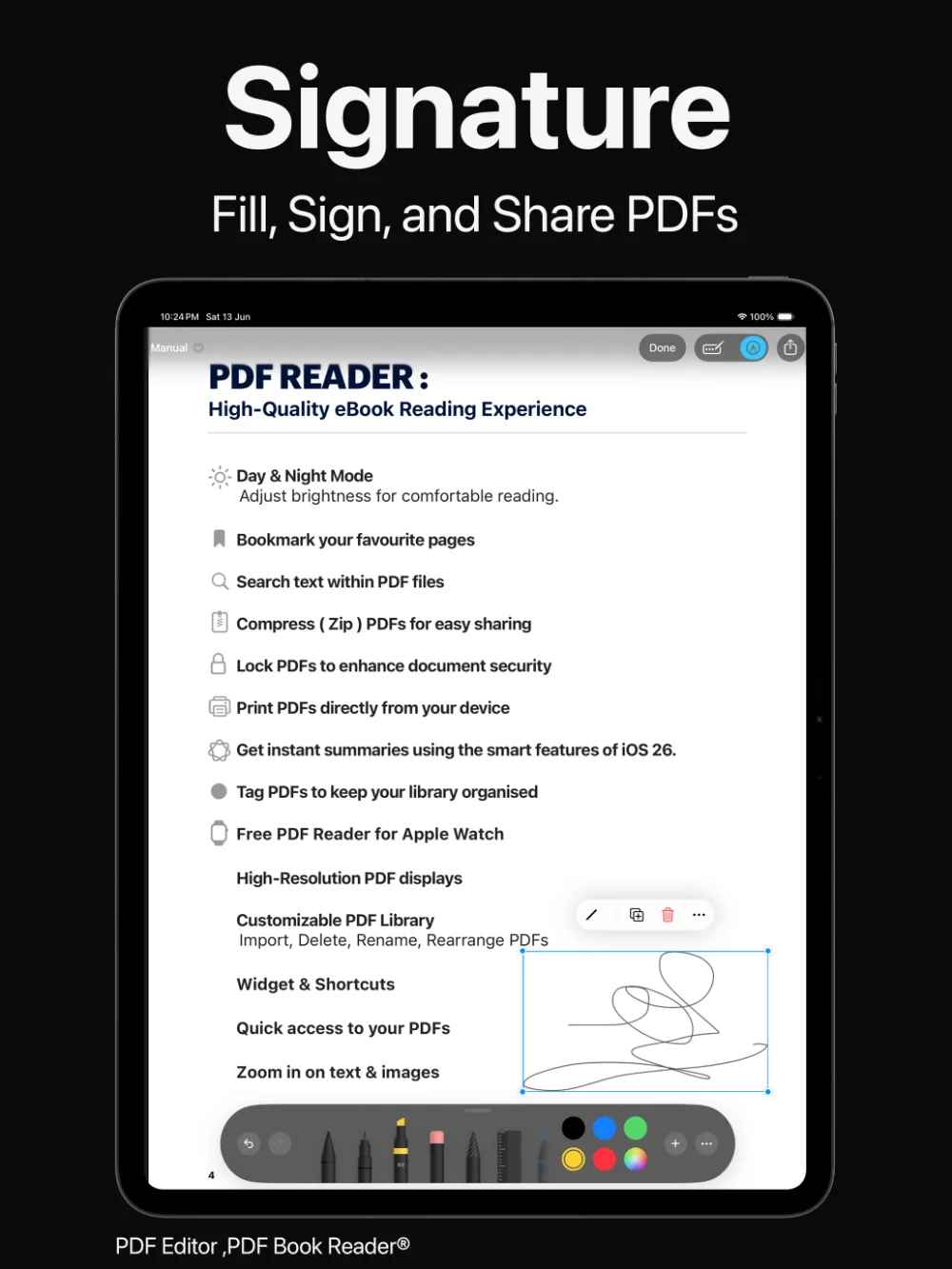
PDF Éditeur sur iPad : remplir, signer et partager des PDF
Formulaires
Ajouter texte, dates et coches
Signature
Créer, placer et faire pivoter
Ensuite
Enregistrer une copie et la partager
Disponible sur
iPhone, iPad et Mac

Remplir des formulaires

Remplissez vos formulaires sur votre appareil.

Remplissez n’importe quel formulaire PDF – candidatures, inscriptions, contrats – et ajoutez texte, dates et coches directement dans l’app.

Si un document n’a pas de champs de formulaire, ajoutez une zone de texte et saisissez vos informations exactement au bon endroit.
Pas besoin d’imprimante.

Signatures

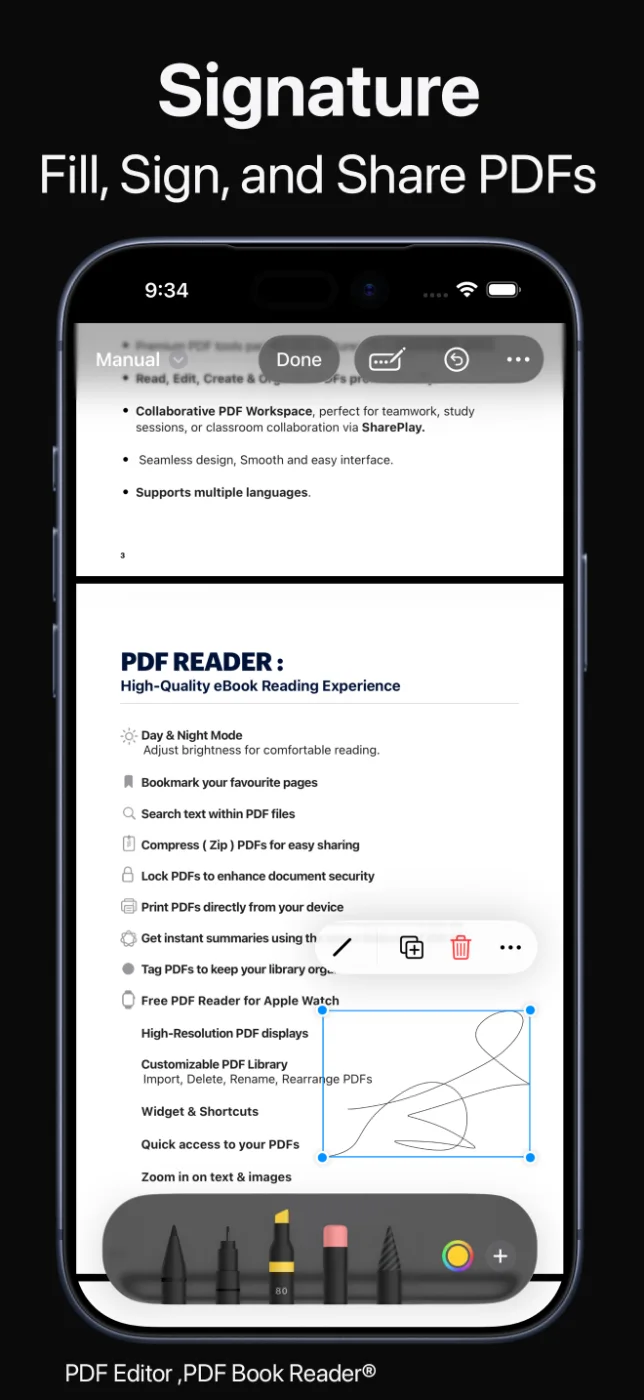
Votre signature, placée avec précision.

Enregistrez votre signature une fois – tracée avec le doigt –, puis faites-la glisser n’importe où sur la page et faites-la pivoter pour l’ajuster.

Signez contrats, autorisations, factures et autres documents en quelques instants. Besoin d’un cosignataire ? Remplissez et signez ensemble en temps réel avec SharePlay.

Signez exactement là où le document le demande.

PDF Éditeur sur iPhone : placer une signature sur un PDF

Documents papier

Partez du papier, terminez en numérique.

Le scanner de documents intégré transforme un formulaire papier en PDF, que vous remplissez et signez dans la même app.

Enregistrez la version signée dans un nouveau PDF pour garder l’original intact, et partagez-la par Mail, Messages, AirDrop et plus encore.

Numériser, remplir, signer, envoyer.

Comment ça marche

Remplir et signer un PDF en quatre étapes.

  1. Ouvrez le formulaire

    Ouvrez le PDF, ou numérisez un formulaire papier pour en créer un.

  2. Remplissez-le

    Complétez le formulaire, ou ajoutez des zones de texte là où vous devez écrire.

  3. Ajoutez votre signature

    Créez votre signature, faites-la glisser à sa place et faites-la pivoter si besoin.

  4. Enregistrez et envoyez

    Enregistrez le PDF signé dans un nouveau fichier ou à la place de l’original, puis partagez-le.

Les outils disponibles peuvent varier selon l’appareil et la version de l’app.

FAQ

Remplir et signer un PDF : questions fréquentes.

Réponses rapides sur le remplissage de formulaires et la signature de PDF dans PDF Éditeur.

Comment signer un PDF sur iPhone ?

Ouvrez le PDF dans PDF Éditeur, créez votre signature et faites-la glisser à l’endroit où vous devez signer. Vous pouvez la faire pivoter, puis enregistrer et partager le document signé.

Puis-je remplir un formulaire PDF sur iPad ou Mac ?

Oui. Vous pouvez remplir des formulaires PDF sur iPhone, iPad et Mac. Si un PDF n’a pas de champs, ajoutez des zones de texte et écrivez où il faut.

Puis-je signer un document papier ?

Oui. Numérisez le document papier avec le scanner intégré pour obtenir un PDF, puis ajoutez votre signature.

Puis-je conserver une copie non signée ?

Oui. À l’enregistrement, vous pouvez créer un nouveau PDF et garder le fichier d’origine intact.

Une signature électronique a-t-elle une valeur légale ?

L’app ajoute votre signature au PDF sous forme de signature visuelle. L’acceptation d’une signature électronique dépend du destinataire et de la législation de votre pays ; vérifiez en cas de doute.

Mes documents sont-ils envoyés sur un serveur ?

Non. L’étiquette de confidentialité de PDF Éditeur sur l’App Store indique « Données non collectées », et aucun compte n’est nécessaire. Vos documents restent sur votre appareil, ou dans votre propre iCloud si vous activez la synchronisation.

PDF Éditeur est-il gratuit ?

L’app se télécharge gratuitement sur l’App Store et propose des achats intégrés facultatifs : abonnements mensuel, trimestriel ou annuel, ou un achat unique « à vie ». Certaines fonctions peuvent nécessiter un abonnement ou l’achat à vie ; un seul achat débloque l’app sur tous vos appareils Apple.

PDF Éditeur

Remplissez. Signez. Envoyez.

Remplissez des formulaires et signez des documents sur vos appareils Apple, sans imprimer ni scanner.