Vul elk pdf-formulier in – aanvragen, inschrijvingen, overeenkomsten – en voeg tekst, datums en vinkjes direct in de app toe.
Heeft een document geen formuliervelden? Voeg een tekstvak toe en typ je gegevens precies waar ze horen.

Invullen en ondertekenen
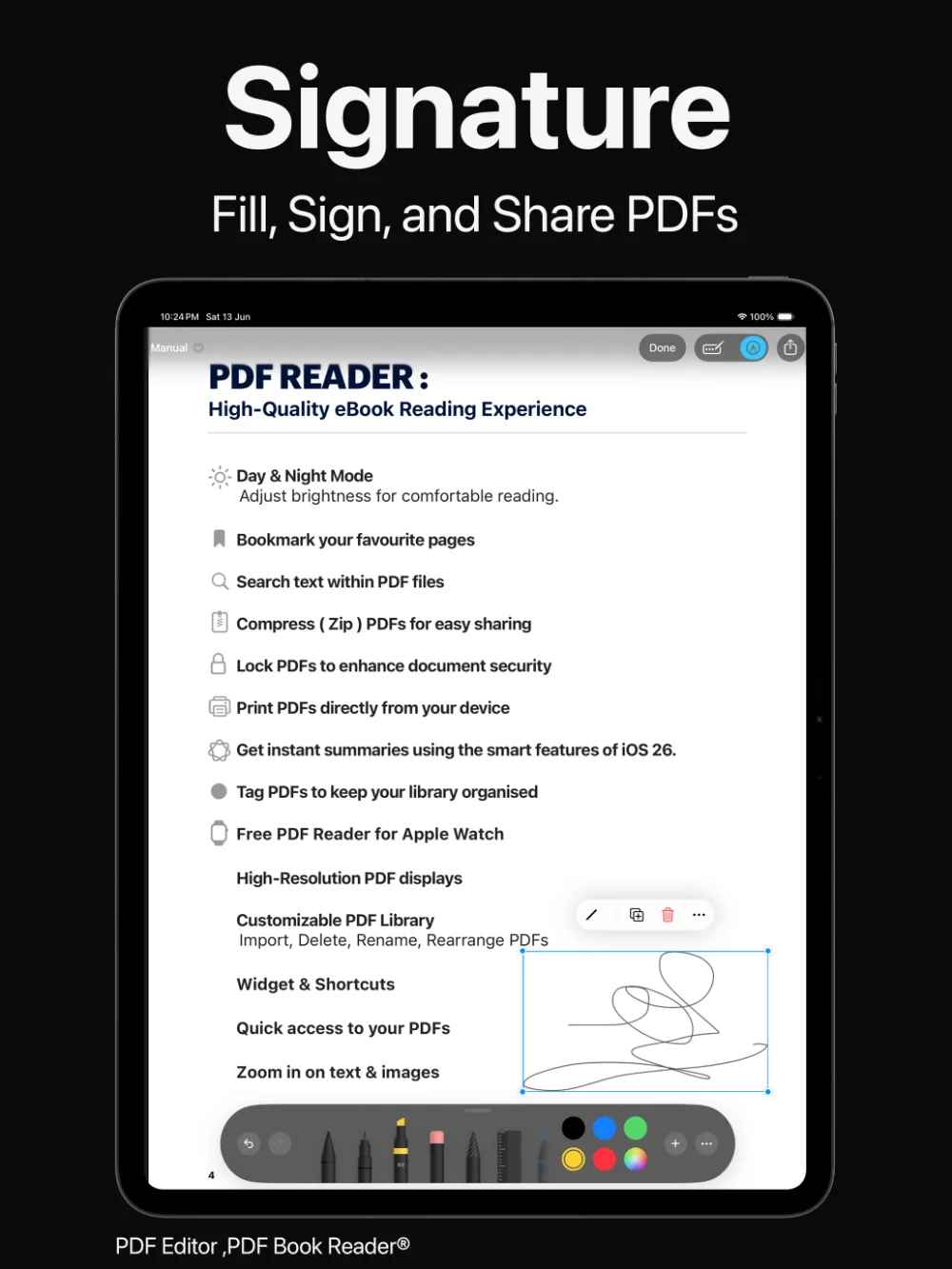
Vul pdf-formulieren in, maak je handtekening één keer en plaats die overal op de pagina. Bewaar daarna de ondertekende pdf en deel hem – zonder printen of scannen.
Een papieren formulier? Scan het eerst en vul en onderteken daarna de pdf.
Laatst bijgewerkt: november 2026.
Formulieren invullen
Vul elk pdf-formulier in – aanvragen, inschrijvingen, overeenkomsten – en voeg tekst, datums en vinkjes direct in de app toe.
Heeft een document geen formuliervelden? Voeg een tekstvak toe en typ je gegevens precies waar ze horen.
Geen printer nodig.
Handtekeningen
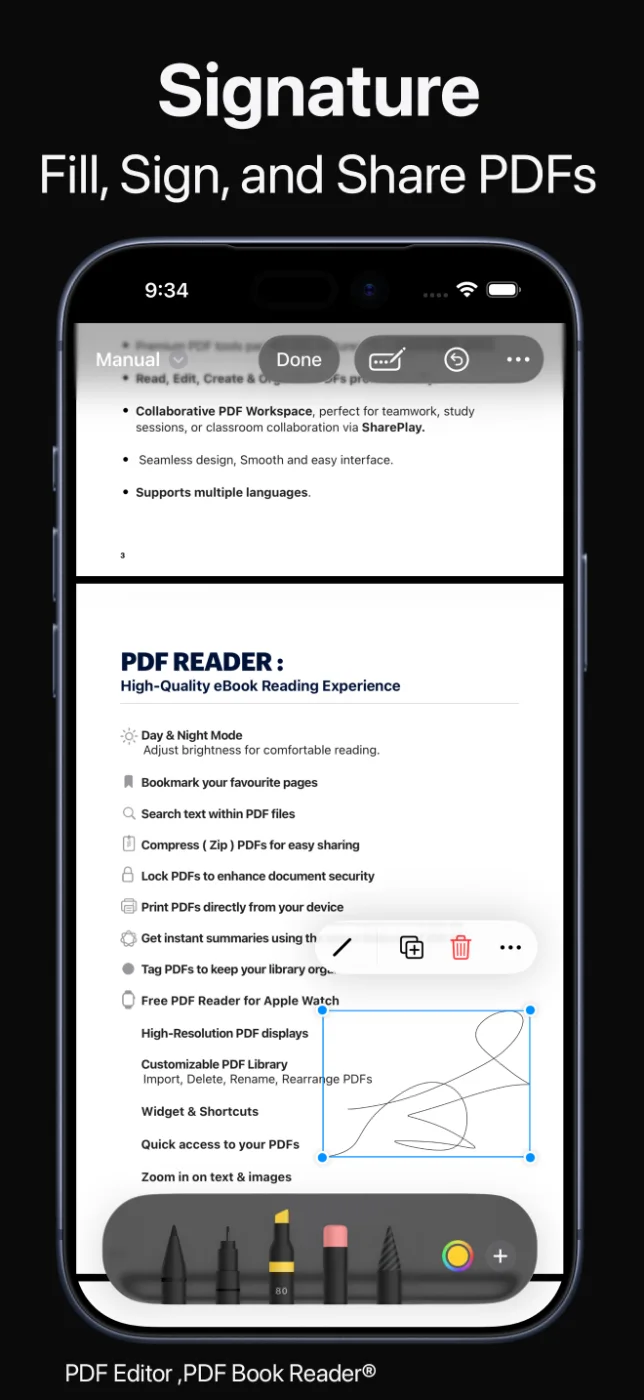
Bewaar je handtekening één keer, getekend met je vinger, sleep hem overal op de pagina en draai hem zodat hij past.
Onderteken contracten, toestemmingsformulieren, facturen en andere documenten in een oogwenk. Is er een tweede handtekening nodig? Vul in en onderteken samen in realtime met SharePlay.
Onderteken precies waar het document erom vraagt.
Papieren documenten
De ingebouwde documentscanner maakt van een papieren formulier een pdf die je in dezelfde app invult en ondertekent.
Bewaar de ondertekende versie als nieuwe pdf zodat het origineel intact blijft, en deel hem via Mail, Berichten, AirDrop en meer.
Scannen, invullen, ondertekenen, versturen.
Zo werkt het
Open de pdf, of scan een papieren formulier om er een te maken.
Vul het formulier in, of voeg tekstvakken toe waar je moet schrijven.
Maak je handtekening, sleep hem op zijn plek en draai hem als dat nodig is.
Bewaar de ondertekende pdf als nieuw bestand of over het origineel en deel hem.
Welke tools beschikbaar zijn, kan per apparaat en appversie verschillen.
Veelgestelde vragen
Snelle antwoorden over formulieren invullen en pdf's ondertekenen in PDF-editor.
Open de pdf in PDF-editor, maak je handtekening en sleep die naar de plek waar je moet tekenen. Je kunt hem draaien zodat hij past en het ondertekende document daarna bewaren en delen.
Ja. Je kunt pdf-formulieren invullen op iPhone, iPad en Mac. Heeft een pdf geen velden, voeg dan tekstvakken toe en schrijf waar nodig.
Ja. Scan het document met de ingebouwde scanner om er een pdf van te maken en voeg daarna je handtekening toe.
Ja. Bij het bewaren kun je een nieuwe pdf maken en het originele bestand ongewijzigd laten.
De app voegt je handtekening als visuele handtekening aan de pdf toe. Of een elektronische handtekening wordt geaccepteerd, hangt af van de ontvanger en de wetgeving in je land; controleer dit bij twijfel.
Nee. Het privacylabel van PDF-editor in de App Store is ‘Geen gegevens verzameld’ en je hebt geen account nodig. Je documenten blijven op je apparaat, of in je eigen iCloud als je synchronisatie inschakelt.
De app is gratis te downloaden in de App Store en biedt optionele in-app-aankopen: een abonnement per maand, kwartaal of jaar, of een eenmalige levenslange aankoop. Sommige functies vereisen mogelijk een abonnement of de levenslange aankoop; één aankoop ontgrendelt de app op al je Apple-apparaten.
PDF-editor
Vul formulieren in en onderteken documenten op je Apple-apparaten – zonder printen of scannen.
