Fülle jedes PDF-Formular aus – Anträge, Anmeldungen, Vereinbarungen – und füge Text, Datum und Häkchen direkt in der App hinzu.
Hat ein Dokument keine Formularfelder, fügst du ein Textfeld hinzu und tippst deine Angaben genau an die richtige Stelle.

Ausfüllen & unterschreiben
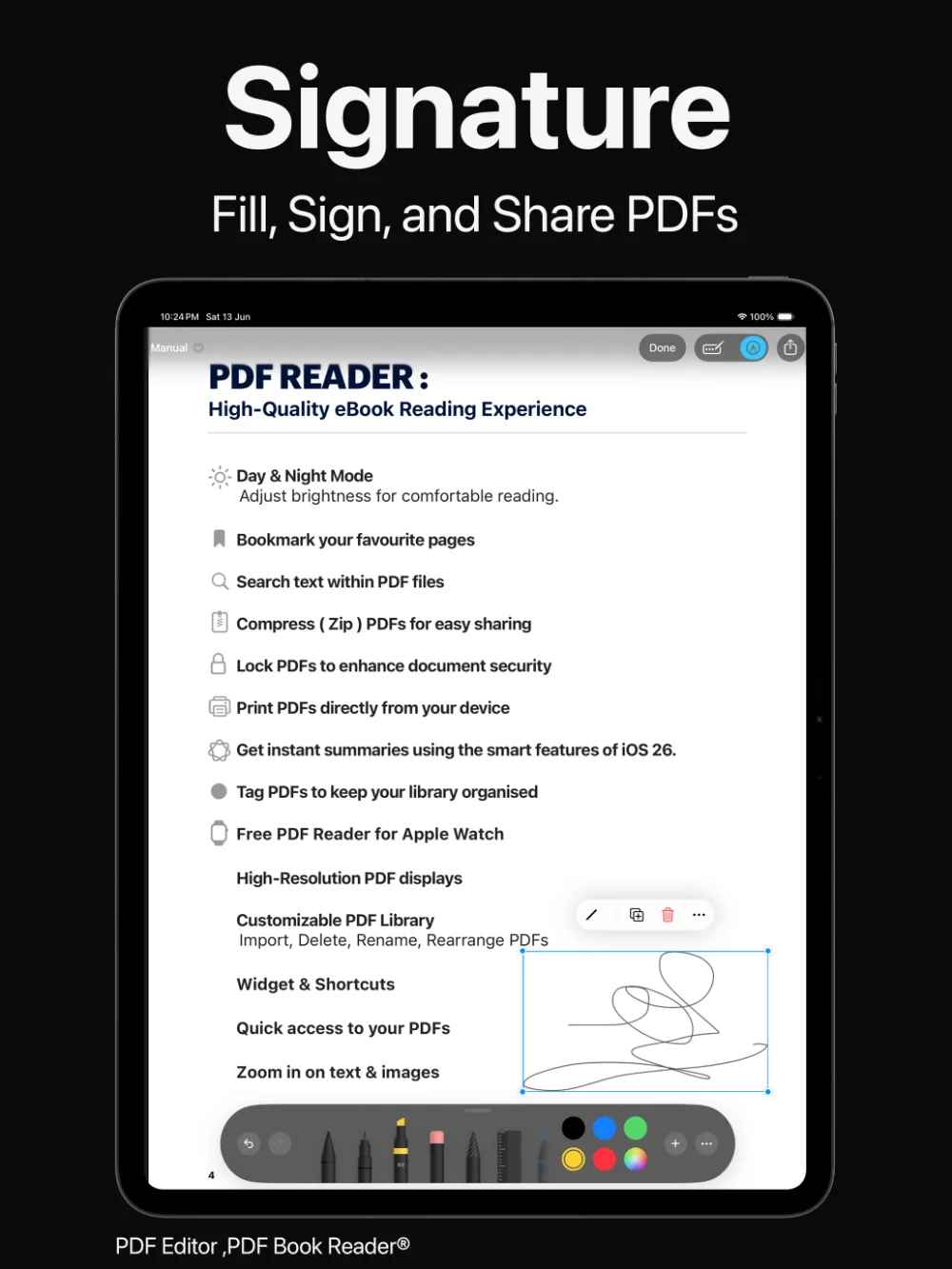
Fülle PDF-Formulare aus, erstelle deine Unterschrift einmal und platziere sie an beliebiger Stelle. Dann speicherst du das unterschriebene PDF und teilst es – ganz ohne Drucken und Scannen.
Papierformular? Erst scannen, dann das PDF ausfüllen und unterschreiben.
Zuletzt aktualisiert: November 2026.
Formulare ausfüllen
Fülle jedes PDF-Formular aus – Anträge, Anmeldungen, Vereinbarungen – und füge Text, Datum und Häkchen direkt in der App hinzu.
Hat ein Dokument keine Formularfelder, fügst du ein Textfeld hinzu und tippst deine Angaben genau an die richtige Stelle.
Kein Drucker nötig.
Unterschriften
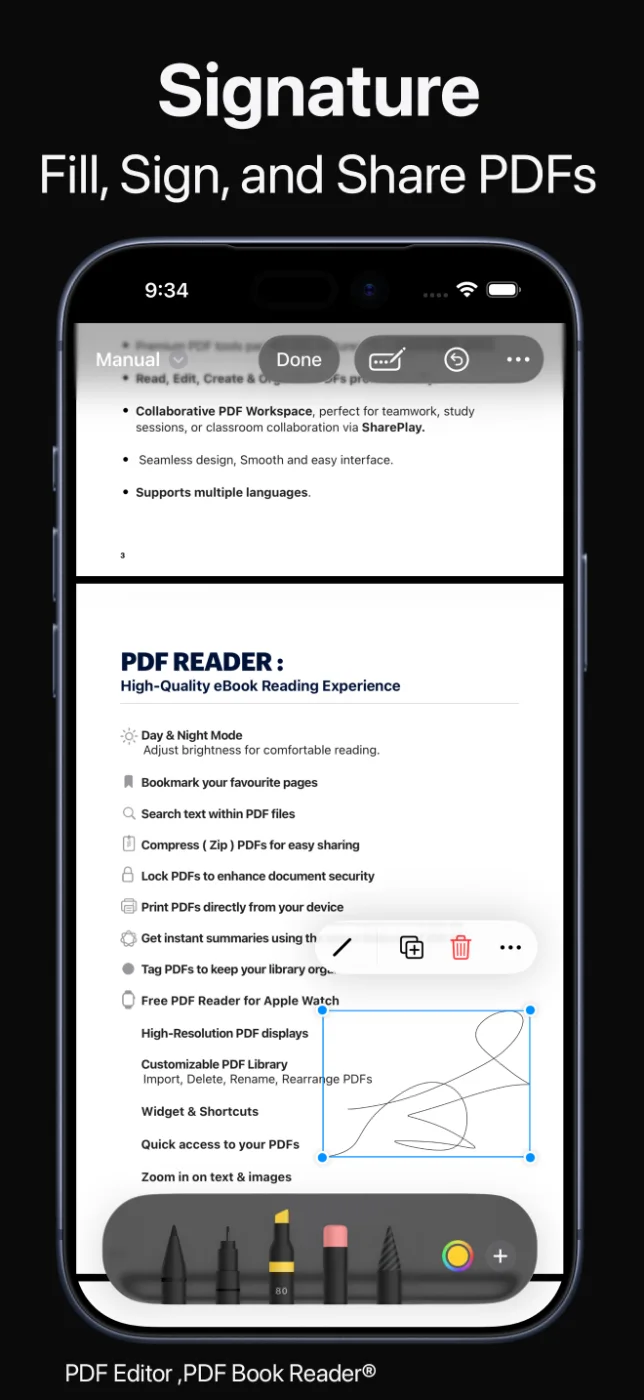
Speichere deine Unterschrift einmal – mit dem Finger geschrieben – und ziehe sie dann an jede beliebige Stelle der Seite und drehe sie passend.
Unterschreibe Verträge, Einverständniserklärungen, Rechnungen und andere Dokumente in wenigen Augenblicken. Braucht es eine zweite Unterschrift? Füllt und unterschreibt gemeinsam in Echtzeit per SharePlay.
Unterschreiben genau dort, wo das Dokument es verlangt.
Papierdokumente
Mit dem integrierten Dokumentenscanner wird aus einem Papierformular ein PDF, das du in derselben App ausfüllst und unterschreibst.
Speichere die unterschriebene Version als neues PDF, damit das Original unverändert bleibt, und teile sie per Mail, Nachrichten, AirDrop und mehr.
Scannen, ausfüllen, unterschreiben, senden.
So funktioniert’s
Öffne das PDF oder scanne ein Papierformular, um eins zu erstellen.
Fülle das Formular aus oder füge Textfelder dort hinzu, wo du tippen musst.
Erstelle deine Unterschrift, ziehe sie an ihren Platz und drehe sie bei Bedarf.
Speichere das unterschriebene PDF als neue Datei oder über das Original und teile es.
Die verfügbaren Werkzeuge können je nach Gerät und App-Version variieren.
FAQ
Kurze Antworten rund um das Ausfüllen von Formularen und Unterschreiben von PDFs in PDF Bearbeiten & Lesen.
Öffne das PDF in PDF Bearbeiten & Lesen, erstelle deine Unterschrift und ziehe sie an die Stelle, an der du unterschreiben musst. Du kannst sie passend drehen und das unterschriebene Dokument dann speichern und teilen.
Ja. Du kannst PDF-Formulare auf iPhone, iPad und Mac ausfüllen. Hat ein PDF keine Formularfelder, fügst du Textfelder hinzu und tippst, wo es nötig ist.
Ja. Scanne das Papierdokument mit dem integrierten Scanner, damit ein PDF entsteht, und füge dann deine Unterschrift hinzu.
Ja. Beim Speichern kannst du ein neues PDF erstellen und die Originaldatei unverändert lassen.
Die App fügt deine Unterschrift als visuelle Unterschrift in das PDF ein. Ob eine elektronische Unterschrift akzeptiert wird, hängt vom Empfänger und von den Gesetzen an deinem Wohnort ab – prüfe das im Zweifel.
Nein. Das App-Store-Datenschutzlabel von PDF Bearbeiten & Lesen lautet „Keine Daten erfasst“, und ein Account ist nicht nötig. Deine Dokumente bleiben auf deinem Gerät – oder in deiner eigenen iCloud, wenn du die Synchronisierung einschaltest.
Die App ist im App Store kostenlos erhältlich und bietet optionale In-App-Käufe: Abos (monatlich, vierteljährlich oder jährlich) oder einen einmaligen Lifetime-Kauf. Einige Funktionen können ein Abo oder den Lifetime-Kauf erfordern; ein Kauf schaltet die App auf all deinen Apple-Geräten frei.
PDF Bearbeiten & Lesen
Formulare ausfüllen und Dokumente unterschreiben auf deinen Apple-Geräten – ohne Drucken und Scannen.
