PDF-Scanner & OCR

Dokumente als PDF scannen. Scans in Text verwandeln.

Scanne Kassenbons, Notizen, Verträge und mehrseitige Dokumente mit automatischer Kantenerkennung und verwandle Scans und Bilder mit Instant Text (OCR) in Text, den du bearbeiten, kopieren und durchsuchen kannst.

Starte einen Scan im Kontrollzentrum oder – auf unterstützten iPhone-Modellen – mit der Kamerasteuerung.

Zuletzt aktualisiert: November 2026.

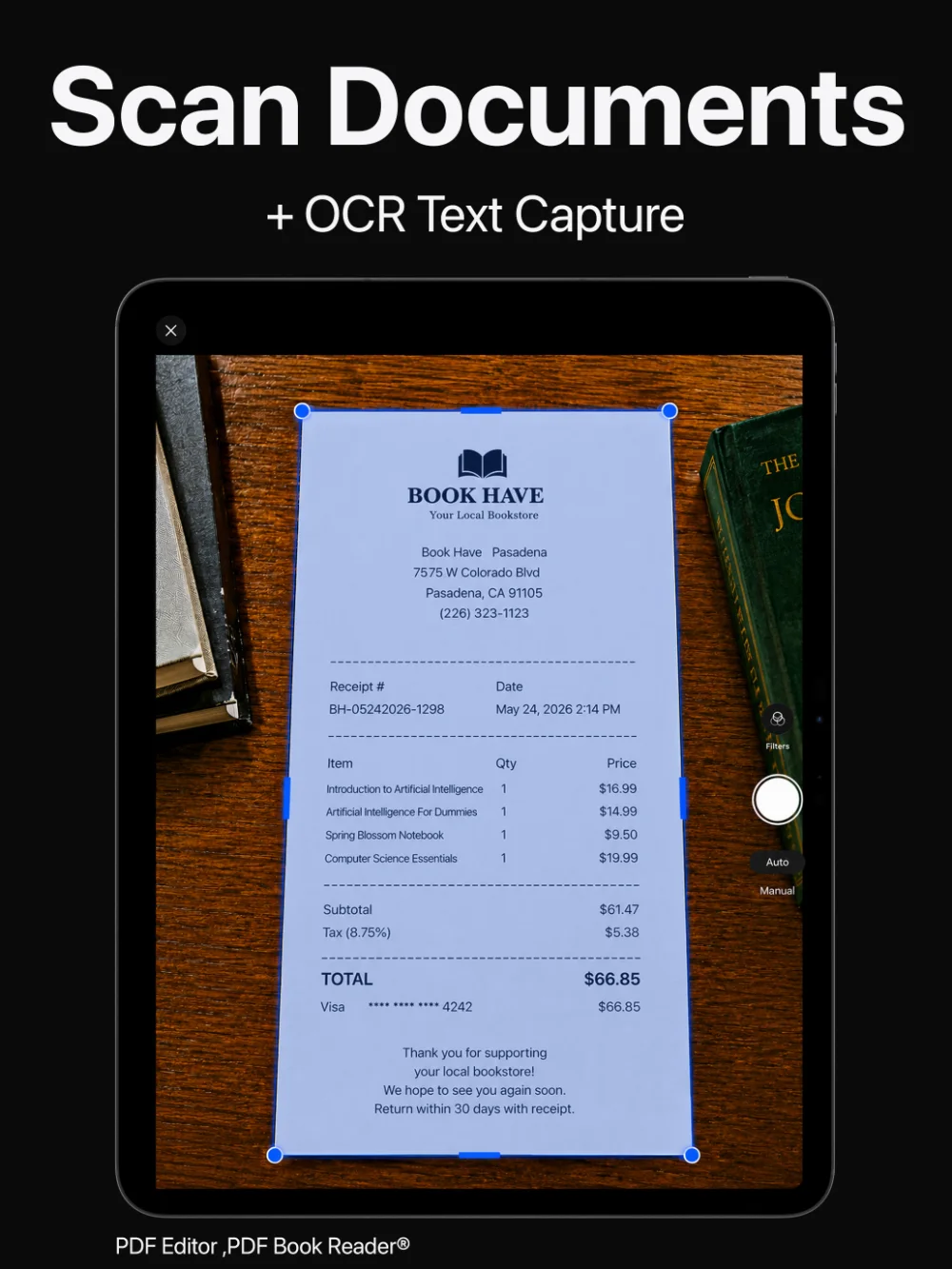
PDF Bearbeiten & Lesen auf dem iPad: Kassenbon mit OCR-Texterkennung scannen
Scannen
Ein- und mehrseitige Dokumente
Aufbereitung
Kanten, Zuschnitt, Perspektive, Klarheit
OCR
Instant Text: bearbeitbar und durchsuchbar
Schnellstart
Kontrollzentrum oder Kamerasteuerung

Dokumentenscanner

Saubere Scans in Sekunden.

Richte die Kamera auf einen Kassenbon, eine Notizseite oder einen Vertrag. Der Scanner erkennt die Kanten, schneidet die Seite zu, korrigiert die Perspektive und verbessert die Lesbarkeit – so sieht jeder Scan sauber aus.

Scanne mehrere Seiten nacheinander, um ein einziges mehrseitiges PDF zu erstellen.
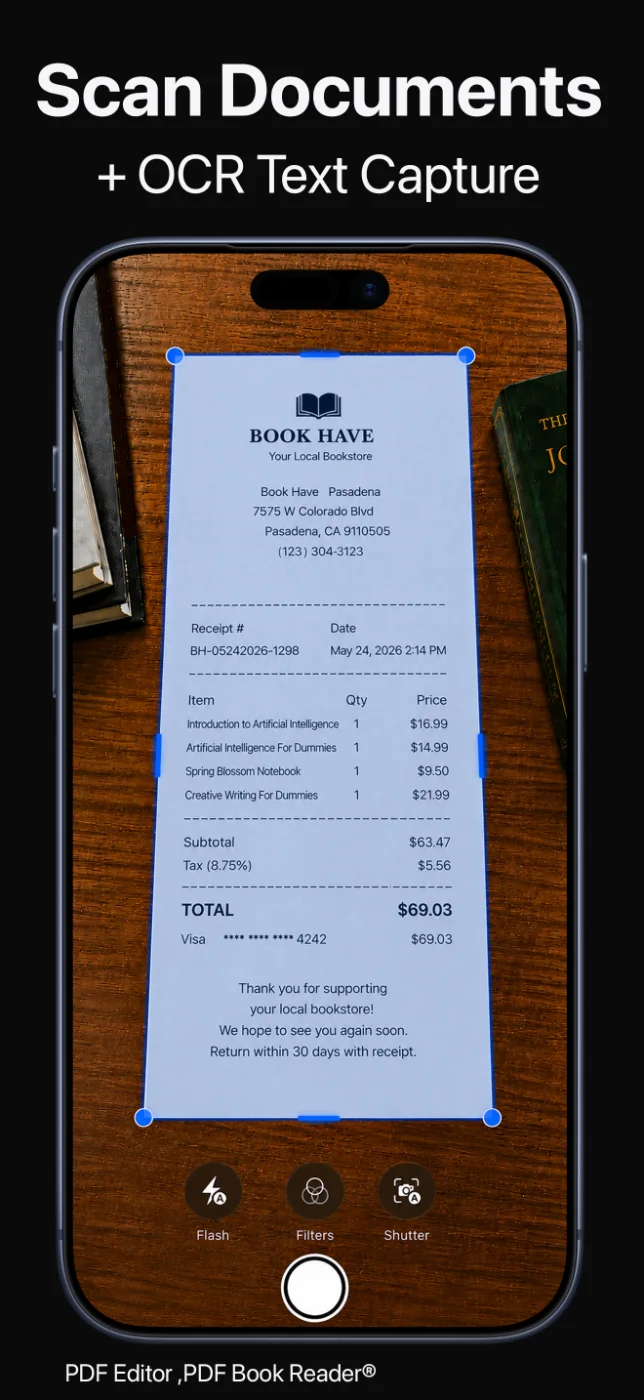
Vom Papier zum PDF – ganz ohne Flachbettscanner.

PDF Bearbeiten & Lesen auf dem iPhone: Dokumentenscanner mit automatischer Kantenerkennung

Instant Text (OCR)

Scans und Bilder in Text verwandeln.

Instant Text nutzt optische Zeichenerkennung (OCR), um Scans und Bilder in Text umzuwandeln.

Der erkannte Text ist bearbeitbar: Du kannst ihn korrigieren, in eine andere App kopieren oder in deinen Dokumenten weiterverwenden.

Text, mit dem du wirklich arbeiten kannst.

Schneller scannen

Scannen aus dem Kontrollzentrum.

Starte einen Scan direkt aus dem Kontrollzentrum – ein Fingertipp genügt, um ein Dokument zu erfassen.

Auf iPhone-Modellen mit Kamerasteuerung kannst du einen Scan auch über die Kamerasteuerung starten.

Bereit, sobald das Papier vor dir liegt.

Finden und ordnen

Jeder Scan, leicht zu finden.

Die Volltextsuche durchsucht deine Dokumente, und auf unterstützten Geräten sortiert Apple Intelligence Scans in Smart Categories wie Belege, Tickets und Verträge.

Füge Tags hinzu, synchronisiere mit iCloud und teile Scans als PDF oder Bild.

Einmal gescannt. Jedes Mal gefunden.

So funktioniert’s

Ein Dokument scannen in vier Schritten.

  1. Scan starten

    Öffne den Scanner in der App, im Kontrollzentrum oder – auf unterstützten iPhone-Modellen – mit der Kamerasteuerung.

  2. Seiten erfassen

    Halte das Dokument ins Bild. Die Kanten werden automatisch erkannt; scanne so viele Seiten wie nötig.

  3. Text erkennen

    Verwandle den Scan mit Instant Text in Text, den du bearbeiten und kopieren kannst.

  4. Speichern und ordnen

    Sichere das PDF in deiner Bibliothek, füge Tags hinzu und teile es.

Die verfügbaren Werkzeuge können je nach Gerät und App-Version variieren.

FAQ

PDF-Scanner & OCR: häufige Fragen.

Kurze Antworten rund um das Scannen von Dokumenten und OCR in PDF Bearbeiten & Lesen.

Wie scanne ich ein Dokument als PDF auf dem iPhone?

Öffne den Scanner in PDF Bearbeiten & Lesen und halte das Dokument vor die Kamera. Die Kanten werden automatisch erkannt, und du kannst mehrere Seiten in ein PDF scannen.

Bietet der Scanner eine Texterkennung (OCR)?

Ja. Instant Text wandelt Scans und Bilder per OCR in Text um.

Kann ich den erkannten Text bearbeiten?

Ja. Mit Instant Text erkannter Text ist bearbeitbar, sodass du ihn korrigieren oder in andere Apps kopieren kannst.

Kann ich mehrere Seiten in ein PDF scannen?

Ja. Du kannst mehrseitige Dokumente in ein einziges PDF scannen.

Kann ich einen Scan aus dem Kontrollzentrum starten?

Ja. Du kannst einen Scan im Kontrollzentrum und auf unterstützten iPhone-Modellen auch mit der Kamerasteuerung starten.

Werden meine Dokumente auf einen Server hochgeladen?

Nein. Das App-Store-Datenschutzlabel von PDF Bearbeiten & Lesen lautet „Keine Daten erfasst“, und ein Account ist nicht nötig. Deine Dokumente bleiben auf deinem Gerät – oder in deiner eigenen iCloud, wenn du die Synchronisierung einschaltest.

Ist PDF Bearbeiten & Lesen kostenlos?

Die App ist im App Store kostenlos erhältlich und bietet optionale In-App-Käufe: Abos (monatlich, vierteljährlich oder jährlich) oder einen einmaligen Lifetime-Kauf. Einige Funktionen können ein Abo oder den Lifetime-Kauf erfordern; ein Kauf schaltet die App auf all deinen Apple-Geräten frei.

PDF Bearbeiten & Lesen

Dein Dokumentenscanner für die Tasche.

Papierdokumente als PDF scannen, Text per OCR erkennen und jeden Scan leicht wiederfinden.