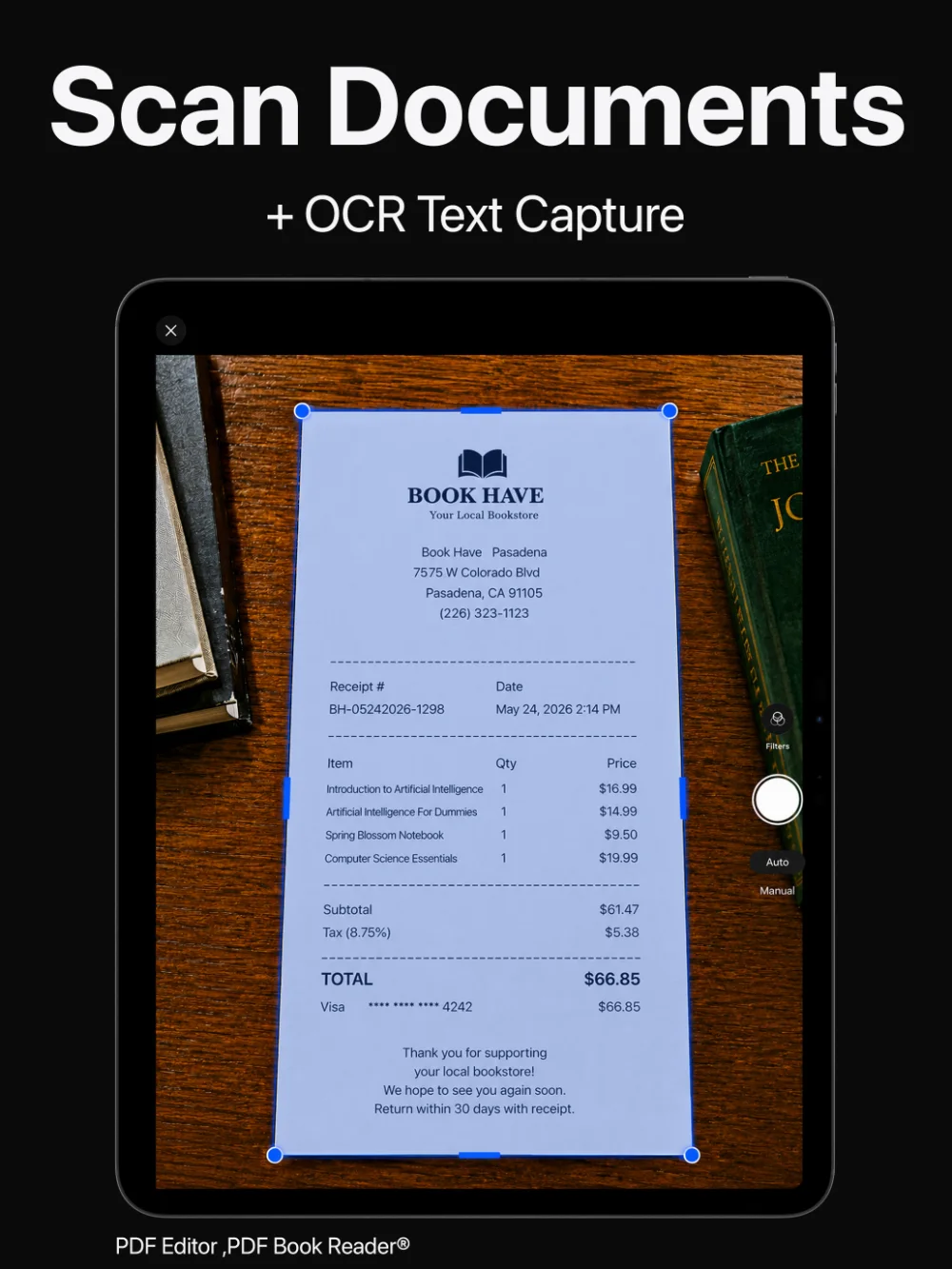
PDF-skanner och OCR

Skanna till PDF. Gör skanningar till text.

Skanna kvitton, anteckningar, avtal och flersidiga dokument med automatisk kantavkänning, och använd Instant Text (OCR) för att göra om skanningar och bilder till text som du kan redigera, kopiera och söka i.

Starta en skanning från Kontrollcenter eller, på iPhone-modeller som stöds, med kamerareglaget.

Senast uppdaterad: november 2026.

PDF redaktör på iPad: skanna ett kvitto med textigenkänning (OCR)
Skanna
Dokument med en eller flera sidor
Rensning
Kanter, beskärning, perspektiv, skärpa
OCR
Instant Text: redigerbar, sökbar text
Snabbstart
Kontrollcenter eller kamerareglaget

Dokumentskanner

Rena skanningar på sekunder.

Rikta kameran mot ett kvitto, en anteckningssida eller ett avtal. Skannern hittar kanterna, beskär sidan, korrigerar perspektivet och förbättrar läsbarheten för en ren skanning varje gång.

Skanna flera sidor i följd för att skapa en enda flersidig PDF.
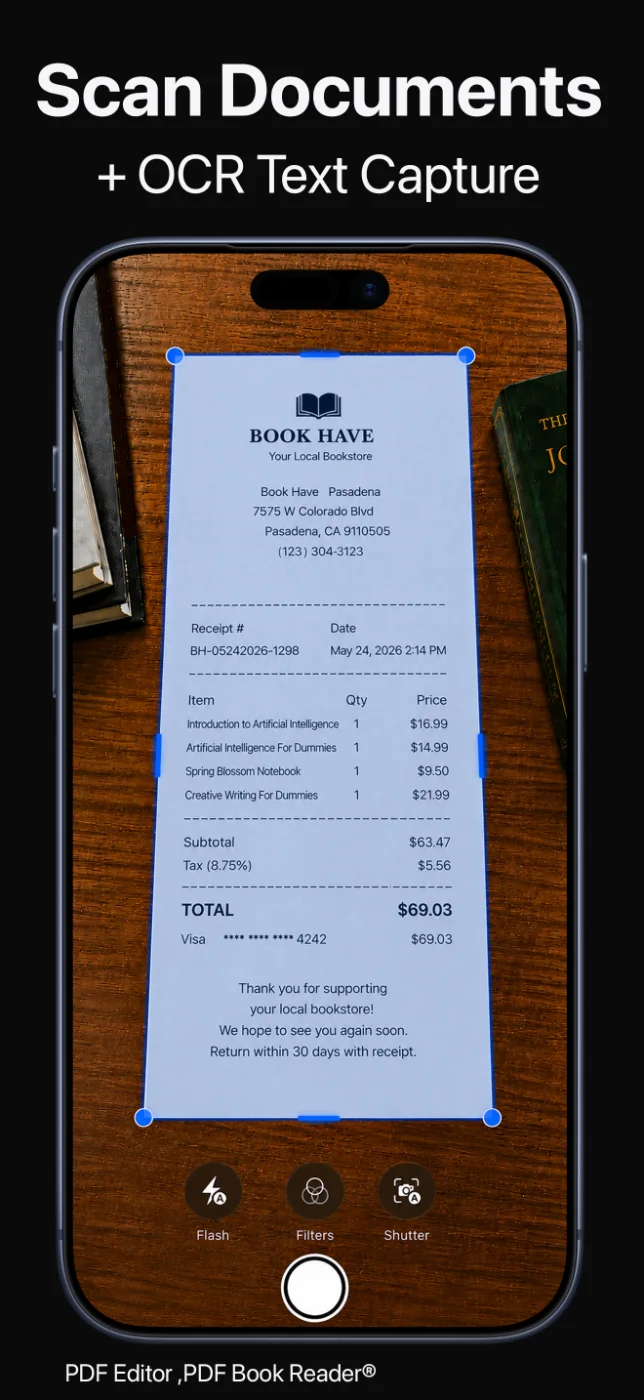
Från papper till PDF, utan planskanner.

PDF redaktör på iPhone: dokumentskanner med automatisk kantavkänning

Instant Text (OCR)

Gör skanningar och bilder till text.

Instant Text använder optisk teckenigenkänning (OCR) för att konvertera skanningar och bilder till text.

Den igenkända texten är redigerbar: rätta den, kopiera den till en annan app eller återanvänd den i dina dokument.

Text du faktiskt kan använda.

Snabb skanning

Skanna från Kontrollcenter.

Starta en skanning direkt från Kontrollcenter – ett tryck räcker för att fånga ett dokument.

På iPhone-modeller med kamerareglage kan du även starta en skanning därifrån.

Redo så fort pappret ligger framför dig.

Hitta och organisera

Varje skanning lätt att hitta.

Fulltextsökning går igenom dina dokument, och på kompatibla enheter sorterar Apple Intelligence skanningar i Smart Categories som Kvitton, Biljetter och Avtal.

Lägg till taggar, synka med iCloud och dela skanningar som PDF eller bilder.

Skannat en gång. Hittat varje gång.

Så fungerar det

Skanna ett dokument i fyra steg.

  1. Starta en skanning

    Öppna skannern i appen, från Kontrollcenter eller med kamerareglaget på iPhone som stöds.

  2. Fånga sidorna

    Rama in dokumentet – kanterna hittas automatiskt; skanna så många sidor du behöver.

  3. Känn igen texten

    Använd Instant Text för att göra om skanningen till redigerbar, kopierbar text.

  4. Spara och organisera

    Spara PDF-filen i biblioteket, lägg till taggar och dela den.

Vilka verktyg som finns kan variera mellan enheter och appversioner.

Vanliga frågor

PDF-skanner och OCR: vanliga frågor.

Snabba svar om dokumentskanning och OCR i PDF redaktör.

Hur skannar jag ett dokument till PDF på iPhone?

Öppna skannern i PDF redaktör och håll dokumentet framför kameran. Kanterna hittas automatiskt och du kan skanna flera sidor till en PDF.

Har skannern OCR?

Ja. Instant Text använder OCR för att konvertera skanningar och bilder till text.

Kan jag redigera den igenkända texten?

Ja. Text som Instant Text känner igen är redigerbar, så du kan rätta den eller kopiera den till andra appar.

Kan jag skanna flera sidor till en PDF?

Ja. Du kan skanna flersidiga dokument till en enda PDF.

Kan jag starta en skanning från Kontrollcenter?

Ja. Från Kontrollcenter och, på iPhone som stöds, även med kamerareglaget.

Laddas mina dokument upp till en server?

Nej. Integritetsetiketten för PDF redaktör i App Store är ”Data samlas inte in” och du behöver inget konto. Dina dokument stannar på enheten, eller i din egen iCloud om du aktiverar synkronisering.

Är PDF redaktör gratis?

Appen är gratis att hämta i App Store och erbjuder valfria köp i appen: månads-, kvartals- eller årsabonnemang, eller ett engångsköp för livstid. Vissa funktioner kan kräva ett abonnemang eller livstidsköpet; ett köp låser upp appen på alla dina Apple-enheter.

PDF redaktör

Din dokumentskanner i fickan.

Skanna pappersdokument till PDF, känn igen text med OCR och hitta varje skanning enkelt.