Fyll i vilket PDF-formulär som helst – ansökningar, anmälningar, avtal – och lägg till text, datum och bockar direkt i appen.
Saknar dokumentet formulärfält? Lägg till en textruta och skriv dina uppgifter precis där de ska stå.

Fyll i och signera
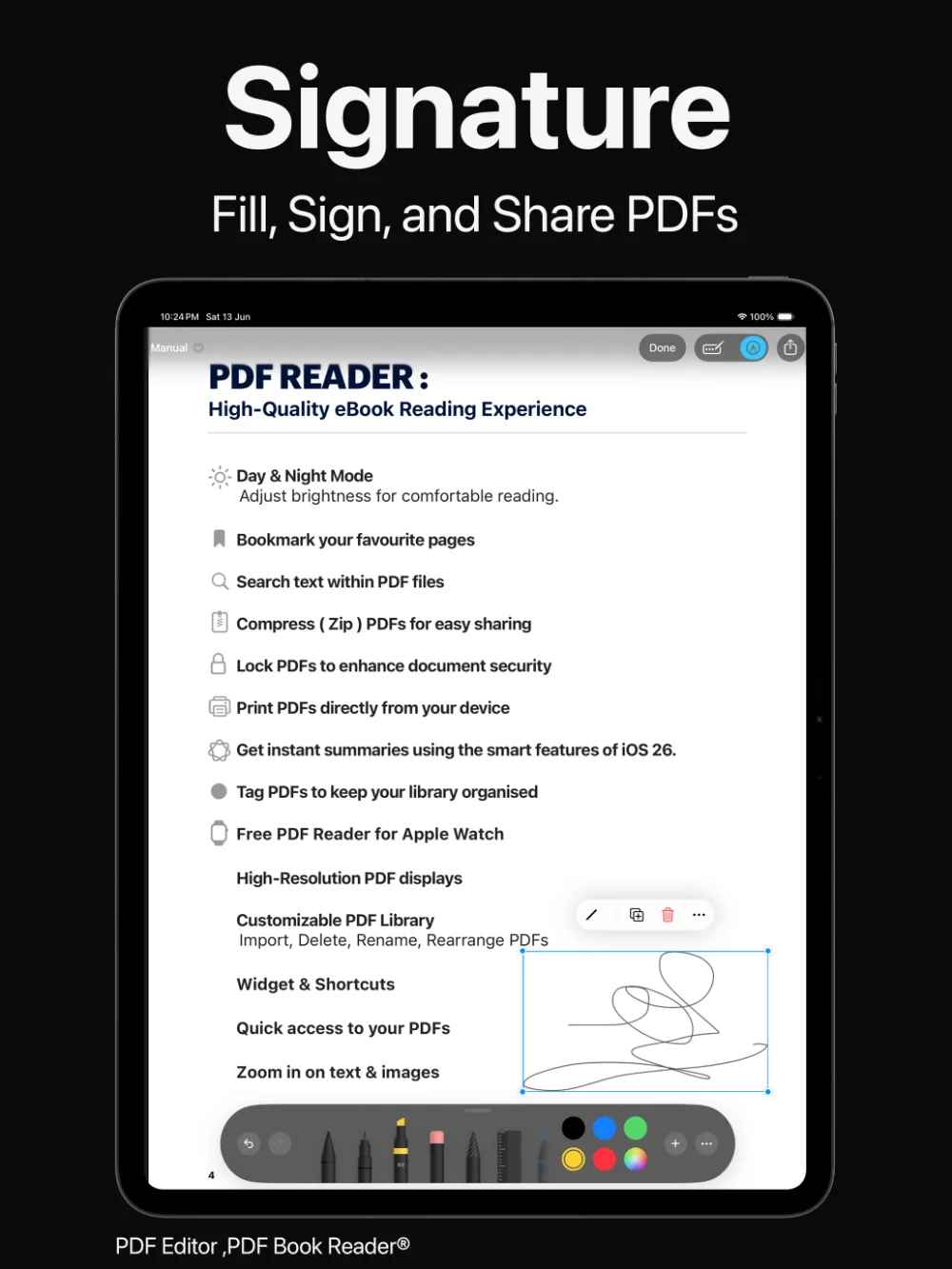
Fyll i PDF-formulär, skapa din signatur en gång och placera den var som helst på sidan. Spara sedan den signerade PDF-filen och dela den – utan att skriva ut eller skanna.
Ett pappersformulär? Skanna det först och fyll sedan i och signera PDF-filen.
Senast uppdaterad: november 2026.
Fylla i formulär
Fyll i vilket PDF-formulär som helst – ansökningar, anmälningar, avtal – och lägg till text, datum och bockar direkt i appen.
Saknar dokumentet formulärfält? Lägg till en textruta och skriv dina uppgifter precis där de ska stå.
Ingen skrivare behövs.
Signaturer
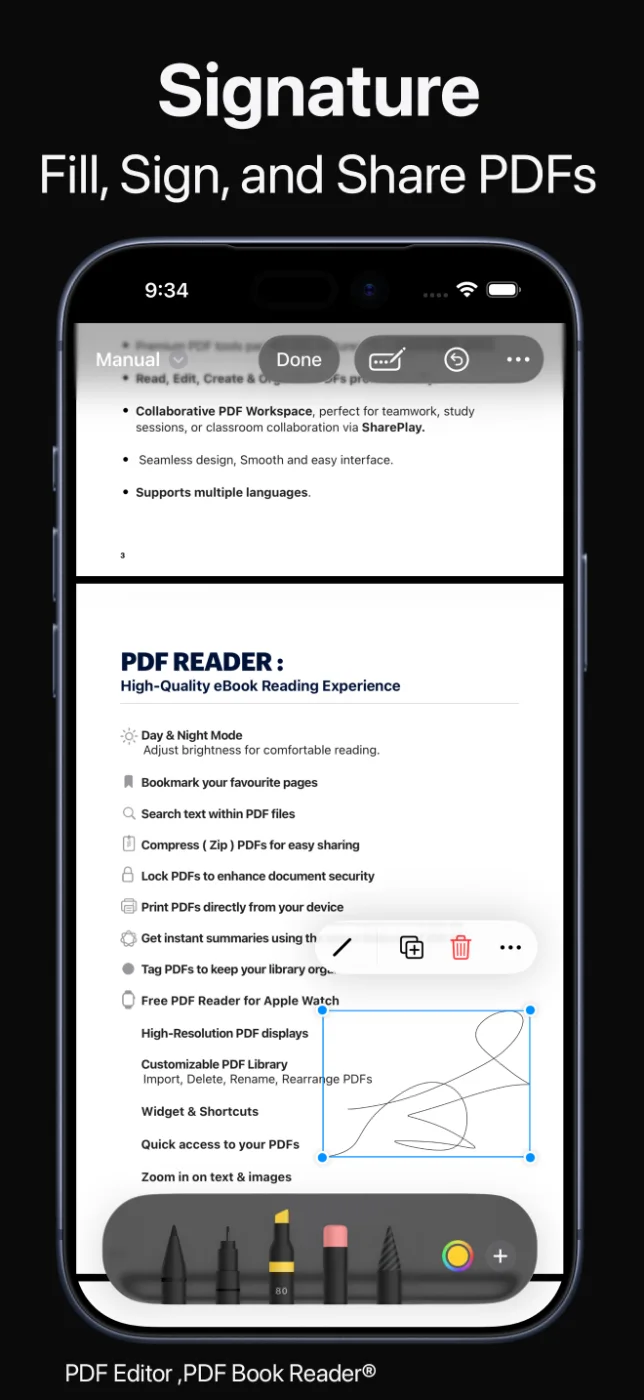
Spara din signatur en gång, ritad med fingret, dra den sedan var som helst på sidan och rotera den så att den passar.
Signera avtal, medgivanden, fakturor och andra dokument på ett ögonblick. Behövs en till signatur? Fyll i och signera tillsammans i realtid med SharePlay.
Signera precis där dokumentet kräver det.
Pappersdokument
Den inbyggda dokumentskannern gör ett pappersformulär till en PDF som du fyller i och signerar i samma app.
Spara den signerade versionen som en ny PDF så att originalet förblir orört, och dela den via Mail, Meddelanden, AirDrop med mera.
Skanna, fyll i, signera, skicka.
Så fungerar det
Öppna PDF-filen, eller skanna ett pappersformulär för att skapa en.
Fyll i formuläret, eller lägg till textrutor där du behöver skriva.
Skapa din signatur, dra den på plats och rotera den om det behövs.
Spara den signerade PDF-filen som ny fil eller över originalet och dela den.
Vilka verktyg som finns kan variera mellan enheter och appversioner.
Vanliga frågor
Snabba svar om att fylla i formulär och signera PDF-filer i PDF redaktör.
Öppna PDF-filen i PDF redaktör, skapa din signatur och dra den dit du ska signera. Du kan rotera den så att den passar och sedan spara och dela det signerade dokumentet.
Ja. Du kan fylla i PDF-formulär på iPhone, iPad och Mac. Saknar en PDF fält, lägg till textrutor och skriv där det behövs.
Ja. Skanna dokumentet med den inbyggda skannern för att göra det till en PDF och lägg sedan till din signatur.
Ja. När du sparar kan du skapa en ny PDF och lämna originalfilen oförändrad.
Appen lägger till din signatur i PDF-filen som en visuell signatur. Om en elektronisk signatur godtas beror på mottagaren och lagarna i ditt land; kontrollera om du är osäker.
Nej. Integritetsetiketten för PDF redaktör i App Store är ”Data samlas inte in” och du behöver inget konto. Dina dokument stannar på enheten, eller i din egen iCloud om du aktiverar synkronisering.
Appen är gratis att hämta i App Store och erbjuder valfria köp i appen: månads-, kvartals- eller årsabonnemang, eller ett engångsköp för livstid. Vissa funktioner kan kräva ett abonnemang eller livstidsköpet; ett köp låser upp appen på alla dina Apple-enheter.
PDF redaktör
Fyll i formulär och signera dokument på dina Apple-enheter – utan att skriva ut eller skanna.
