Compila qualsiasi modulo PDF (domande, iscrizioni, accordi) e aggiungi testo, date e spunte direttamente nell’app.
Se un documento non ha campi modulo, aggiungi una casella di testo e scrivi i tuoi dati esattamente dove servono.

Compilare e firmare
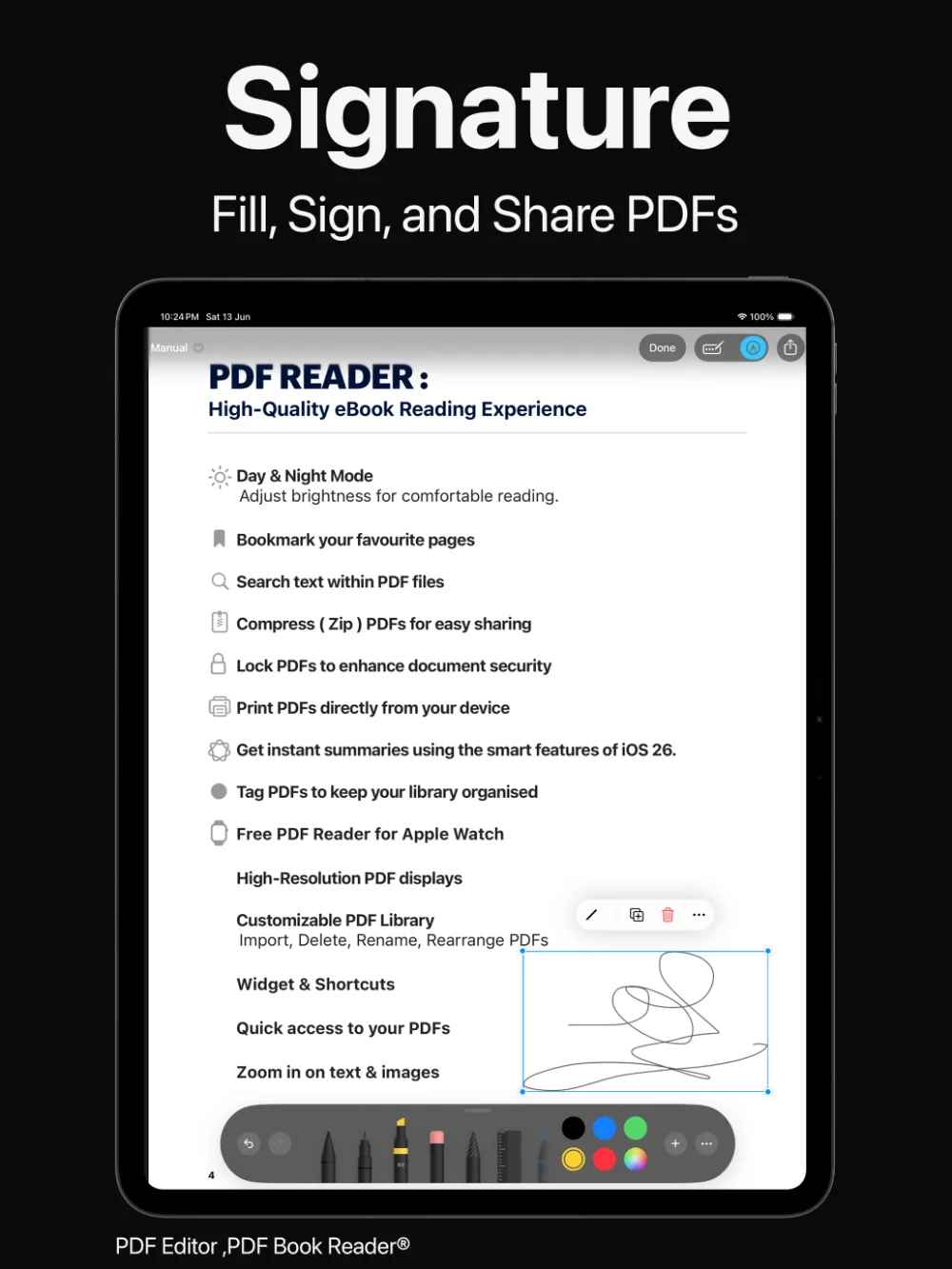
Compila moduli PDF, crea la tua firma una volta e posizionala in qualsiasi punto della pagina. Poi salva il PDF firmato e condividilo, senza stampare né scansionare.
Un modulo cartaceo? Scansionalo prima, poi compila e firma il PDF.
Ultimo aggiornamento: novembre 2026.
Compilare moduli
Compila qualsiasi modulo PDF (domande, iscrizioni, accordi) e aggiungi testo, date e spunte direttamente nell’app.
Se un documento non ha campi modulo, aggiungi una casella di testo e scrivi i tuoi dati esattamente dove servono.
Nessuna stampante necessaria.
Firme
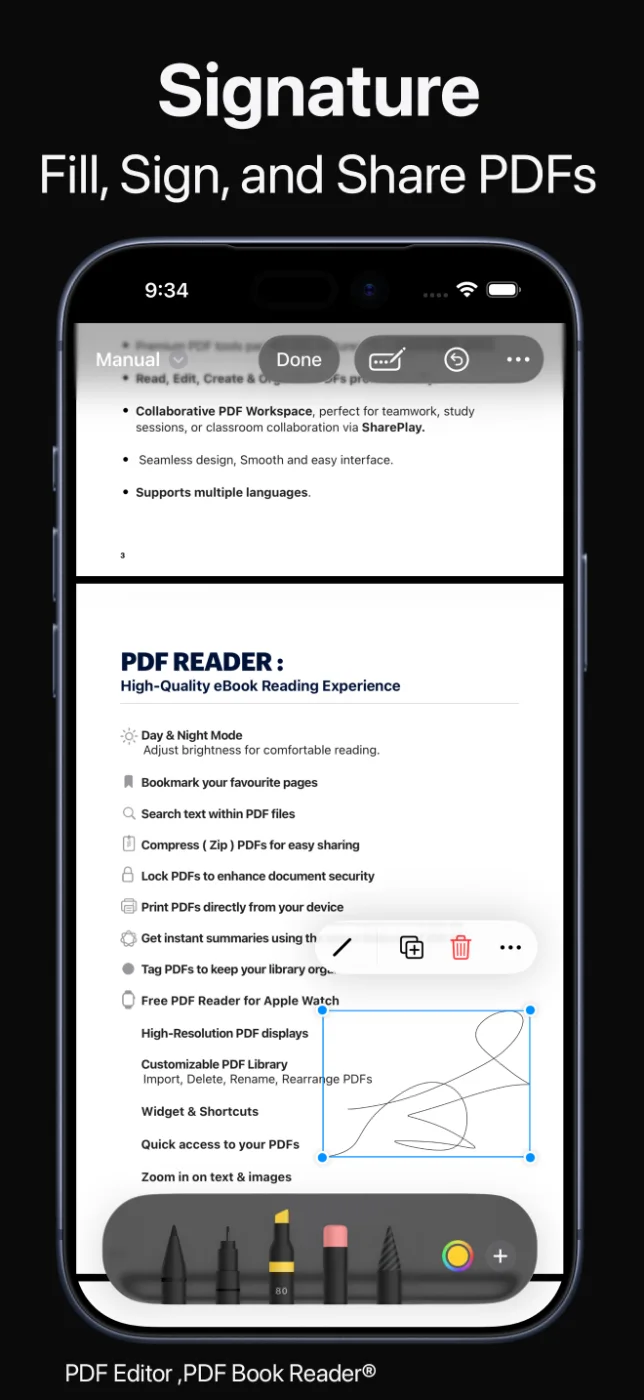
Salva la tua firma una volta, tracciata con il dito, poi trascinala in qualsiasi punto della pagina e ruotala per adattarla.
Firma contratti, autorizzazioni, fatture e altri documenti in pochi istanti. Serve un’altra firma? Compilate e firmate insieme in tempo reale con SharePlay.
Firma esattamente dove lo richiede il documento.
Documenti cartacei
Lo scanner di documenti integrato trasforma un modulo cartaceo in un PDF da compilare e firmare nella stessa app.
Salva la versione firmata come nuovo PDF per lasciare intatto l’originale e condividila con Mail, Messaggi, AirDrop e altro.
Scansiona, compila, firma, invia.
Come funziona
Apri il PDF o scansiona un modulo cartaceo per crearne uno.
Completa il modulo o aggiungi caselle di testo dove devi scrivere.
Crea la tua firma, trascinala al suo posto e ruotala se serve.
Salva il PDF firmato come nuovo file o al posto dell’originale, poi condividilo.
Gli strumenti disponibili possono variare in base al dispositivo e alla versione dell’app.
Domande frequenti
Risposte rapide su la compilazione di moduli e la firma di PDF in Modificare PDF.
Apri il PDF in Modificare PDF, crea la tua firma e trascinala dove devi firmare. Puoi ruotarla per adattarla, poi salvare e condividere il documento firmato.
Sì. Puoi compilare moduli PDF su iPhone, iPad e Mac. Se un PDF non ha campi, aggiungi caselle di testo e scrivi dove serve.
Sì. Scansiona il documento con lo scanner integrato per ottenere un PDF, poi aggiungi la tua firma.
Sì. Al salvataggio puoi creare un nuovo PDF e lasciare invariato il file originale.
L’app aggiunge la tua firma al PDF come firma visiva. L’accettazione di una firma elettronica dipende dal destinatario e dalle leggi del tuo Paese; verifica in caso di dubbio.
No. L’etichetta privacy di Modificare PDF su App Store indica «Nessun dato raccolto» e non serve alcun account. I tuoi documenti restano sul dispositivo, o nel tuo iCloud se attivi la sincronizzazione.
L’app si scarica gratis da App Store e offre acquisti in-app facoltativi: abbonamenti mensile, trimestrale o annuale, oppure un acquisto unico a vita. Alcune funzioni possono richiedere un abbonamento o l’acquisto a vita; un solo acquisto sblocca l’app su tutti i tuoi dispositivi Apple.
Modificare PDF
Completa moduli e firma documenti sui tuoi dispositivi Apple, senza stampare né scansionare.
