申込書、登録書類、契約書など、どんなPDFフォームにも記入でき、テキスト、日付、チェックマークをアプリ内で直接追加できます。
フォームフィールドがない書類でも、テキストボックスを追加して必要な場所に入力できます。

記入と署名
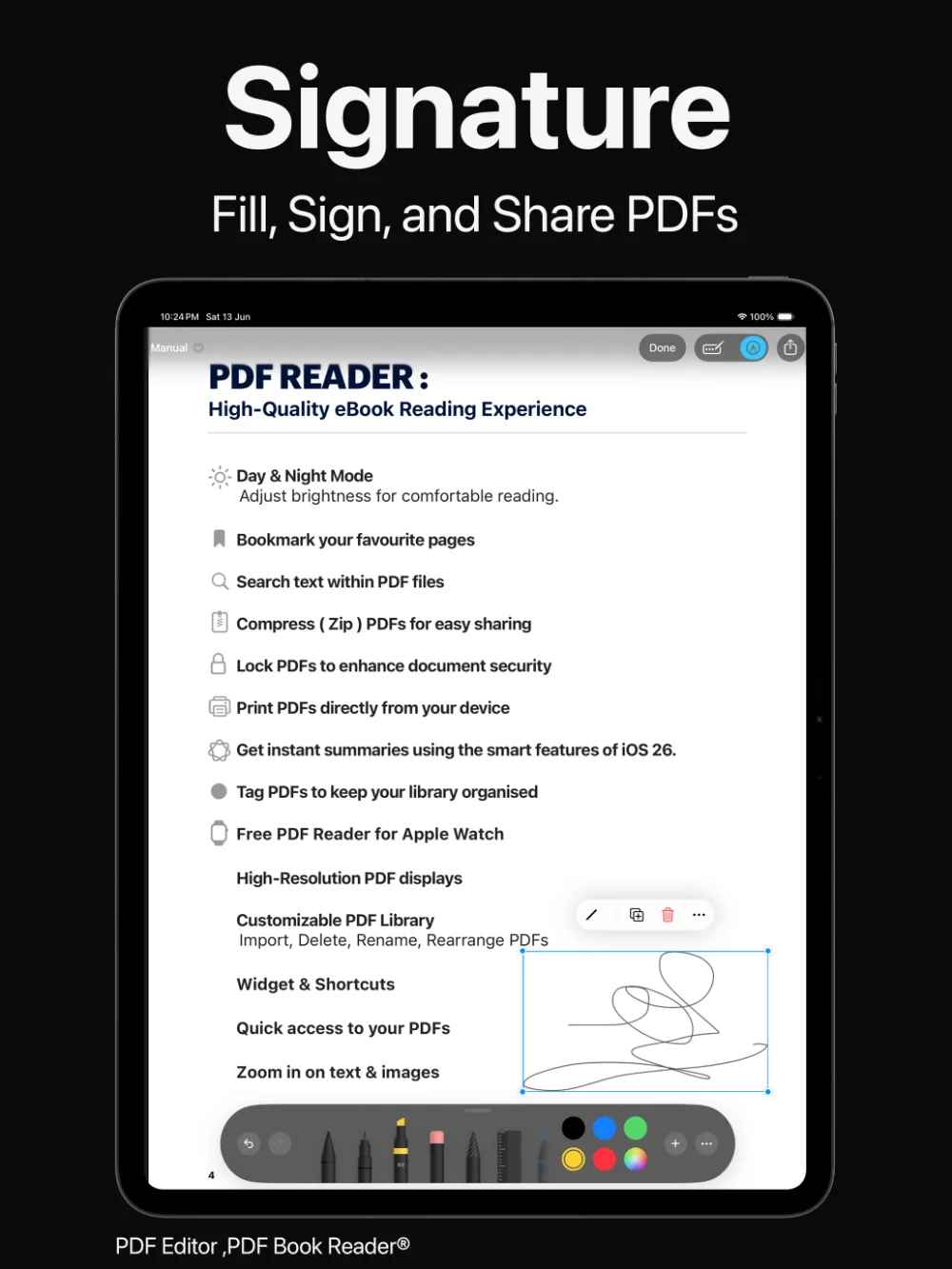
PDFフォームに記入し、署名を一度作成すれば、ページのどこにでも配置できます。署名済みのPDFを保存して共有するまで、プリントもスキャンも不要です。
紙のフォームは、先にスキャンしてからPDFに記入・署名できます。
最終更新:2026年11月
フォームへの記入
申込書、登録書類、契約書など、どんなPDFフォームにも記入でき、テキスト、日付、チェックマークをアプリ内で直接追加できます。
フォームフィールドがない書類でも、テキストボックスを追加して必要な場所に入力できます。
プリンタは必要ありません。
署名
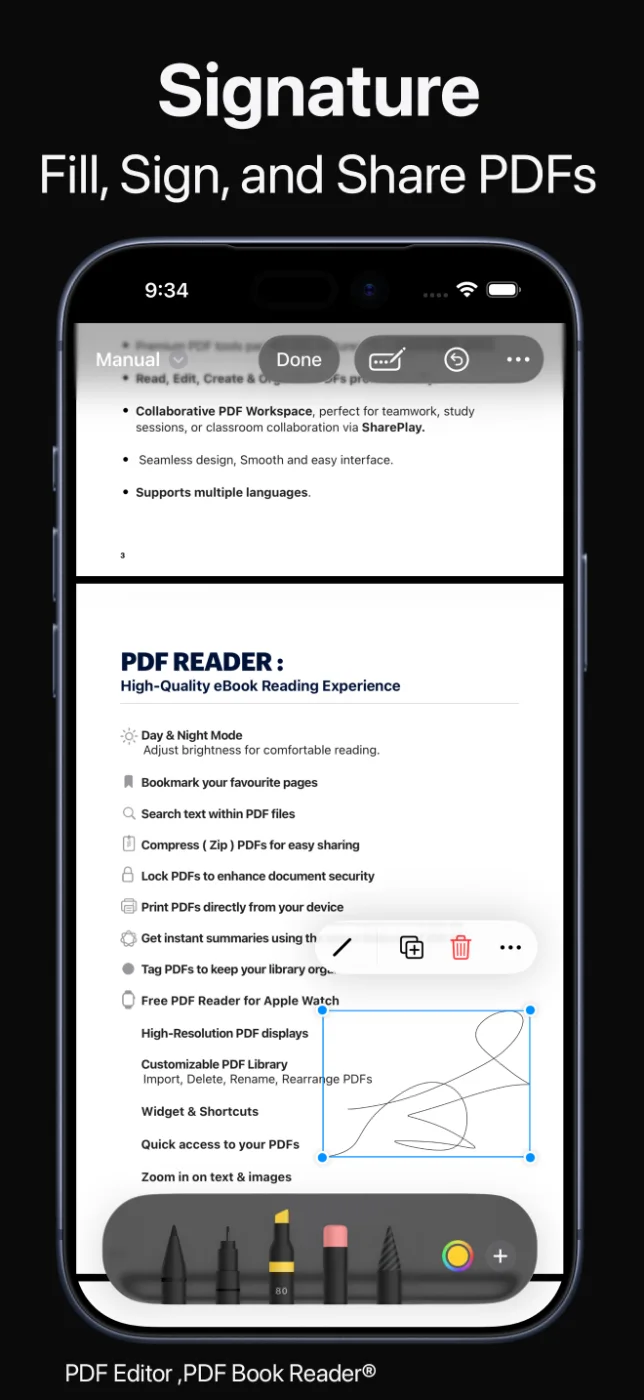
指で書いた署名を一度保存すれば、ページの好きな場所へドラッグし、回転させて合わせられます。
契約書、同意書、請求書などにすばやく署名できます。もう一人の署名が必要なら、SharePlayで一緒にリアルタイムで記入・署名できます。
書類が求める場所に、正確に署名。
紙の書類
内蔵の書類スキャナで紙のフォームをPDFにし、同じアプリで記入・署名できます。
署名済みの版を新しいPDFとして保存すれば元のファイルはそのまま残り、メール、メッセージ、AirDropなどで共有できます。
スキャン、記入、署名、送信。
使い方
PDFを開くか、紙のフォームをスキャンしてPDFを作成します。
フォームに記入するか、書き込みが必要な場所にテキストボックスを追加します。
署名を作成し、位置までドラッグして、必要に応じて回転させます。
署名済みのPDFを新規ファイルとして、または元のファイルに上書きして保存し、共有します。
利用できるツールは、デバイスやアプリのバージョンによって異なる場合があります。
よくある質問
pdfエディタのフォームへの記入とPDFへの署名に関する質問にお答えします。
pdfエディタでPDFを開き、署名を作成して、署名が必要な場所までドラッグします。回転させて位置を合わせ、署名済みの書類を保存・共有できます。
はい。iPhone、iPad、MacでPDFフォームに記入できます。フィールドのないPDFでは、テキストボックスを追加して必要な場所に入力します。
はい。内蔵スキャナで書類をスキャンしてPDFにし、署名を追加できます。
はい。保存時に新しいPDFを作成すれば、元のファイルはそのまま残ります。
アプリはPDFに見た目の署名として署名を追加します。電子署名が受け入れられるかどうかは、提出先やお住まいの国の法律によって異なります。ご不明な場合はご確認ください。
いいえ。App Storeでのpdfエディタのプライバシーラベルは「データの収集なし」で、アカウントも不要です。書類はお使いのデバイス上、または同期を有効にした場合はご自身のiCloudに保存されます。
App Storeから無料でダウンロードでき、オプションのApp内課金(月額・3か月・年額のサブスクリプション、または買い切りのライフタイム購入)があります。一部の機能にはサブスクリプションまたはライフタイム購入が必要な場合があります。1回の購入で、お使いのすべてのAppleデバイスでアプリのロックが解除されます。
