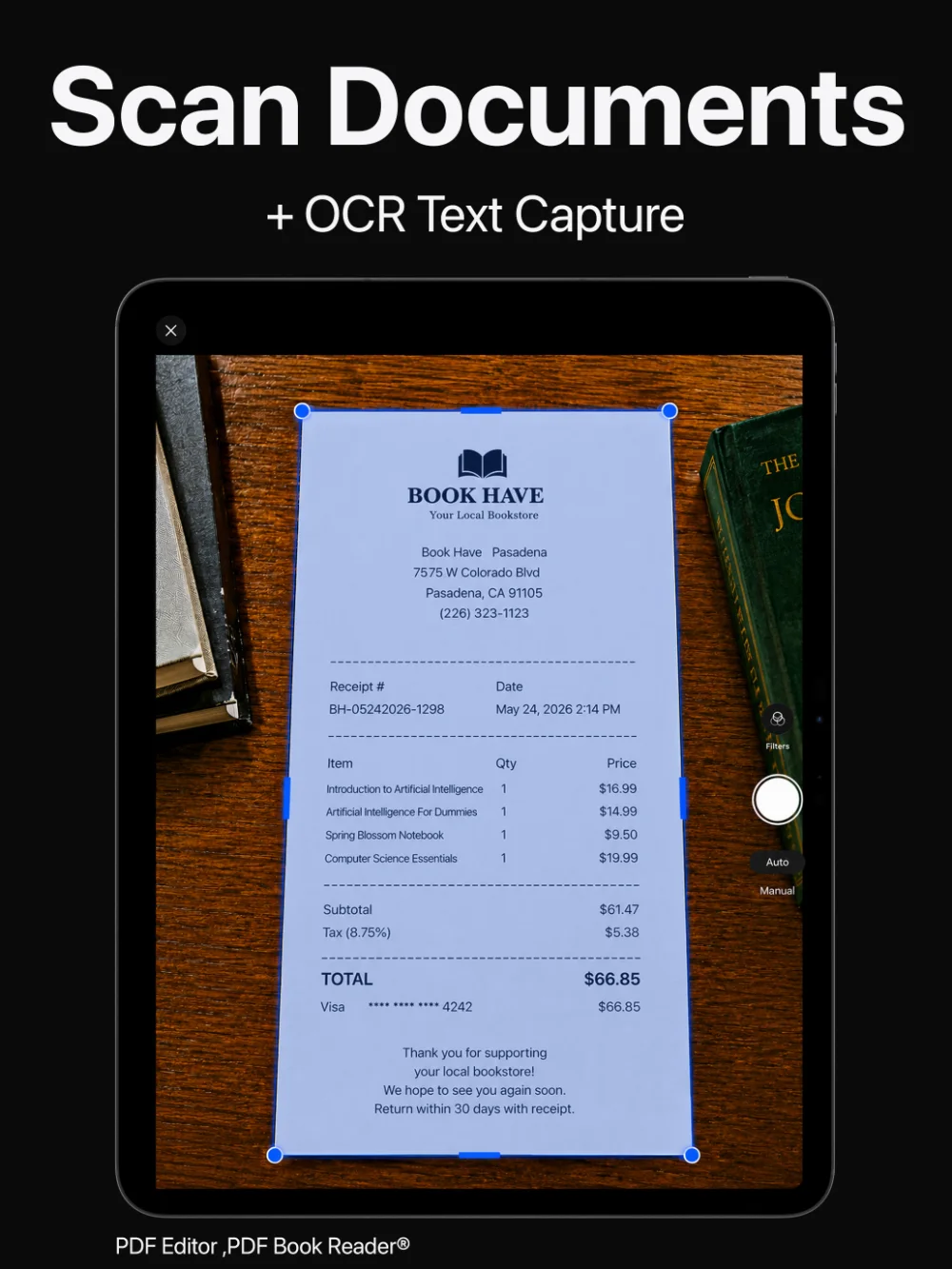
購入時のレシートや注文確認書をきれいなPDFにスキャンし、返品や保証のために整理しておけます。
OCRで、あとからレシートのテキストを検索できます。

レシート・請求書・税務書類
請求書を作成し、レシートをスキャンし、書類を自動でタグ付けして、確定申告の時期にどのフォームもすぐに見つけられます。pdfエディタは書類を整理された状態で検索しやすく保ち、iCloud同期を使えばAppleデバイス間でいつも最新の状態にします。
返品や保証のために、購入時のレシートや注文確認書も保管できます。
最終更新:2026年11月
レシート
購入時のレシートや注文確認書をきれいなPDFにスキャンし、返品や保証のために整理しておけます。
OCRで、あとからレシートのテキストを検索できます。
色あせたレシートとは、もうさよなら。
請求書
プロ仕様の請求書を作成し、PDFで書き出して共有、送信、プリントできます。
関連するレシートや書類と一緒に保管できます。
追加のソフトウェアなしで請求書作成。
自動タグ付け
対応デバイスでは、Apple Intelligenceが書類にわかりやすいタイトルを付け、タグを提案し、PDFを「レシート」「契約書」などのSmart Categoriesに分類します。
確定申告の時期には、タグやカテゴリで絞り込むか、すべての書類のテキストを検索できます。
確定申告の時期も、すっきり整理。
署名して送る
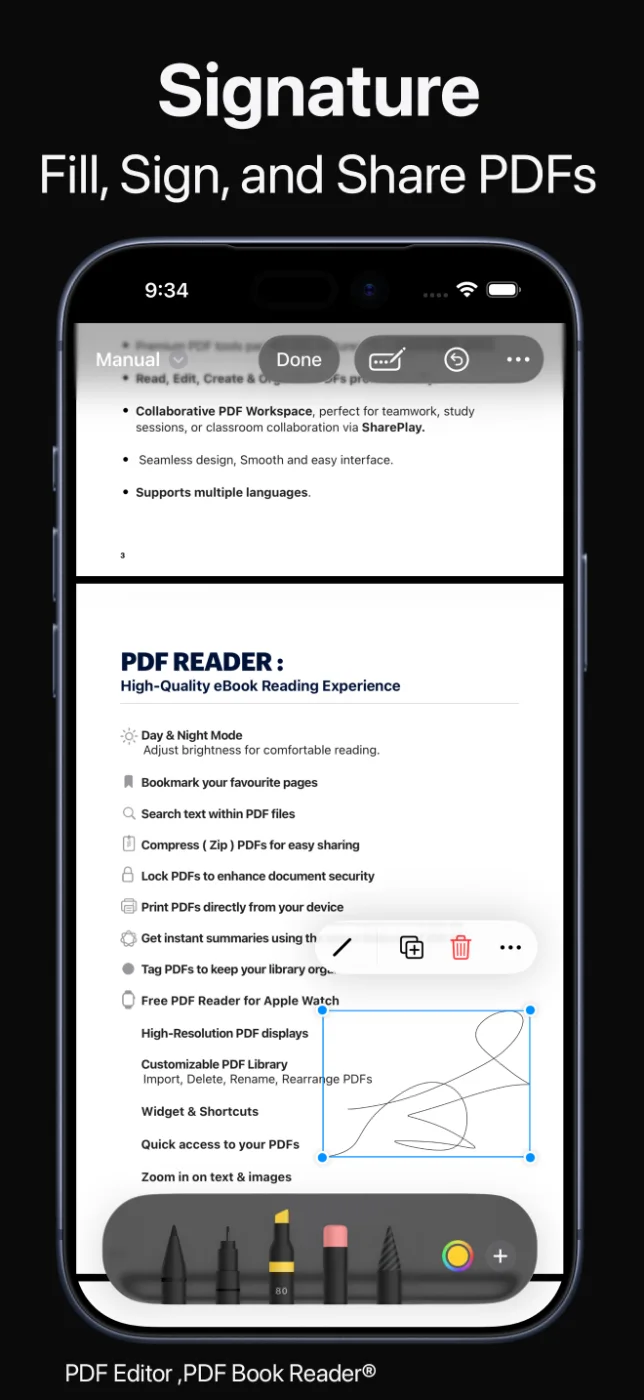
フォームに記入し、署名を追加して、完成したPDFをメール、メッセージ、AirDropで共有できます。
要約を使えば、長い書類を保管する前に内容を確認できます。
紙から、完了まで。
使い方
レシートやフォームをスキャンするか、受け取ったPDFを読み込みます。
提案されたタイトル、タグ、カテゴリを受け入れるか、自分で追加します。
請求書を作成し、PDFで書き出します。
検索や絞り込みで、必要なときにどの書類もすぐに見つけます。
利用できるツールは、デバイスやアプリのバージョンによって異なる場合があります。
よくある質問
pdfエディタのレシート、請求書、税務書類に関する質問にお答えします。
はい。購入時のレシートや注文確認書をきれいなPDFにスキャンでき、OCRでテキストを検索できるようになります。
はい。プロ仕様の請求書を作成し、PDFで書き出して共有、送信、プリントできます。
タグやカテゴリを使うか、対応デバイスではApple Intelligenceの自動タグ付けとSmart Categoriesを使い、確定申告の時期に絞り込みや検索を行います。
はい。PDFフォームに記入して署名し、完成した書類を共有できます。
いいえ。アプリは書類のスキャン、整理、検索をお手伝いするもので、税務や財務に関するアドバイスは提供しません。
いいえ。App Storeでのpdfエディタのプライバシーラベルは「データの収集なし」で、アカウントも不要です。書類はお使いのデバイス上、または同期を有効にした場合はご自身のiCloudに保存されます。
App Storeから無料でダウンロードでき、オプションのApp内課金(月額・3か月・年額のサブスクリプション、または買い切りのライフタイム購入)があります。一部の機能にはサブスクリプションまたはライフタイム購入が必要な場合があります。1回の購入で、お使いのすべてのAppleデバイスでアプリのロックが解除されます。
