PDFにカラータグを付けてタグでライブラリを絞り込んだり、どのデバイスからでもカテゴリを設定したりできます。
名前、日付、サイズ、タグで並べ替えて、いちばん使いやすい順番で書類を表示できます。

PDF整理
ライブラリにすべてのPDFがまとまります。カラータグやカテゴリで整理し、タップひとつで並べ替えや絞り込みができ、複数のファイルをまとめて操作でき、iCloudでAppleデバイス間をすべて同期できます。
対応デバイスでは、Apple Intelligenceがタイトル、タグ、カテゴリを提案します。
最終更新:2026年11月
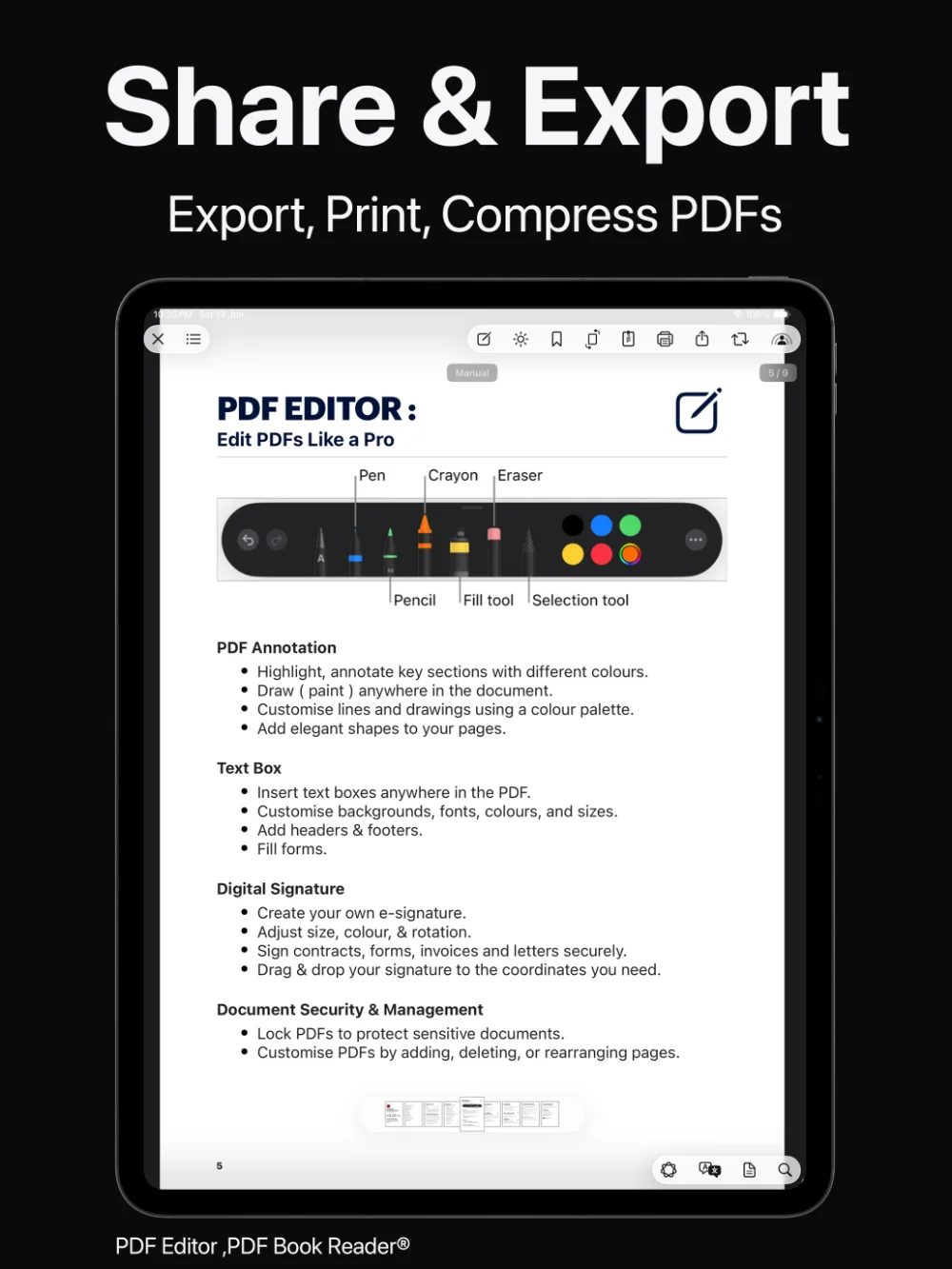
タグとカテゴリ
PDFにカラータグを付けてタグでライブラリを絞り込んだり、どのデバイスからでもカテゴリを設定したりできます。
名前、日付、サイズ、タグで並べ替えて、いちばん使いやすい順番で書類を表示できます。
あなたのルール、あなたのラベル。
Apple Intelligence
対応デバイスでは、Apple IntelligenceがPDFごとにわかりやすいタイトルを提案し、最大3つのタグを提案し、書類を「本」「マニュアル」「レシート」「チケット」「契約書」などのSmart Categoriesに分類します。
決めるのはあなたです。提案は任意で、元のファイル名は変更されません。
Apple Intelligenceが提案し、あなたが決める。
一括操作
複数のPDFを選択して、まとめて共有、タグ付け、分類、バックアップ、削除ができます。
ZIPアーカイブの作成、プリント、AirDrop・メッセージ・メールなどでの共有も可能です。削除したファイルは「最近削除した項目」に移動し、そこから復元できます。
少ない操作で、たくさん片付く。
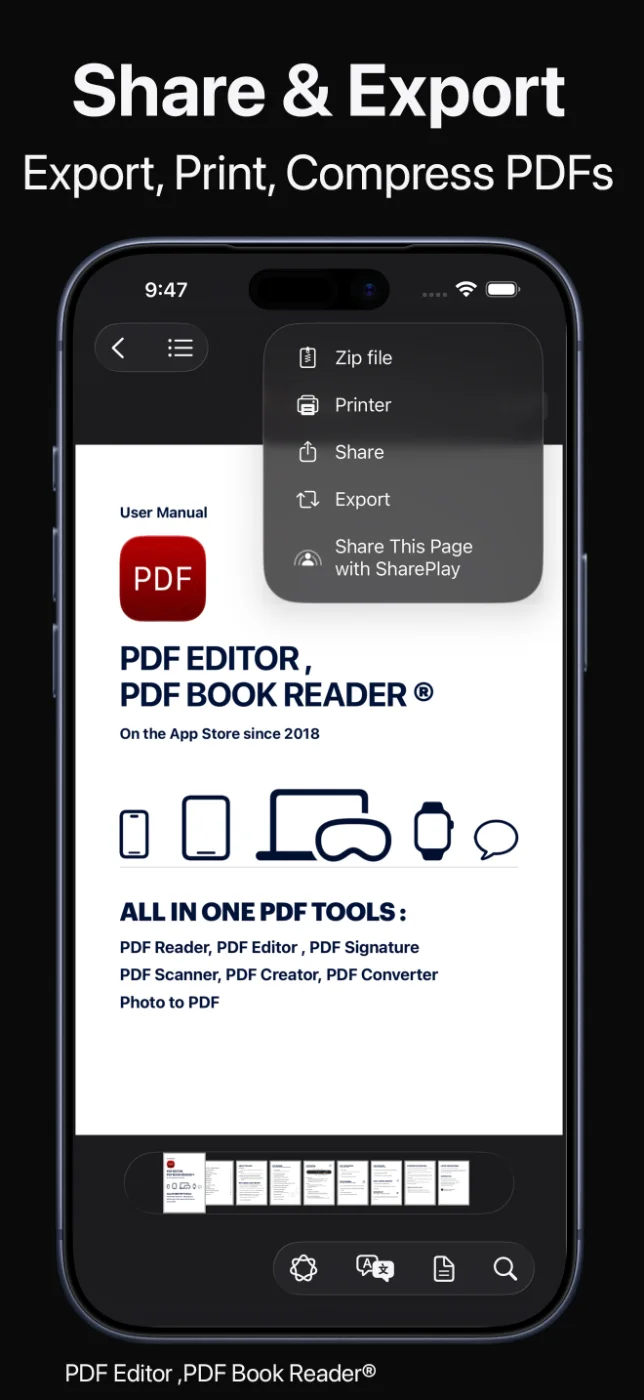
iCloud
アプリの設定でiCloud同期をオンにすると、書類とその整理状態をiPhone、iPad、Macで利用できます。
PDFの名前を変更してもタグとブックマークは保たれます。書類情報にはページ数、サイズ、同期状況が表示され、Spotlightで説明文から書類を見つけられます。
一度整理すれば、どこでも。
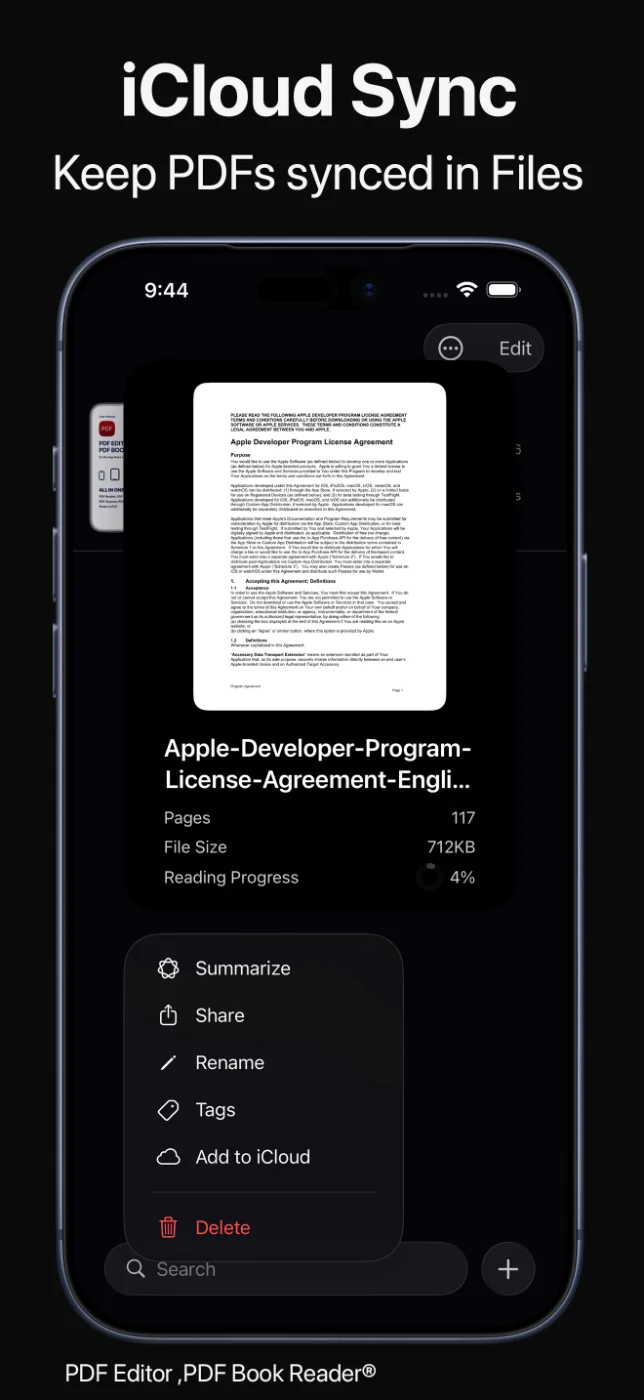
使い方
ファイルを読み込むか、書類をスキャンするか、iCloud DriveからPDFを開きます。
カラータグやカテゴリを追加するか、Apple Intelligenceの提案を受け入れます。
名前、日付、サイズ、タグで並べ替え、タグやカテゴリで絞り込みます。
一括操作、ZIPアーカイブ、「最近削除した項目」でファイルを管理します。
利用できるツールは、デバイスやアプリのバージョンによって異なる場合があります。
よくある質問
pdfエディタのPDFライブラリの整理に関する質問にお答えします。
PDFにカラータグやカテゴリを付け、名前、日付、サイズ、タグで並べ替えて、タップひとつでライブラリを絞り込めます。
はい、アプリの設定でiCloud同期をオンにした場合に同期されます。書類とその整理状態がAppleデバイスで利用できるようになります。
対応デバイスでは、Apple IntelligenceがPDFを「本」「マニュアル」「レシート」「チケット」「契約書」などのカテゴリに分類し、ライブラリの絞り込みに使えます。
はい。削除したファイルは「最近削除した項目」フォルダに移動し、そこから復元できます。
はい。複数選択で、まとめて共有、タグ付け、分類、バックアップ、削除ができます。
いいえ。App Storeでのpdfエディタのプライバシーラベルは「データの収集なし」で、アカウントも不要です。書類はお使いのデバイス上、または同期を有効にした場合はご自身のiCloudに保存されます。
App Storeから無料でダウンロードでき、オプションのApp内課金(月額・3か月・年額のサブスクリプション、または買い切りのライフタイム購入)があります。一部の機能にはサブスクリプションまたはライフタイム購入が必要な場合があります。1回の購入で、お使いのすべてのAppleデバイスでアプリのロックが解除されます。
