Versieh PDFs mit Farb-Tags und filtere deine Bibliothek nach Tag – oder weise auf jedem deiner Geräte Kategorien zu.
Sortiere nach Name, Datum, Größe oder Tag, um deine Dokumente in der Reihenfolge zu sehen, die dir am meisten hilft.

PDFs organisieren
Deine Bibliothek bringt alle PDFs zusammen. Ordne sie mit Farb-Tags und Kategorien, sortiere und filtere mit einem Tipp, bearbeite viele Dateien auf einmal und halte alles per iCloud auf deinen Apple-Geräten synchron.
Auf unterstützten Geräten schlägt Apple Intelligence Titel, Tags und Kategorien vor.
Zuletzt aktualisiert: November 2026.
Tags und Kategorien
Versieh PDFs mit Farb-Tags und filtere deine Bibliothek nach Tag – oder weise auf jedem deiner Geräte Kategorien zu.
Sortiere nach Name, Datum, Größe oder Tag, um deine Dokumente in der Reihenfolge zu sehen, die dir am meisten hilft.
Dein System, deine Etiketten.
Apple Intelligence
Auf unterstützten Geräten schlägt Apple Intelligence für jedes PDF einen klaren Titel vor, bietet bis zu drei Tags an und sortiert Dokumente in Smart Categories wie Bücher, Handbücher, Belege, Tickets und Verträge.
Du behältst die Kontrolle: Vorschläge sind optional, und deine ursprünglichen Dateinamen bleiben unverändert.
Vorgeschlagen von Apple Intelligence. Entschieden von dir.
Mehrfachaktionen
Wähle mehrere PDFs aus, um sie gemeinsam zu teilen, zu taggen, zu kategorisieren, zu sichern oder zu löschen.
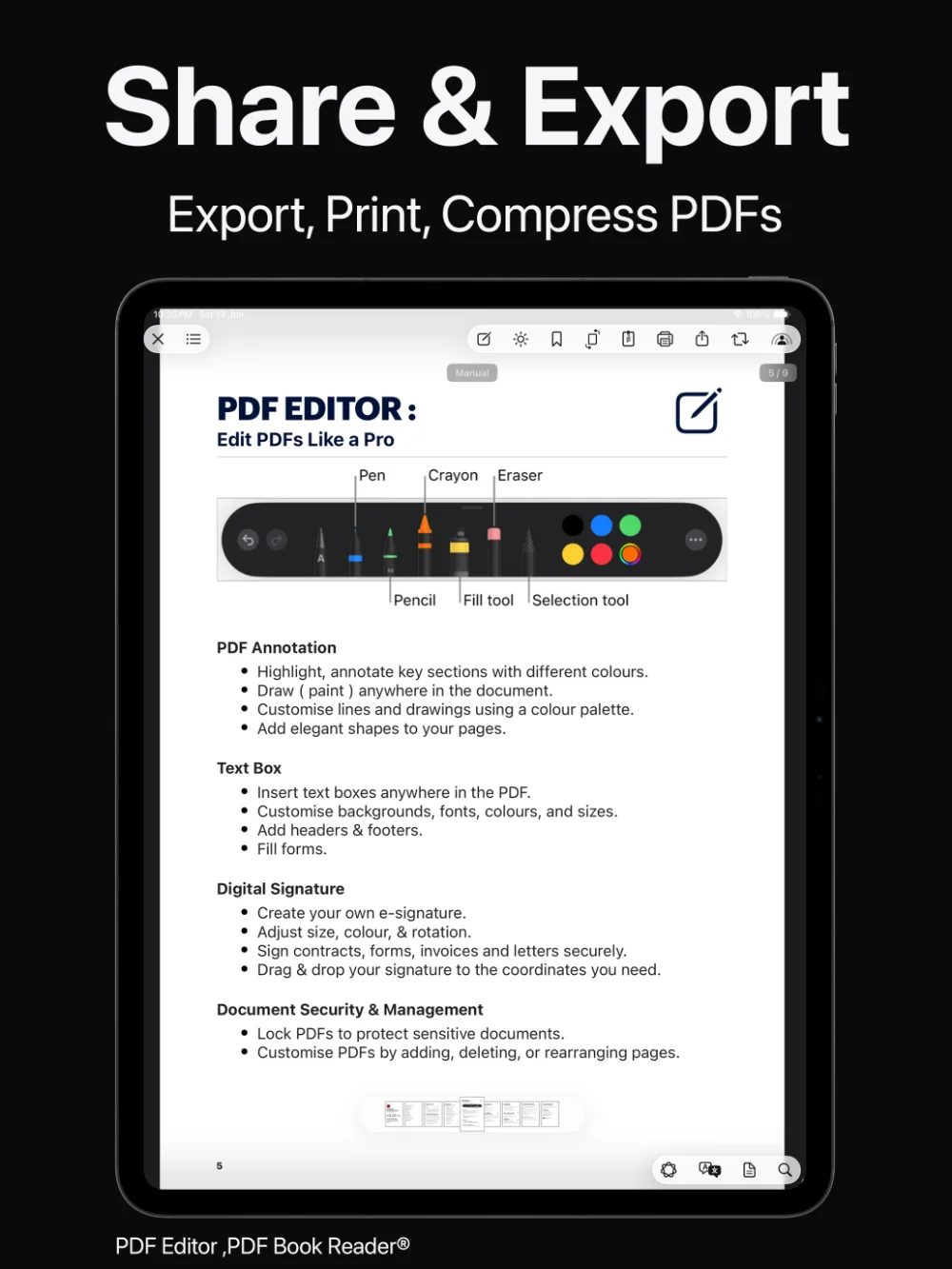
Erstelle ZIP-Archive, drucke und teile per AirDrop, Nachrichten, Mail und mehr. Gelöschte Dateien landen in „Zuletzt gelöscht“, sodass du sie wiederherstellen kannst.
Weniger tippen. Mehr erledigen.
iCloud
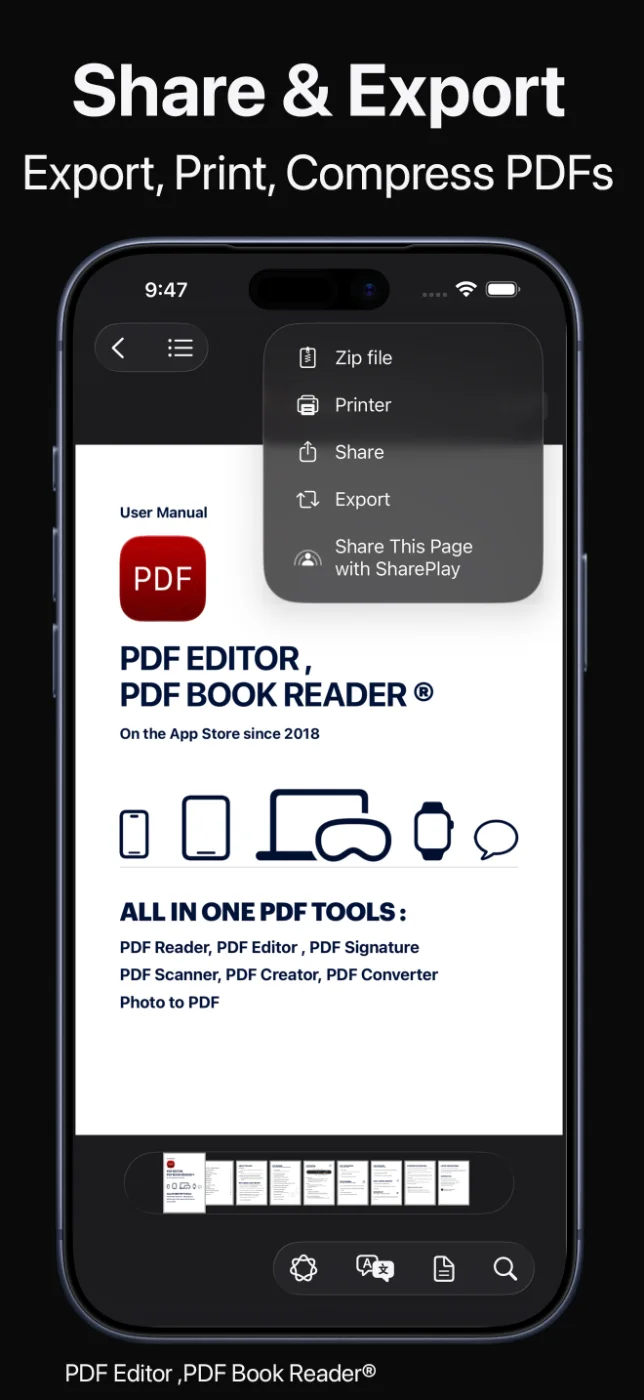
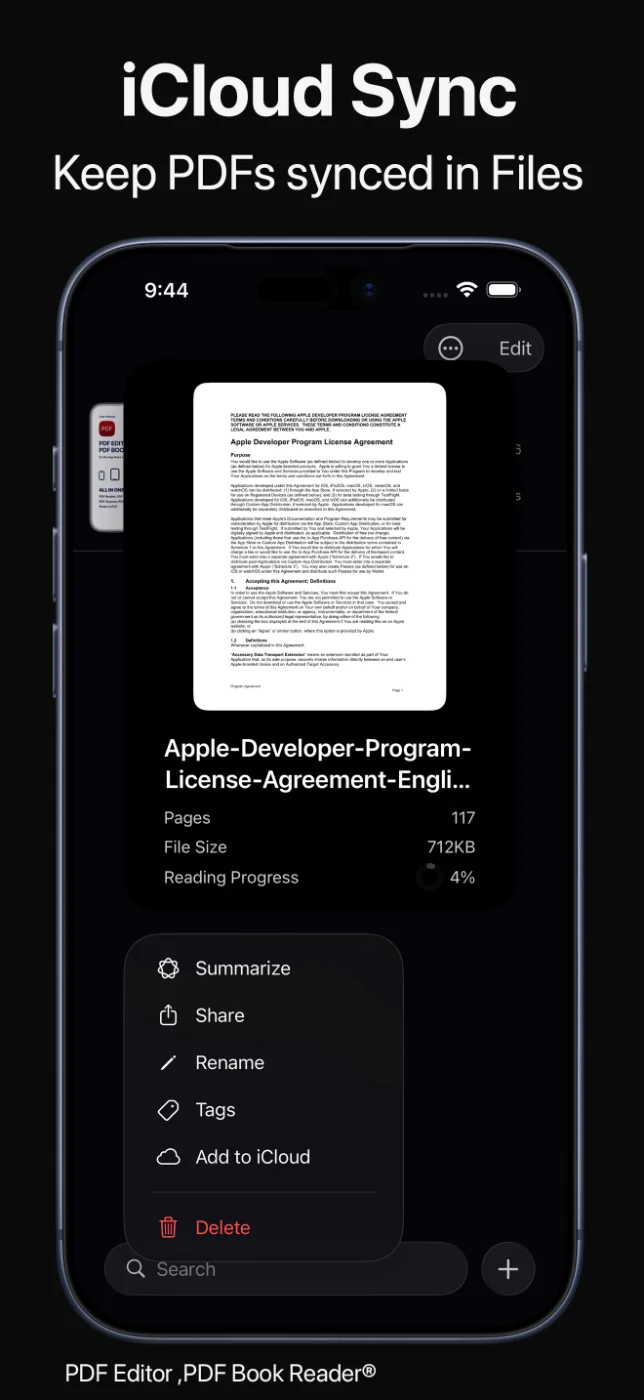
Schalte iCloud-Sync in den Einstellungen der App ein, damit deine Dokumente und ihre Ordnung auf iPhone, iPad und Mac verfügbar sind.
Benennst du ein PDF um, bleiben Tags und Lesezeichen erhalten; die Dokumentinfo zeigt Seitenzahl, Dateigröße und Sync-Status, und Spotlight findet Dokumente anhand ihrer Beschreibung.
Einmal geordnet, überall.
So funktioniert’s
Importiere Dateien, scanne Dokumente oder öffne PDFs aus iCloud Drive.
Füge Farb-Tags und Kategorien hinzu oder übernimm Vorschläge von Apple Intelligence.
Sortiere nach Name, Datum, Größe oder Tag und filtere nach Tag oder Kategorie.
Nutze Mehrfachaktionen, ZIP-Archive und „Zuletzt gelöscht“, um Dateien zu verwalten.
Die verfügbaren Werkzeuge können je nach Gerät und App-Version variieren.
FAQ
Kurze Antworten rund um das Organisieren deiner PDF-Bibliothek in PDF Bearbeiten & Lesen.
Versieh deine PDFs mit Farb-Tags und Kategorien, sortiere dann nach Name, Datum, Größe oder Tag und filtere deine Bibliothek mit einem Tipp.
Ja, wenn du in den Einstellungen der App „Mit iCloud synchronisieren“ einschaltest. Deine Dokumente und ihre Ordnung sind dann auf deinen Apple-Geräten verfügbar.
Auf unterstützten Geräten sortiert Apple Intelligence deine PDFs in Kategorien wie Bücher, Handbücher, Belege, Tickets und Verträge, nach denen du deine Bibliothek filtern kannst.
Ja. Gelöschte Dateien landen im Ordner „Zuletzt gelöscht“, wo du sie wiederherstellen kannst.
Ja. Mit der Mehrfachauswahl kannst du mehrere PDFs gemeinsam teilen, taggen, kategorisieren, sichern oder löschen.
Nein. Das App-Store-Datenschutzlabel von PDF Bearbeiten & Lesen lautet „Keine Daten erfasst“, und ein Account ist nicht nötig. Deine Dokumente bleiben auf deinem Gerät – oder in deiner eigenen iCloud, wenn du die Synchronisierung einschaltest.
Die App ist im App Store kostenlos erhältlich und bietet optionale In-App-Käufe: Abos (monatlich, vierteljährlich oder jährlich) oder einen einmaligen Lifetime-Kauf. Einige Funktionen können ein Abo oder den Lifetime-Kauf erfordern; ein Kauf schaltet die App auf all deinen Apple-Geräten frei.
PDF Bearbeiten & Lesen
Tags, Kategorien, Mehrfachaktionen und iCloud-Sync halten jedes PDF griffbereit.
