Scanne ein Dokument auf dem iPhone, kommentiere es auf dem iPad und stelle es auf dem Mac fertig. Deine PDFs und deine Arbeit daran begleiten dich.
Änderungen, Kommentare, Notizen und Lesezeichen erscheinen auf deinen angemeldeten Geräten.

iCloud-Sync
Schalte in den Einstellungen der App „Mit iCloud synchronisieren“ ein, und Änderungen auf einem Gerät – Bearbeitungen, Kommentare, Notizen, Lesezeichen, Ordnung und umbenannte PDFs – erscheinen per iCloud und CloudKit auf deinen anderen angemeldeten Apple-Geräten.
iCloud-Sync ist optional. Ist er aus, bleibt deine Bibliothek auf deinem Gerät. Das Datenschutzlabel der App lautet „Keine Daten erfasst“.
Zuletzt aktualisiert: November 2026.
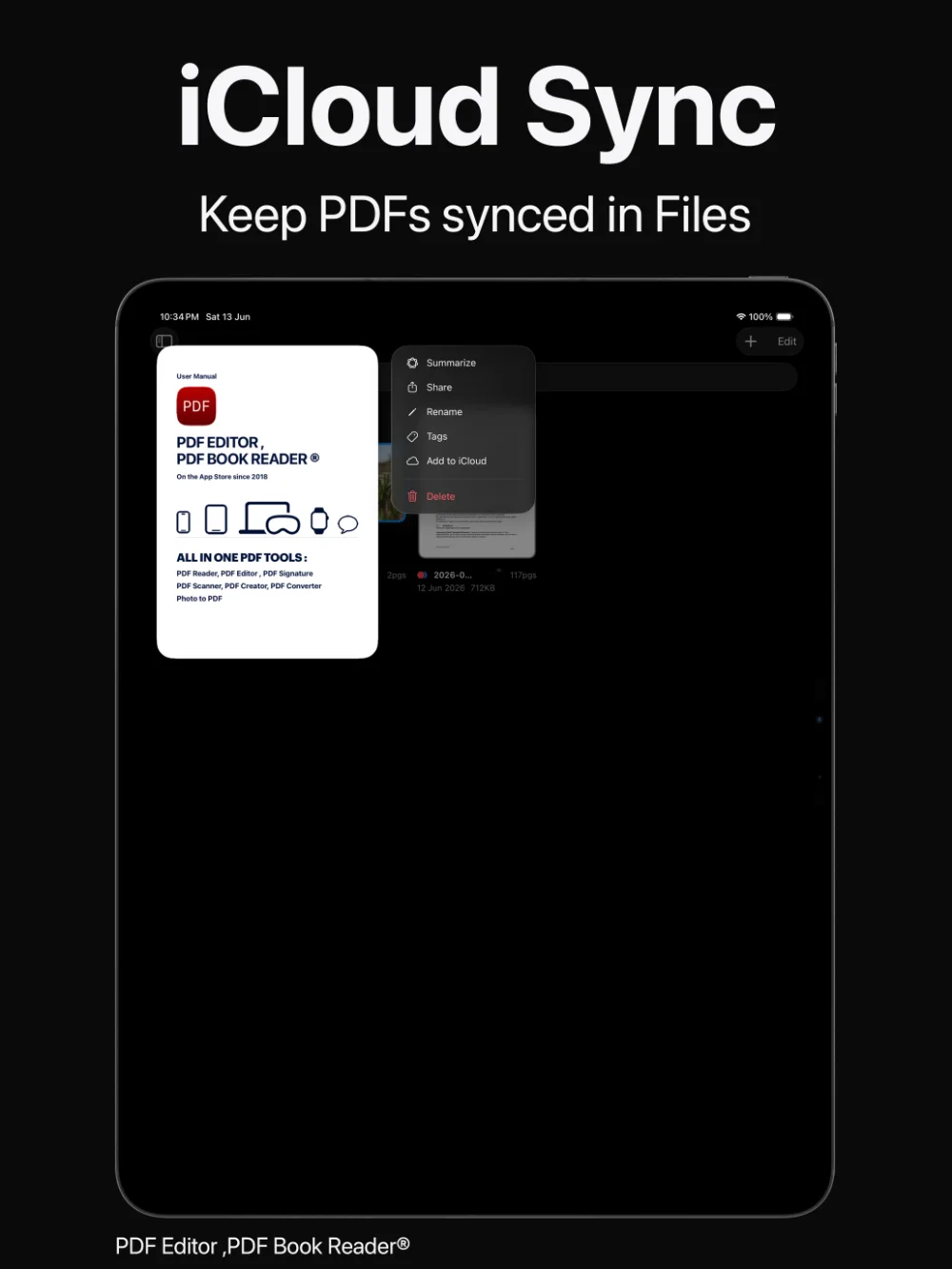
Kontinuität
Scanne ein Dokument auf dem iPhone, kommentiere es auf dem iPad und stelle es auf dem Mac fertig. Deine PDFs und deine Arbeit daran begleiten dich.
Änderungen, Kommentare, Notizen und Lesezeichen erscheinen auf deinen angemeldeten Geräten.
Deine Arbeit zieht mit dir mit.
Ordnung
Tags, Kategorien und die übrige Ordnung deiner Bibliothek bleiben synchron – du ordnest nur einmal.
Benennst du ein PDF um, bleiben Tags und Lesezeichen auf jedem Gerät erhalten.
Einmal geordnet, überall.
Volle Kontrolle
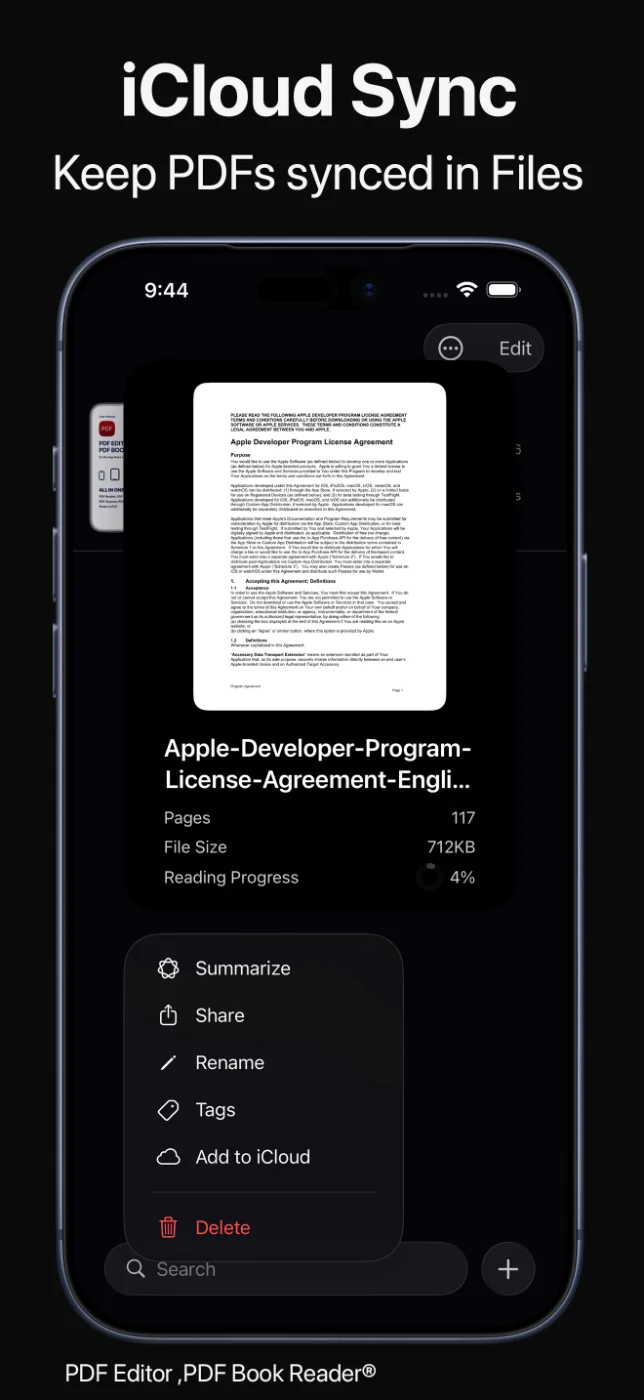
Die Dokumentinfo zeigt Details wie Seitenzahl, Dateigröße und Synchronisierungsstatus.
Wähle mehrere PDFs aus, um sie gesammelt in iCloud hochzuladen.
Klarer Status, weniger Überraschungen.
So funktioniert’s
Verwende auf deinen Geräten denselben Apple Account.
Schalte in den Einstellungen der App auf jedem Gerät „Mit iCloud synchronisieren“ ein.
Bearbeite, kommentiere, füge Notizen, Lesezeichen und Tags hinzu.
Deine Änderungen erscheinen auf deinen anderen angemeldeten Geräten.
Die verfügbaren Werkzeuge können je nach Gerät und App-Version variieren.
FAQ
Kurze Antworten rund um den iCloud-Sync in PDF Bearbeiten & Lesen.
Ja, wenn du in den Einstellungen der App „Mit iCloud synchronisieren“ einschaltest. Deine PDFs und deine Änderungen bleiben dann auf deinen angemeldeten Apple-Geräten synchron.
Nein. iCloud-Sync ist optional. Ist er nicht aktiviert, bleibt deine PDF-Bibliothek auf deinem Gerät.
Änderungen, Kommentare, Notizen, Lesezeichen, Ordnung wie Tags und Kategorien sowie umbenannte PDFs.
Ja. Wenn du ein PDF umbenennst, bleiben seine Tags und Lesezeichen erhalten.
Ja. Die Dokumentinfo zeigt den Synchronisierungsstatus zusammen mit Seitenzahl und Dateigröße.
Nein. Das App-Store-Datenschutzlabel von PDF Bearbeiten & Lesen lautet „Keine Daten erfasst“, und ein Account ist nicht nötig. Deine Dokumente bleiben auf deinem Gerät – oder in deiner eigenen iCloud, wenn du die Synchronisierung einschaltest.
Die App ist im App Store kostenlos erhältlich und bietet optionale In-App-Käufe: Abos (monatlich, vierteljährlich oder jährlich) oder einen einmaligen Lifetime-Kauf. Einige Funktionen können ein Abo oder den Lifetime-Kauf erfordern; ein Kauf schaltet die App auf all deinen Apple-Geräten frei.
PDF Bearbeiten & Lesen
Schalte iCloud-Sync ein, und deine PDFs samt deiner Arbeit daran bleiben synchron.
