Scan een document op iPhone, annoteer het op iPad en rond het af op Mac. Je pdf's en je werk gaan met je mee.
Bewerkingen, annotaties, notities en bladwijzers verschijnen op je ingelogde apparaten.

iCloud-synchronisatie
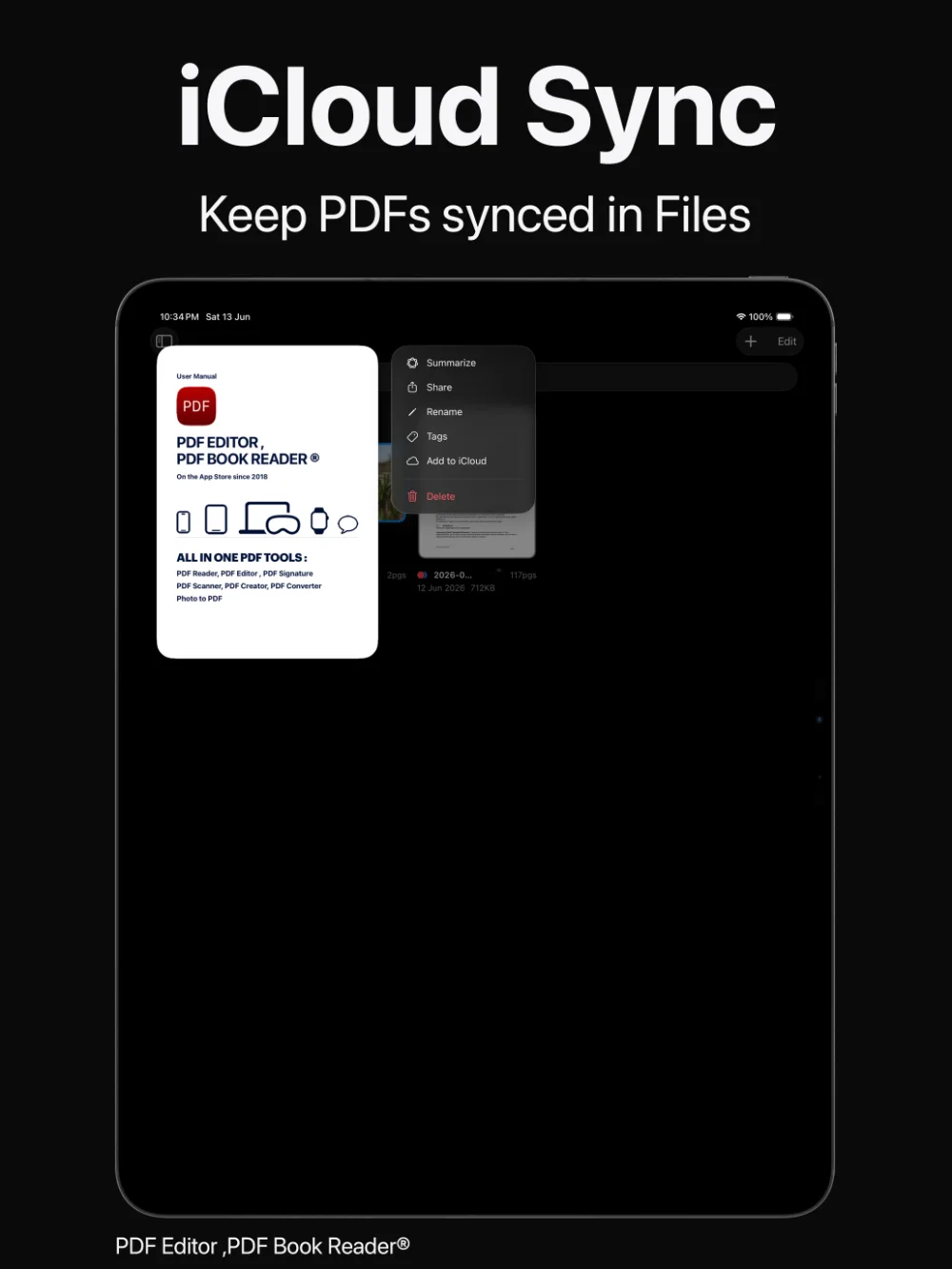
Zet synchronisatie met iCloud aan in de instellingen van de app, en wijzigingen op één apparaat – bewerkingen, annotaties, notities, bladwijzers, ordening en hernoemde pdf's – verschijnen op je andere ingelogde Apple-apparaten, via iCloud en CloudKit.
iCloud-synchronisatie is optioneel. Staat ze uit, dan blijft je bibliotheek op je apparaat. Het privacylabel van de app is ‘Geen gegevens verzameld’.
Laatst bijgewerkt: november 2026.
Continuïteit
Scan een document op iPhone, annoteer het op iPad en rond het af op Mac. Je pdf's en je werk gaan met je mee.
Bewerkingen, annotaties, notities en bladwijzers verschijnen op je ingelogde apparaten.
Je werk gaat met je mee.
Ordening
Tags, categorieën en de rest van de ordening van je bibliotheek blijven gesynchroniseerd, dus je ordent maar één keer.
Hernoem een pdf en de tags en bladwijzers gaan mee naar elk apparaat.
Eén keer geordend, overal.
Onder controle
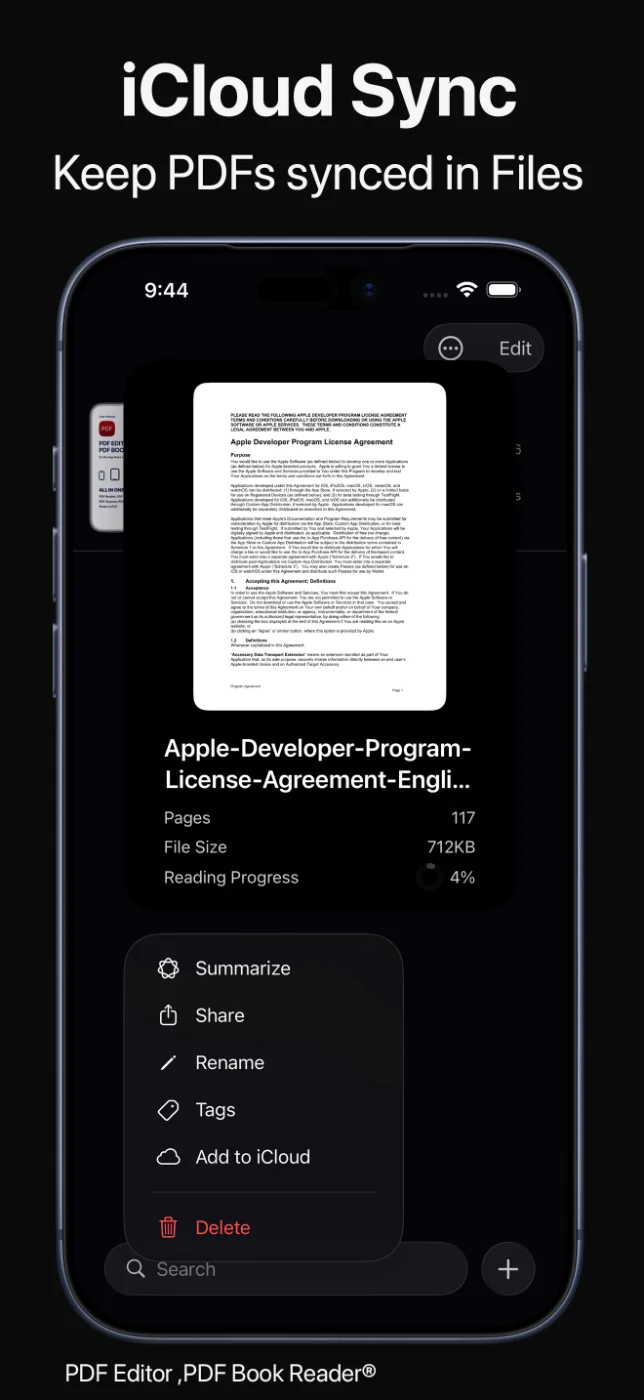
Documentinfo toont het aantal pagina's, de bestandsgrootte en de synchronisatiestatus.
Selecteer meerdere pdf's om ze in één keer naar iCloud te uploaden.
Duidelijke status, minder verrassingen.
Zo werkt het
Gebruik hetzelfde Apple-account op je apparaten.
Zet in de instellingen van de app synchronisatie met iCloud aan op elk apparaat.
Bewerk, annoteer, voeg notities, bladwijzers en tags toe.
Je wijzigingen verschijnen op je andere ingelogde apparaten.
Welke tools beschikbaar zijn, kan per apparaat en appversie verschillen.
Veelgestelde vragen
Snelle antwoorden over iCloud-synchronisatie in PDF-editor.
Ja, als je synchronisatie met iCloud aanzet in de instellingen van de app. Je pdf's en wijzigingen blijven dan gesynchroniseerd op je Apple-apparaten.
Nee. Het is optioneel. Staat het niet aan, dan blijft je pdf-bibliotheek op je apparaat.
Bewerkingen, annotaties, notities, bladwijzers, ordening (tags en categorieën) en hernoemde pdf's.
Ja. Als je een pdf hernoemt, blijven de tags en bladwijzers behouden.
Ja. Documentinfo toont de synchronisatiestatus, samen met het aantal pagina's en de grootte.
Nee. Het privacylabel van PDF-editor in de App Store is ‘Geen gegevens verzameld’ en je hebt geen account nodig. Je documenten blijven op je apparaat, of in je eigen iCloud als je synchronisatie inschakelt.
De app is gratis te downloaden in de App Store en biedt optionele in-app-aankopen: een abonnement per maand, kwartaal of jaar, of een eenmalige levenslange aankoop. Sommige functies vereisen mogelijk een abonnement of de levenslange aankoop; één aankoop ontgrendelt de app op al je Apple-apparaten.
PDF-editor
Zet iCloud-synchronisatie aan, en je pdf's en je werk blijven gesynchroniseerd.
