Pdf-scanner en OCR

Scan naar pdf. Maak van scans tekst.

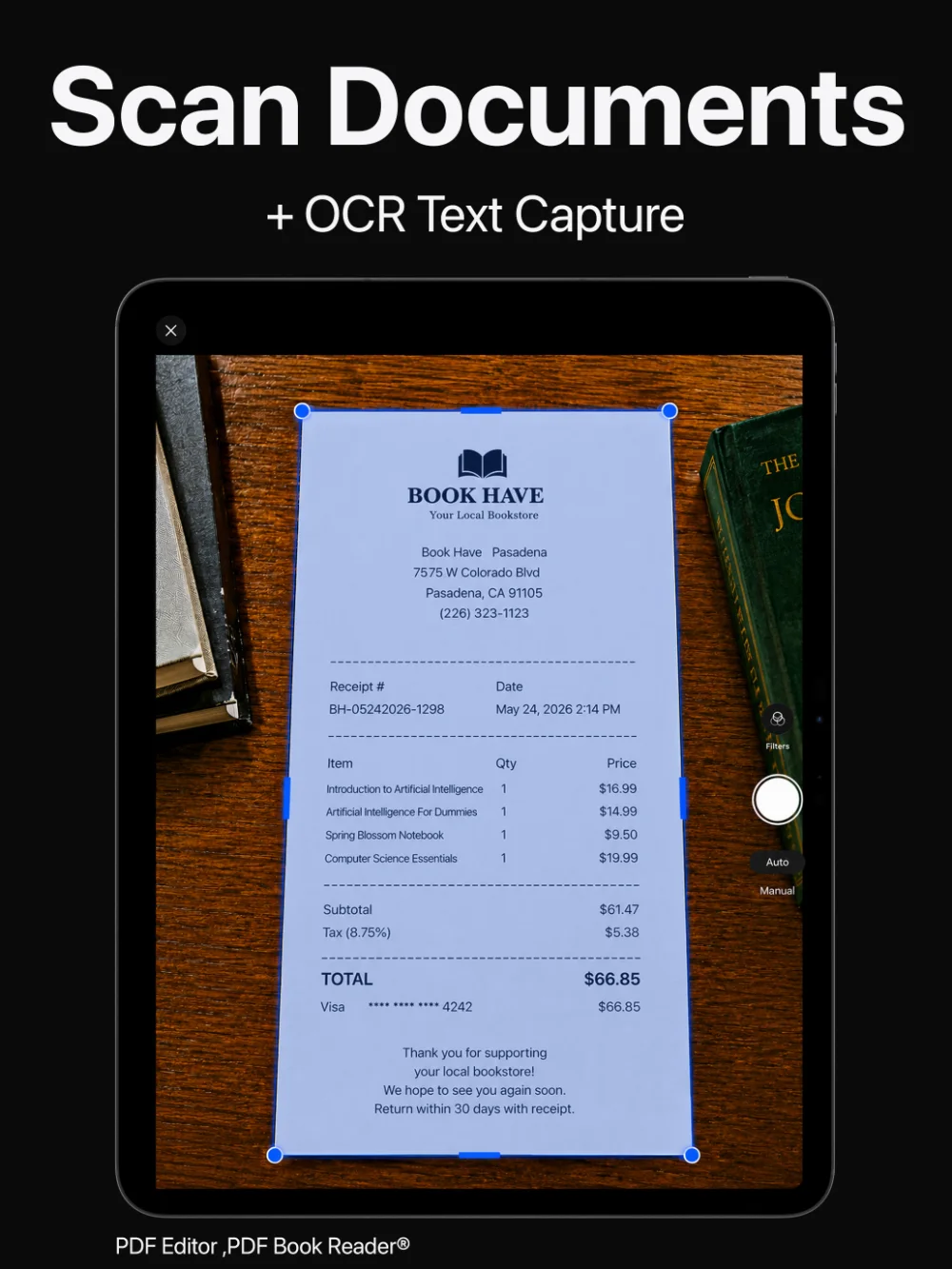
Scan bonnen, notities, contracten en documenten met meerdere pagina's met automatische randdetectie, en gebruik Instant Text (OCR) om scans en afbeeldingen om te zetten in tekst die je kunt bewerken, kopiëren en doorzoeken.

Start een scan vanuit het bedieningspaneel of, op ondersteunde iPhone-modellen, met de cameraregelaar.

Laatst bijgewerkt: november 2026.

PDF-editor op iPad: een bon scannen met tekstherkenning (OCR)
Scannen
Documenten van één of meer pagina's
Opschonen
Randen, bijsnijden, perspectief, scherpte
OCR
Instant Text: bewerkbare, doorzoekbare tekst
Snelstart
Bedieningspaneel of cameraregelaar

Documentscanner

Strakke scans in seconden.

Richt op een bon, een pagina met notities of een contract. De scanner detecteert de randen, snijdt de pagina bij, corrigeert het perspectief en verbetert de leesbaarheid voor een strakke scan.

Scan meerdere pagina's achter elkaar om één pdf met meerdere pagina's te maken.
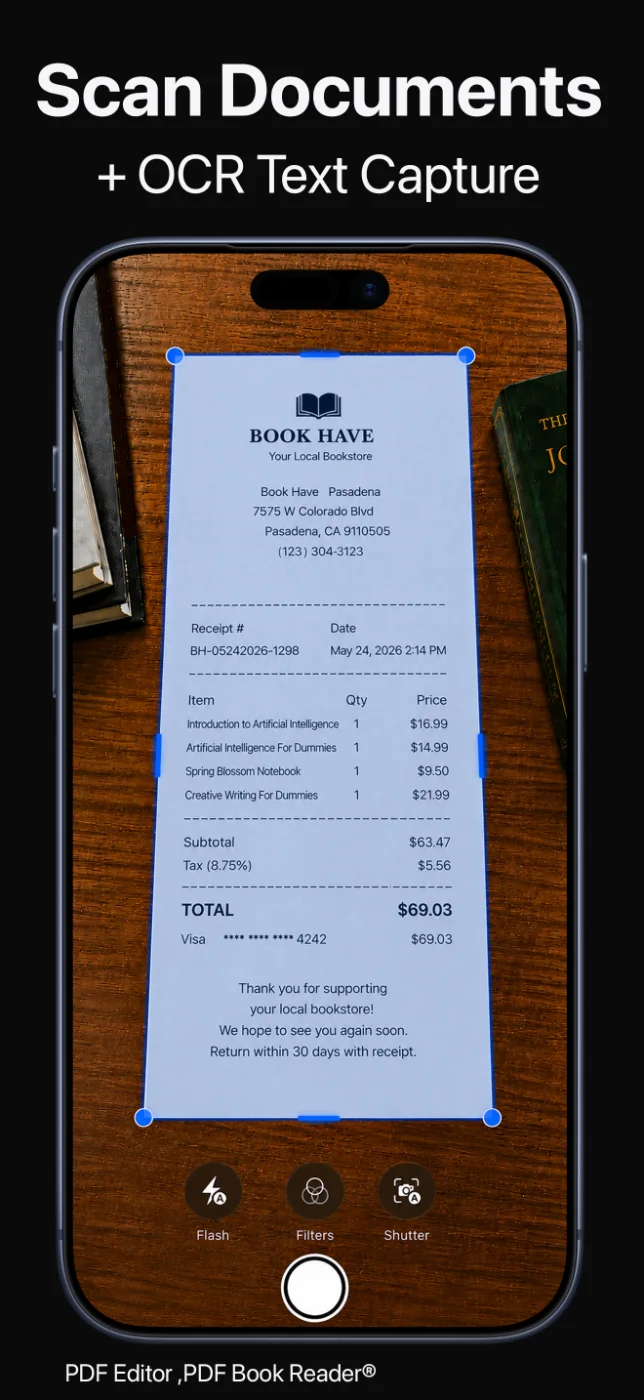
Van papier naar pdf, zonder flatbedscanner.

PDF-editor op iPhone: documentscanner met automatische randdetectie

Instant Text (OCR)

Maak van scans en afbeeldingen tekst.

Instant Text gebruikt optische tekenherkenning (OCR) om scans en afbeeldingen om te zetten in tekst.

De herkende tekst is bewerkbaar: corrigeer hem, kopieer hem naar een andere app of hergebruik hem in je documenten.

Tekst waar je echt iets mee kunt.

Snel scannen

Scan vanuit het bedieningspaneel.

Start een scan direct vanuit het bedieningspaneel – één tik volstaat om een document vast te leggen.

Op iPhone-modellen met cameraregelaar kun je ook daarmee een scan starten.

Klaar zodra het papier voor je ligt.

Vinden en ordenen

Elke scan makkelijk terug te vinden.

Zoeken in volledige tekst doorzoekt je documenten, en op compatibele apparaten sorteert Apple Intelligence scans in Smart Categories zoals Bonnen, Tickets en Contracten.

Voeg tags toe, synchroniseer met iCloud en deel scans als pdf of afbeelding.

Eén keer gescand. Altijd terug te vinden.

Zo werkt het

Scan een document in vier stappen.

  1. Start een scan

    Open de scanner in de app, vanuit het bedieningspaneel of met de cameraregelaar op ondersteunde iPhones.

  2. Leg de pagina's vast

    Kader het document in – randen worden automatisch gedetecteerd; scan zoveel pagina's als nodig.

  3. Herken de tekst

    Gebruik Instant Text om de scan om te zetten in bewerkbare, kopieerbare tekst.

  4. Bewaar en orden

    Bewaar de pdf in je bibliotheek, voeg tags toe en deel hem.

Welke tools beschikbaar zijn, kan per apparaat en appversie verschillen.

Veelgestelde vragen

Pdf-scanner en OCR: veelgestelde vragen.

Snelle antwoorden over documenten scannen en OCR in PDF-editor.

Hoe scan ik een document naar pdf op iPhone?

Open de scanner in PDF-editor en houd het document voor de camera. De randen worden automatisch gedetecteerd en je kunt meerdere pagina's in één pdf scannen.

Heeft de scanner OCR?

Ja. Instant Text gebruikt OCR om scans en afbeeldingen om te zetten in tekst.

Kan ik de herkende tekst bewerken?

Ja. Tekst die Instant Text herkent, is bewerkbaar, dus je kunt hem corrigeren of naar andere apps kopiëren.

Kan ik meerdere pagina's in één pdf scannen?

Ja. Je kunt documenten met meerdere pagina's in één pdf scannen.

Kan ik een scan starten vanuit het bedieningspaneel?

Ja. Vanuit het bedieningspaneel en, op ondersteunde iPhones, ook met de cameraregelaar.

Worden mijn documenten naar een server geüpload?

Nee. Het privacylabel van PDF-editor in de App Store is ‘Geen gegevens verzameld’ en je hebt geen account nodig. Je documenten blijven op je apparaat, of in je eigen iCloud als je synchronisatie inschakelt.

Is PDF-editor gratis?

De app is gratis te downloaden in de App Store en biedt optionele in-app-aankopen: een abonnement per maand, kwartaal of jaar, of een eenmalige levenslange aankoop. Sommige functies vereisen mogelijk een abonnement of de levenslange aankoop; één aankoop ontgrendelt de app op al je Apple-apparaten.

PDF-editor

Je documentscanner op zak.

Scan papieren documenten naar pdf, herken tekst met OCR en vind elke scan makkelijk terug.