PDF-scanner og OCR

Scan til PDF. Gør scanninger til tekst.

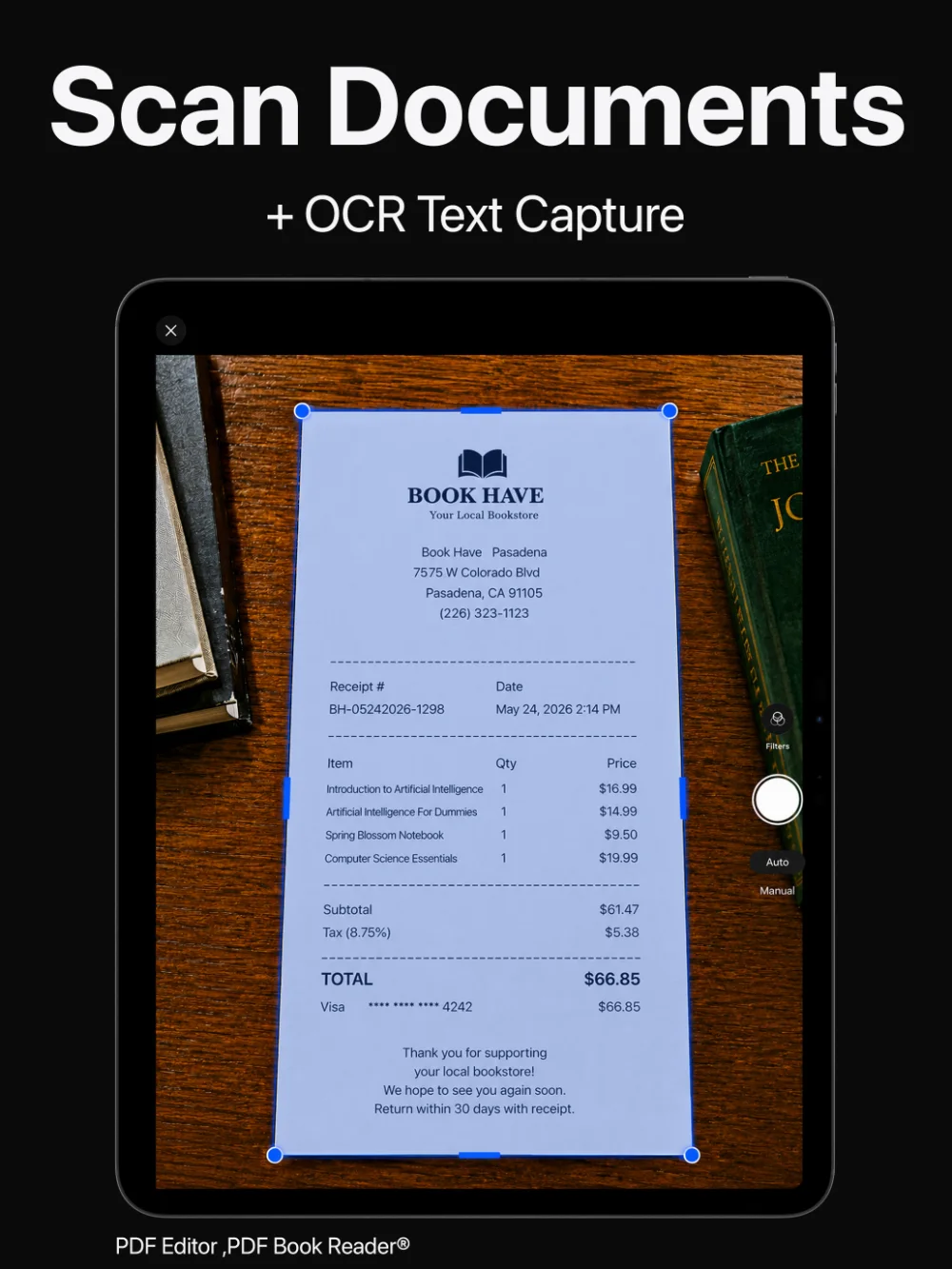
Scan kvitteringer, noter, kontrakter og dokumenter med flere sider med automatisk kantgenkendelse, og brug Instant Text (OCR) til at gøre scanninger og billeder til tekst, som du kan redigere, kopiere og søge i.

Start en scanning fra Kontrolcenter eller, på understøttede iPhone-modeller, med Kamerakontrol.

Senest opdateret: november 2026.

PDF redaktør på iPad: scanne en kvittering med tekstgenkendelse (OCR)
Scan
Dokumenter med én eller flere sider
Oprydning
Kanter, beskæring, perspektiv, skarphed
OCR
Instant Text: redigerbar, søgbar tekst
Hurtig start
Kontrolcenter eller Kamerakontrol

Dokumentscanner

Rene scanninger på få sekunder.

Peg kameraet mod en kvittering, en side med noter eller en kontrakt. Scanneren finder kanterne, beskærer siden, retter perspektivet og forbedrer læsbarheden, så scanningen bliver ren hver gang.

Scan flere sider i træk for at oprette én PDF med flere sider.
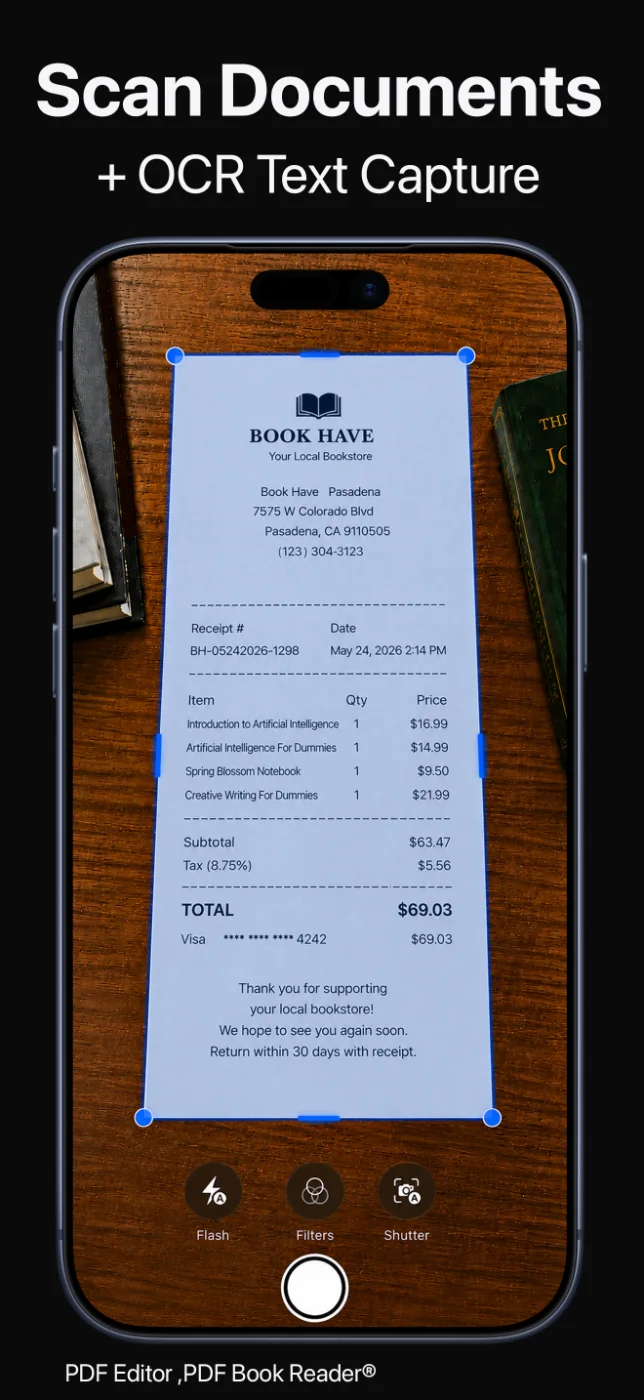
Fra papir til PDF uden flatbedscanner.

PDF redaktør på iPhone: dokumentscanner med automatisk kantgenkendelse

Instant Text (OCR)

Gør scanninger og billeder til tekst.

Instant Text bruger optisk tegngenkendelse (OCR) til at konvertere scanninger og billeder til tekst.

Den genkendte tekst kan redigeres: ret den, kopier den til en anden app, eller genbrug den i dine dokumenter.

Tekst, du faktisk kan bruge.

Hurtig scanning

Scan fra Kontrolcenter.

Start en scanning direkte fra Kontrolcenter – ét tryk er nok til at optage et dokument.

På iPhone-modeller med Kamerakontrol kan du også starte en scanning derfra.

Klar, så snart papiret ligger foran dig.

Find og organiser

Hver scanning er nem at finde.

Fuldtekstsøgning gennemgår dine dokumenter, og på kompatible enheder sorterer Apple Intelligence scanninger i Smart Categories som Kvitteringer, Billetter og Kontrakter.

Tilføj tags, synkroniser med iCloud, og del scanninger som PDF eller billeder.

Scannet én gang. Fundet hver gang.

Sådan fungerer det

Scan et dokument i fire trin.

  1. Start en scanning

    Åbn scanneren i appen, fra Kontrolcenter eller med Kamerakontrol på understøttede iPhones.

  2. Optag siderne

    Indram dokumentet – kanterne findes automatisk; scan så mange sider, du har brug for.

  3. Genkend teksten

    Brug Instant Text til at gøre scanningen til redigerbar, kopierbar tekst.

  4. Gem og organiser

    Gem PDF'en i dit bibliotek, tilføj tags, og del den.

De tilgængelige værktøjer kan variere efter enhed og appversion.

Ofte stillede spørgsmål

PDF-scanner og OCR: ofte stillede spørgsmål.

Hurtige svar om dokumentscanning og OCR i PDF redaktør.

Hvordan scanner jeg et dokument til PDF på iPhone?

Åbn scanneren i PDF redaktør, og hold dokumentet foran kameraet. Kanterne findes automatisk, og du kan scanne flere sider til én PDF.

Har scanneren OCR?

Ja. Instant Text bruger OCR til at konvertere scanninger og billeder til tekst.

Kan jeg redigere den genkendte tekst?

Ja. Tekst, som Instant Text genkender, kan redigeres, så du kan rette den eller kopiere den til andre apps.

Kan jeg scanne flere sider til én PDF?

Ja. Du kan scanne dokumenter med flere sider til én PDF.

Kan jeg starte en scanning fra Kontrolcenter?

Ja. Fra Kontrolcenter og, på understøttede iPhones, også med Kamerakontrol.

Bliver mine dokumenter uploadet til en server?

Nej. Privatlivsmærkatet for PDF redaktør i App Store er »Data indsamles ikke«, og du behøver ingen konto. Dine dokumenter bliver på din enhed, eller i din egen iCloud, hvis du slår synkronisering til.

Er PDF redaktør gratis?

Appen er gratis at hente i App Store og tilbyder valgfrie køb i appen: måneds-, kvartals- eller årsabonnement eller et engangskøb for livstid. Nogle funktioner kan kræve et abonnement eller livstidskøbet; ét køb låser appen op på alle dine Apple-enheder.

PDF redaktør

Din dokumentscanner i lommen.

Scan papirdokumenter til PDF, genkend tekst med OCR, og find hver scanning nemt.