Vælg fotos eller billeder, og saml dem i en PDF. Konverteren bevarer rækkefølgen og retningen på dine sider.
En hurtig måde at samle kvitteringer, fotos af whiteboards eller håndskrevne sider i ét dokument, der er nemt at dele.

PDF-konverter
Gør fotos, billeder og websider til PDF'er, og eksporter PDF'er til Word (.docx), JPEG, PNG, HEIC eller TIFF – direkte i PDF redaktør.
Eksport til Word understøtter sprog, der skrives fra højre mod venstre.
Senest opdateret: november 2026.
Fotos og billeder til PDF
Vælg fotos eller billeder, og saml dem i en PDF. Konverteren bevarer rækkefølgen og retningen på dine sider.
En hurtig måde at samle kvitteringer, fotos af whiteboards eller håndskrevne sider i ét dokument, der er nemt at dele.
Dine fotos, i ét pænt dokument.
Websider til PDF
Konverter en webside eller artikel til PDF for at læse den senere, kommentere den eller gemme den i biblioteket.
Med Genveje kan du også hente en PDF fra et link.
Gem det, du læser på nettet.
PDF til Word
Eksporter en PDF som Word-dokument (.docx), når du vil arbejde videre med teksten i et tekstbehandlingsprogram.
Eksport til Word understøtter sprog, der skrives fra højre mod venstre.
Fra fast layout til redigerbart dokument.
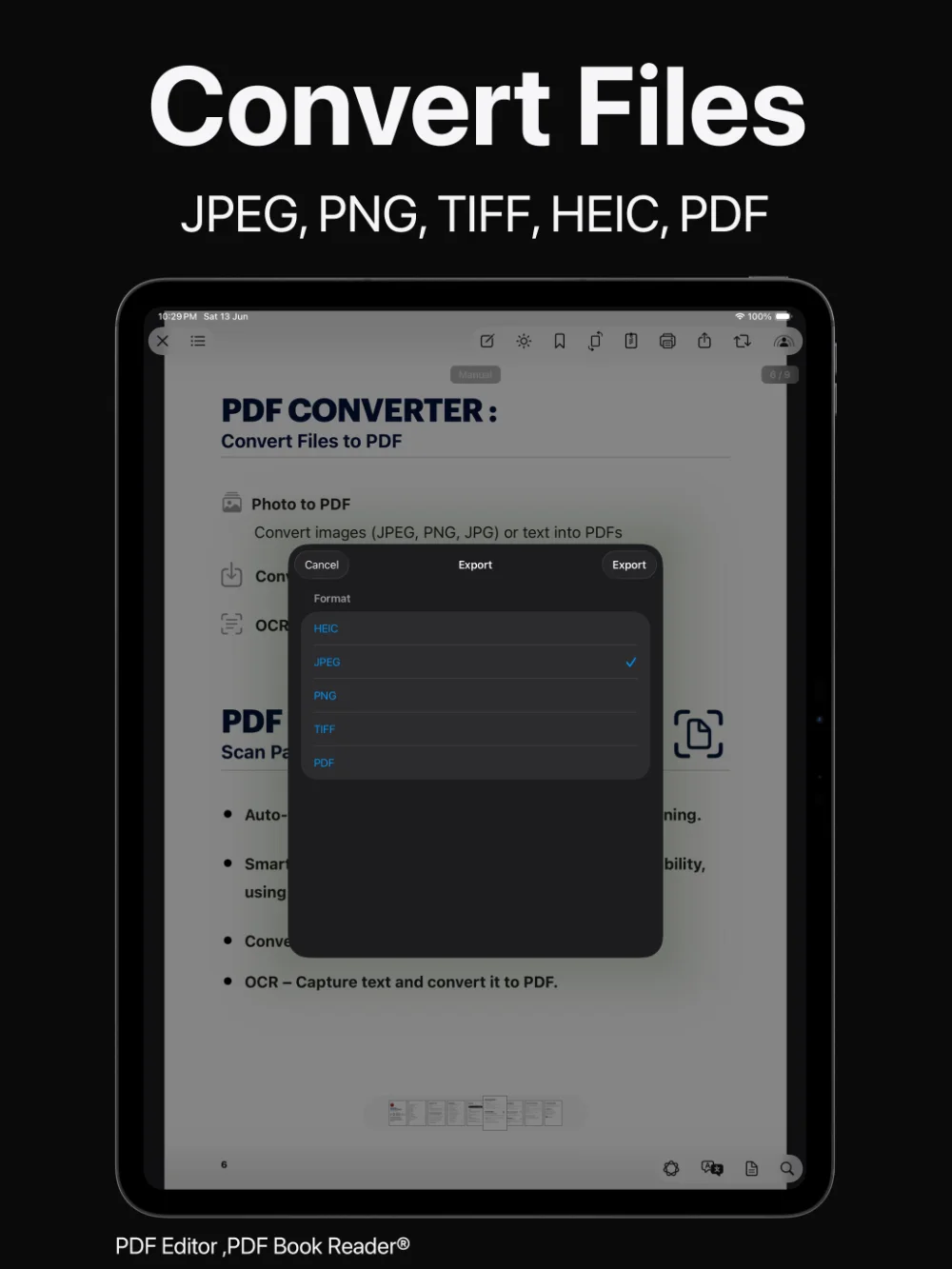
PDF til billeder
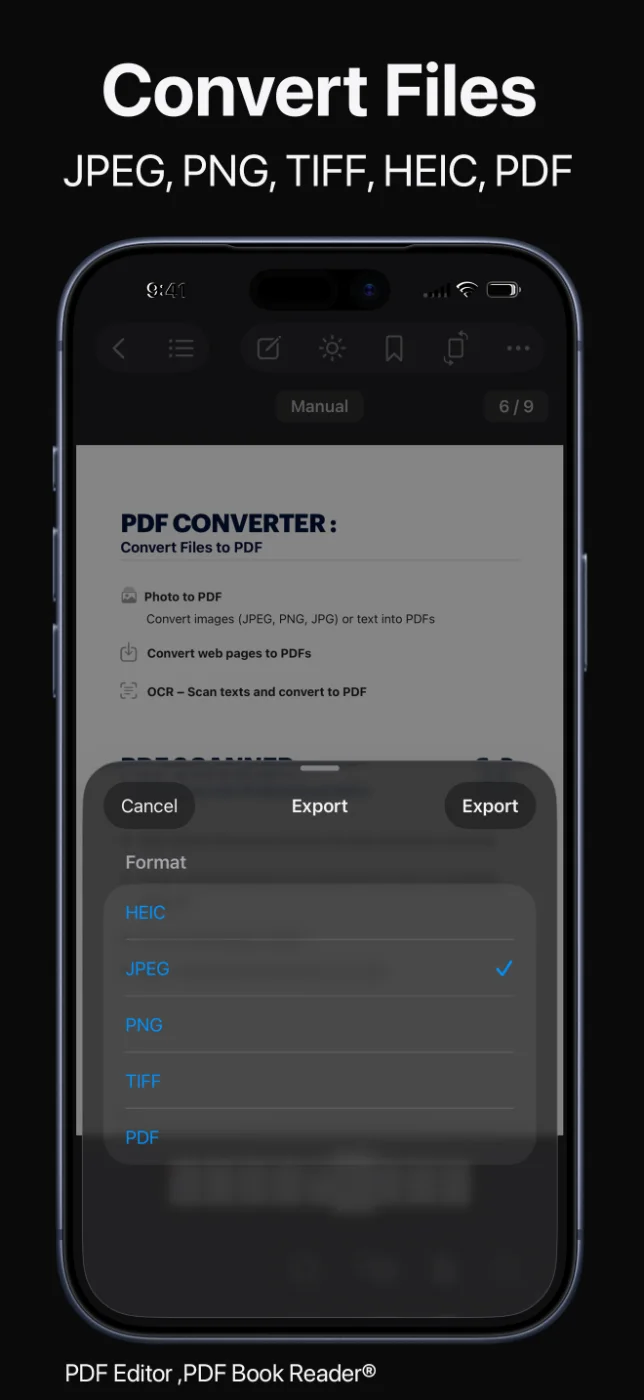
Eksporter PDF'er som HEIC-, JPEG-, PNG- eller TIFF-billeder til præsentationer, beskeder eller websteder – eller tilbage til PDF.
Del resultatet via AirDrop, Beskeder, Mail og andre apps.
Det format, du har brug for, når du har brug for det.
Sådan fungerer det
Vælg fotos, billeder eller en webside, eller åbn den PDF, du vil konvertere.
Opret en PDF, eller vælg Word (.docx), JPEG, PNG, HEIC eller TIFF til eksport.
Kontroller sidernes rækkefølge og retning, før du gemmer.
Behold filen i biblioteket, eller del den med andre apps.
De tilgængelige værktøjer kan variere efter enhed og appversion.
Ofte stillede spørgsmål
Hurtige svar om konvertering af filer til og fra PDF i PDF redaktør.
Ja. Du kan eksportere en PDF som Word-dokument (.docx). Eksporten understøtter sprog, der skrives fra højre mod venstre.
Vælg dine fotos eller billeder i PDF redaktør, og konverter dem til en PDF. Sidernes rækkefølge og retning bevares.
Ja. Du kan konvertere websider og artikler til PDF.
Til Word (.docx), HEIC, JPEG, PNG, TIFF og PDF.
Ja. Du kan forhåndsvise en PDF, før du importerer den til biblioteket.
Nej. Privatlivsmærkatet for PDF redaktør i App Store er »Data indsamles ikke«, og du behøver ingen konto. Dine dokumenter bliver på din enhed, eller i din egen iCloud, hvis du slår synkronisering til.
Appen er gratis at hente i App Store og tilbyder valgfrie køb i appen: måneds-, kvartals- eller årsabonnement eller et engangskøb for livstid. Nogle funktioner kan kræve et abonnement eller livstidskøbet; ét køb låser appen op på alle dine Apple-enheder.
PDF redaktør
Konverter fotos, billeder og websider til PDF, og eksporter PDF'er til Word og billeder.
