Valitse valokuvat tai kuvat ja yhdistä ne PDF-tiedostoksi. Muunnin säilyttää sivujen järjestyksen ja suunnan.
Nopea tapa koota kuitit, valokuvat taululta tai käsin kirjoitetut sivut yhteen helposti jaettavaan asiakirjaan.

PDF-muunnin
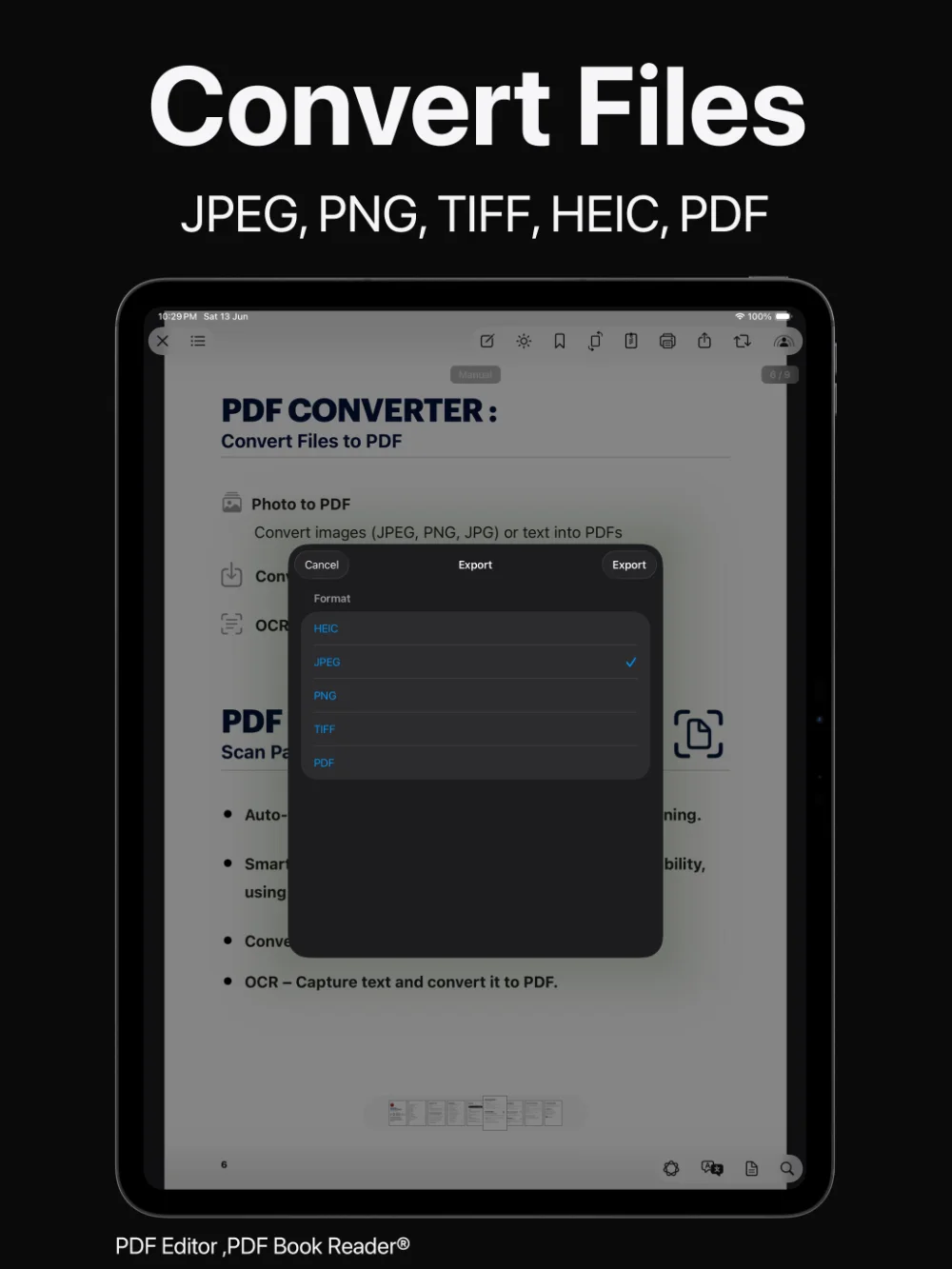
Muuta valokuvat, kuvat ja verkkosivut PDF-tiedostoiksi, ja vie PDF-tiedostot Word- (.docx), JPEG-, PNG-, HEIC- tai TIFF-muotoon – suoraan PDF toimittaja -sovelluksessa.
Word-vienti tukee oikealta vasemmalle kirjoitettavia kieliä.
Päivitetty viimeksi: marraskuu 2026.
Valokuvat ja kuvat PDF:ksi
Valitse valokuvat tai kuvat ja yhdistä ne PDF-tiedostoksi. Muunnin säilyttää sivujen järjestyksen ja suunnan.
Nopea tapa koota kuitit, valokuvat taululta tai käsin kirjoitetut sivut yhteen helposti jaettavaan asiakirjaan.
Valokuvasi yhdessä siistissä asiakirjassa.
Verkkosivut PDF:ksi
Muunna verkkosivu tai artikkeli PDF:ksi luettavaksi myöhemmin, merkittäväksi tai säilytettäväksi kirjastossa.
Pikakomennoilla voit myös ladata PDF-tiedoston linkistä.
Säilytä se, mitä luet verkossa.
PDF Wordiksi
Vie PDF Word-asiakirjaksi (.docx), kun haluat jatkaa tekstin työstämistä tekstinkäsittelyohjelmassa.
Word-vienti tukee oikealta vasemmalle kirjoitettavia kieliä.
Kiinteästä asettelusta muokattavaksi asiakirjaksi.
PDF kuviksi
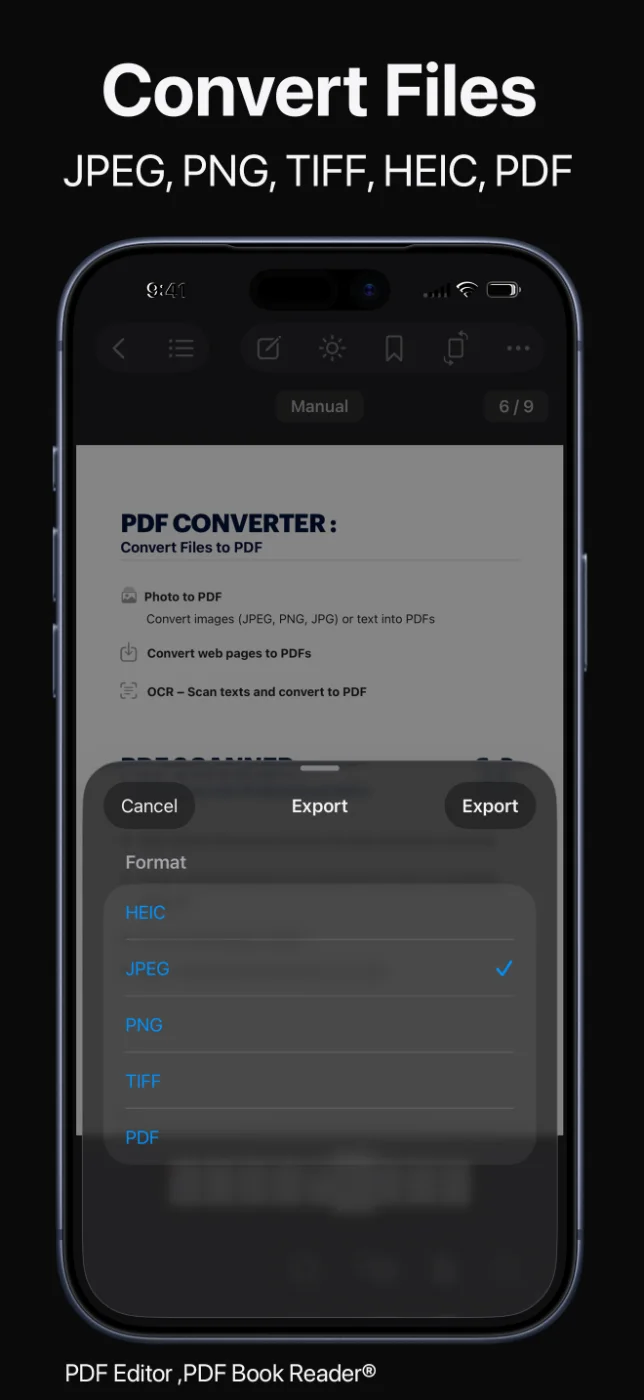
Vie PDF-tiedostot HEIC-, JPEG-, PNG- tai TIFF-kuvina esityksiin, viesteihin tai verkkosivuille – tai takaisin PDF:ksi.
Jaa tulos AirDropilla, Viesteillä, Maililla ja muilla apeilla.
Tarvitsemasi muoto silloin, kun tarvitset sitä.
Näin se toimii
Valitse valokuvat, kuvat tai verkkosivu, tai avaa muunnettava PDF.
Luo PDF, tai valitse vientimuodoksi Word (.docx), JPEG, PNG, HEIC tai TIFF.
Tarkista sivujen järjestys ja suunta ennen tallentamista.
Pidä tiedosto kirjastossa tai jaa se muihin appeihin.
Käytettävissä olevat työkalut voivat vaihdella laitteen ja sovellusversion mukaan.
Usein kysytyt kysymykset
Pikavastauksia: tiedostojen muuntaminen PDF:ksi ja PDF:stä PDF toimittaja -sovelluksessa.
Kyllä. Voit viedä PDF:n Word-asiakirjaksi (.docx). Vienti tukee oikealta vasemmalle kirjoitettavia kieliä.
Valitse valokuvat tai kuvat PDF toimittaja -sovelluksessa ja muunna ne PDF:ksi. Sivujen järjestys ja suunta säilyvät.
Kyllä. Voit muuntaa verkkosivuja ja artikkeleita PDF:ksi.
Word (.docx), HEIC, JPEG, PNG, TIFF ja PDF.
Kyllä. Voit esikatsella PDF-tiedoston ennen kuin tuot sen kirjastoon.
Ei. PDF toimittaja -sovelluksen App Store -tietosuojamerkintä on ”Tietoja ei kerätä”, eikä tiliä tarvita. Asiakirjasi pysyvät laitteellasi tai omassa iCloudissasi, jos otat synkronoinnin käyttöön.
Sovelluksen voi ladata ilmaiseksi App Storesta, ja siinä on valinnaisia sovelluksen sisäisiä ostoja: kuukausi-, neljännesvuosi- tai vuositilaus tai kertaostos koko eliniäksi. Jotkin ominaisuudet voivat vaatia tilauksen tai elinikäisen oston; yksi osto avaa sovelluksen kaikilla Apple-laitteillasi.
PDF toimittaja
Muunna valokuvat, kuvat ja verkkosivut PDF:ksi, ja vie PDF-tiedostot Wordiin ja kuviksi.
