Seleziona foto o immagini e riuniscile in un PDF. Il convertitore mantiene l’ordine e l’orientamento delle pagine.
Un modo rapido per raccogliere ricevute, foto della lavagna o pagine scritte a mano in un documento facile da condividere.

Convertitore PDF
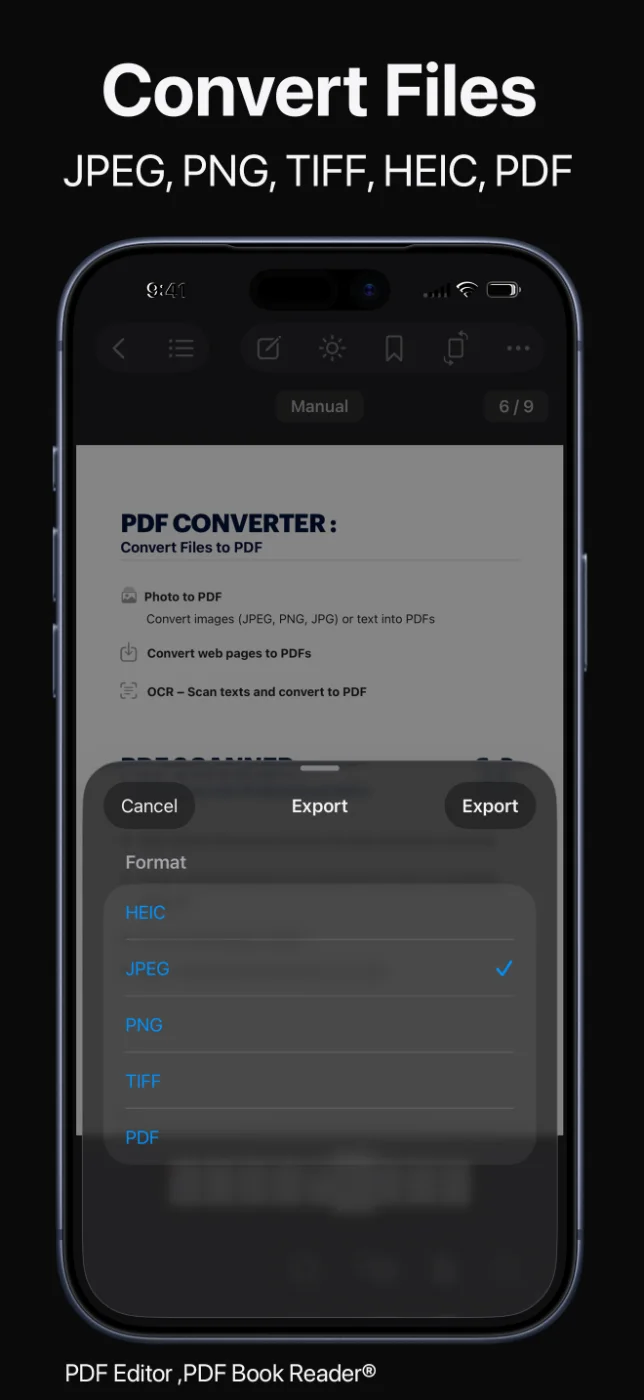
Trasforma foto, immagini e pagine web in PDF ed esporta i PDF in Word (.docx), JPEG, PNG, HEIC o TIFF, direttamente in Modificare PDF.
L’esportazione in Word supporta le lingue che si scrivono da destra a sinistra.
Ultimo aggiornamento: novembre 2026.
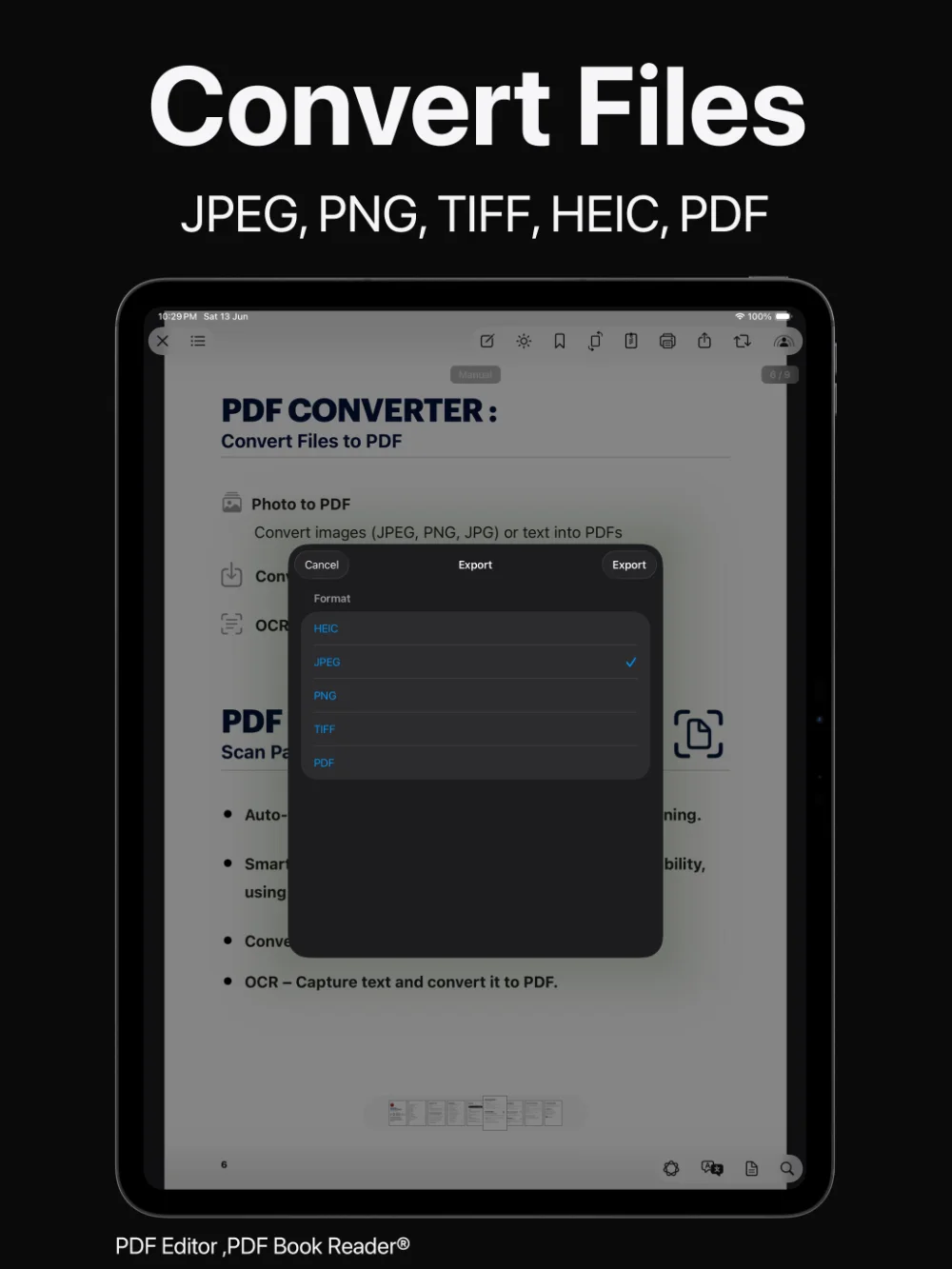
Foto e immagini in PDF
Seleziona foto o immagini e riuniscile in un PDF. Il convertitore mantiene l’ordine e l’orientamento delle pagine.
Un modo rapido per raccogliere ricevute, foto della lavagna o pagine scritte a mano in un documento facile da condividere.
Le tue foto, in un documento ordinato.
Pagine web in PDF
Converti una pagina web o un articolo in PDF per leggerlo più tardi, annotarlo o conservarlo nella libreria.
Con Comandi puoi anche scaricare un PDF da un link.
Conserva ciò che leggi sul web.
PDF in Word
Esporta un PDF come documento Word (.docx) quando devi continuare a lavorare sul testo in un elaboratore di testi.
L’esportazione in Word supporta le lingue che si scrivono da destra a sinistra.
Dal layout fisso al documento modificabile.
PDF in immagini
Esporta i PDF come immagini HEIC, JPEG, PNG o TIFF per presentazioni, messaggi o siti web, oppure di nuovo come PDF.
Condividi il risultato con AirDrop, Messaggi, Mail e altre app.
Il formato che ti serve, quando ti serve.
Come funziona
Seleziona foto, immagini o una pagina web, oppure apri il PDF da convertire.
Crea un PDF o scegli Word (.docx), JPEG, PNG, HEIC o TIFF per l’esportazione.
Verifica ordine e orientamento delle pagine prima di salvare.
Tieni il file nella libreria o condividilo con altre app.
Gli strumenti disponibili possono variare in base al dispositivo e alla versione dell’app.
Domande frequenti
Risposte rapide su la conversione di file da e verso PDF in Modificare PDF.
Sì. Puoi esportare un PDF come documento Word (.docx). L’esportazione supporta le lingue da destra a sinistra.
Seleziona foto o immagini in Modificare PDF e convertile in PDF. Ordine e orientamento delle pagine vengono mantenuti.
Sì. Puoi convertire pagine web e articoli in PDF.
In Word (.docx), HEIC, JPEG, PNG, TIFF e PDF.
Sì. Puoi visualizzare l’anteprima di un PDF prima di importarlo nella libreria.
No. L’etichetta privacy di Modificare PDF su App Store indica «Nessun dato raccolto» e non serve alcun account. I tuoi documenti restano sul dispositivo, o nel tuo iCloud se attivi la sincronizzazione.
L’app si scarica gratis da App Store e offre acquisti in-app facoltativi: abbonamenti mensile, trimestrale o annuale, oppure un acquisto unico a vita. Alcune funzioni possono richiedere un abbonamento o l’acquisto a vita; un solo acquisto sblocca l’app su tutti i tuoi dispositivi Apple.
Modificare PDF
Converti foto, immagini e pagine web in PDF ed esporta i PDF in Word e in immagini.
