Pdf-converter

Converteer naar pdf. Converteer vanuit pdf.

Maak van foto's, afbeeldingen en webpagina's pdf's, en exporteer pdf's naar Word (.docx), JPEG, PNG, HEIC of TIFF – direct in PDF-editor.

Exporteren naar Word ondersteunt talen die van rechts naar links worden geschreven.

Laatst bijgewerkt: november 2026.

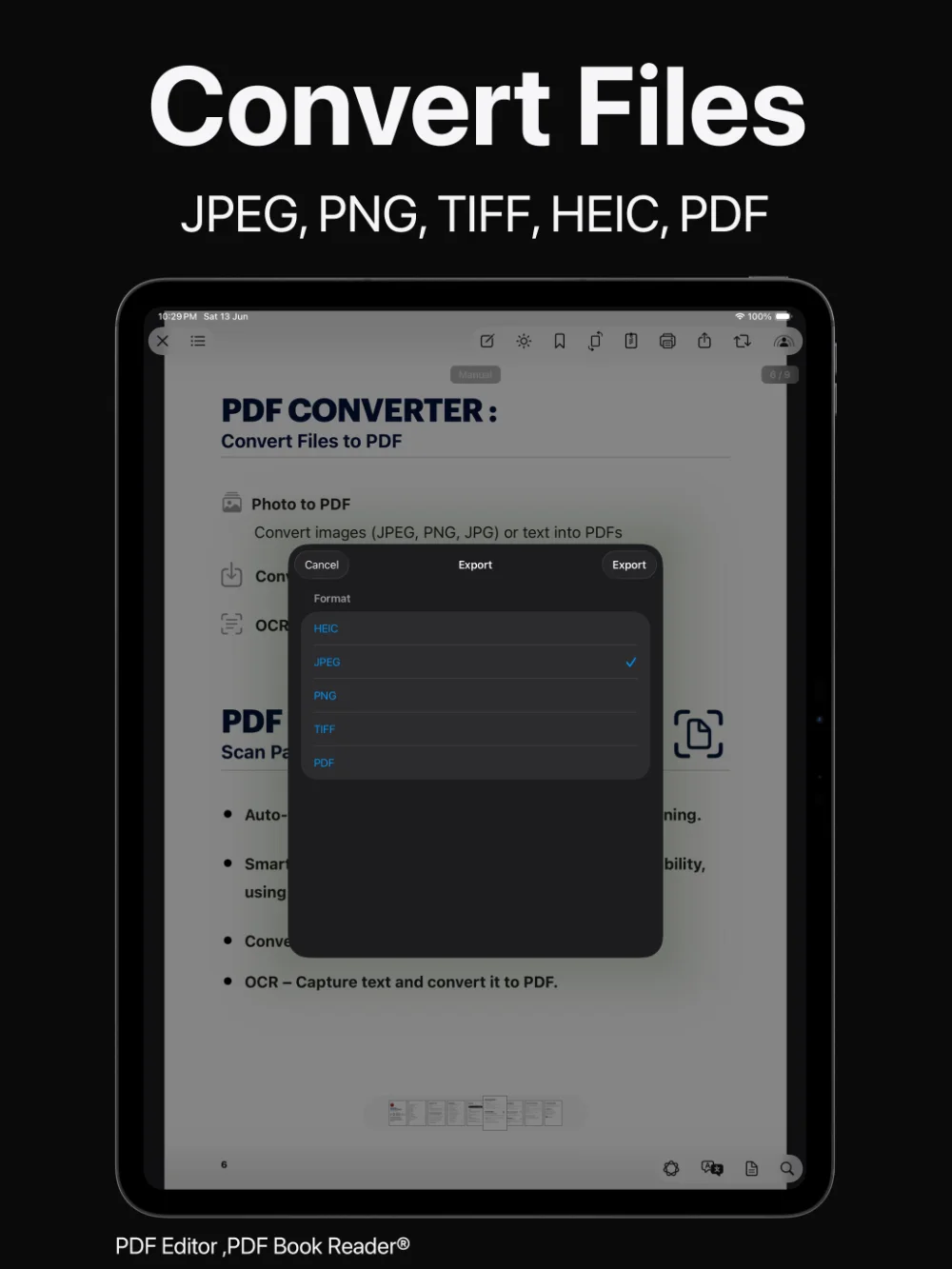
PDF-editor op iPad: bestanden converteren naar JPEG, PNG, TIFF, HEIC en pdf
Naar pdf
Foto's, afbeeldingen en webpagina's
Vanuit pdf
Word (.docx), JPEG, PNG, HEIC, TIFF
Importeren
Voorvertoning van een pdf vóór het importeren
Beschikbaar op
iPhone, iPad en Mac

Foto's en afbeeldingen naar pdf

Maak van foto's een pdf.

Selecteer foto's of afbeeldingen en combineer ze tot een pdf. De converter behoudt de volgorde en de stand van je pagina's.

Een snelle manier om bonnen, foto's van een whiteboard of handgeschreven pagina's te bundelen in één document dat je makkelijk deelt.
Je foto's, in één net document.

Webpagina's naar pdf

Bewaar webpagina's en artikelen als pdf.

Zet een webpagina of artikel om naar pdf om later te lezen, te annoteren of in je bibliotheek te bewaren.

Met Opdrachten kun je ook een pdf downloaden via een link.

Bewaar wat je online leest.

Pdf naar Word

Exporteer pdf's naar Word.

Exporteer een pdf als Word-document (.docx) wanneer je verder wilt werken aan de tekst in een tekstverwerker.

Exporteren naar Word ondersteunt talen die van rechts naar links worden geschreven.

Van vaste opmaak naar bewerkbaar document.

Pdf naar afbeeldingen

Exporteer pagina's als afbeeldingen.

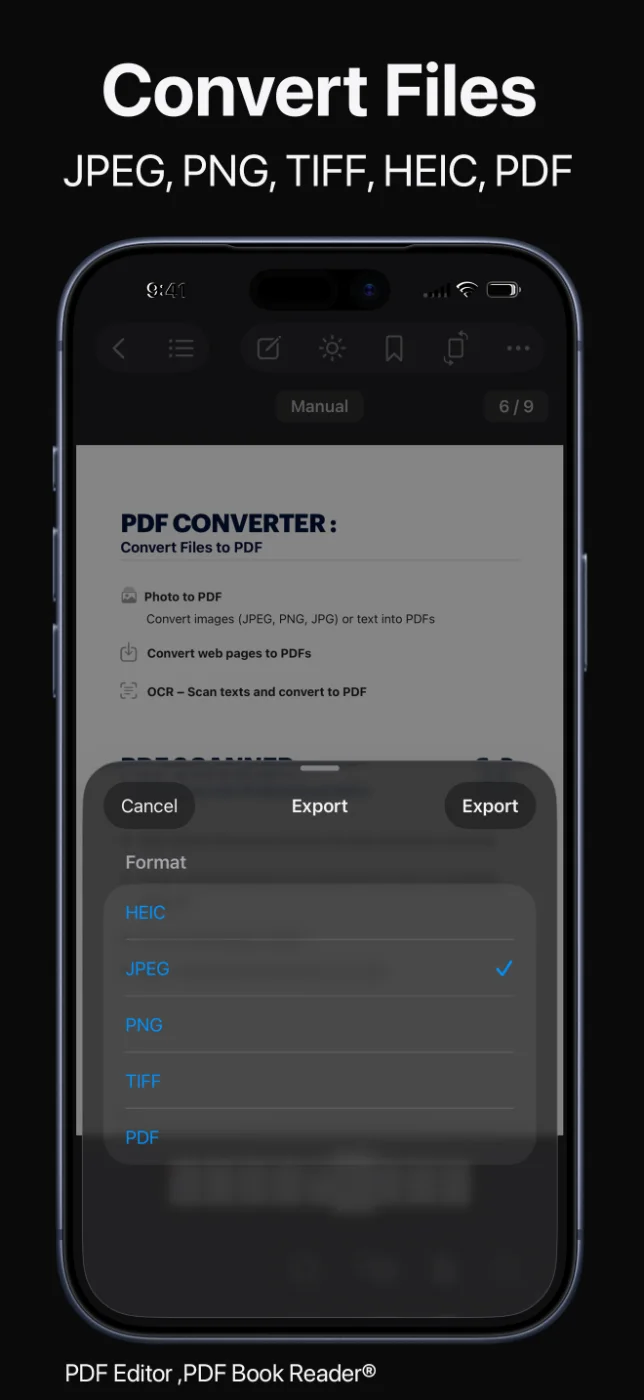
Exporteer pdf's als HEIC-, JPEG-, PNG- of TIFF-afbeeldingen voor presentaties, berichten of websites – of weer als pdf.

Deel het resultaat via AirDrop, Berichten, Mail en andere apps.

Het formaat dat je nodig hebt, wanneer je het nodig hebt.

PDF-editor op iPhone: een exportformaat kiezen in de pdf-converter

Zo werkt het

Converteer een bestand in vier stappen.

  1. Kies de bron

    Selecteer foto's, afbeeldingen of een webpagina, of open de pdf die je wilt converteren.

  2. Kies het formaat

    Maak een pdf, of kies Word (.docx), JPEG, PNG, HEIC of TIFF voor de export.

  3. Controleer het resultaat

    Controleer de volgorde en stand van de pagina's voordat je bewaart.

  4. Bewaar of deel

    Houd het bestand in je bibliotheek of deel het met andere apps.

Welke tools beschikbaar zijn, kan per apparaat en appversie verschillen.

Veelgestelde vragen

Pdf-converter: veelgestelde vragen.

Snelle antwoorden over bestanden converteren van en naar pdf in PDF-editor.

Kan ik een pdf naar Word converteren?

Ja. Je kunt een pdf exporteren als Word-document (.docx). De export ondersteunt talen die van rechts naar links worden geschreven.

Hoe zet ik foto's om naar pdf op iPhone?

Selecteer je foto's of afbeeldingen in PDF-editor en zet ze om naar een pdf. De volgorde en stand van de pagina's blijven behouden.

Kan ik een webpagina als pdf bewaren?

Ja. Je kunt webpagina's en artikelen omzetten naar pdf.

Naar welke formaten kan ik een pdf exporteren?

Naar Word (.docx), HEIC, JPEG, PNG, TIFF en pdf.

Kan ik een voorvertoning van een pdf zien voordat ik hem importeer?

Ja. Je kunt een voorvertoning van een pdf bekijken voordat je hem in je bibliotheek importeert.

Worden mijn documenten naar een server geüpload?

Nee. Het privacylabel van PDF-editor in de App Store is ‘Geen gegevens verzameld’ en je hebt geen account nodig. Je documenten blijven op je apparaat, of in je eigen iCloud als je synchronisatie inschakelt.

Is PDF-editor gratis?

De app is gratis te downloaden in de App Store en biedt optionele in-app-aankopen: een abonnement per maand, kwartaal of jaar, of een eenmalige levenslange aankoop. Sommige functies vereisen mogelijk een abonnement of de levenslange aankoop; één aankoop ontgrendelt de app op al je Apple-apparaten.

PDF-editor

Altijd het juiste formaat.

Zet foto's, afbeeldingen en webpagina's om naar pdf, en exporteer pdf's naar Word en afbeeldingen.