Pdf bewerken

Bewerk pdf's op iPhone, iPad en Mac.

Met PDF-editor voeg je tekst, afbeeldingen, foto's en vormen toe aan elke pdf, maak je tekst op en herschik je pagina's – en bewaar je het resultaat als nieuw bestand of over het origineel.

Werkt met je bestaande pdf's, ook bestanden in iCloud Drive.

Laatst bijgewerkt: november 2026.

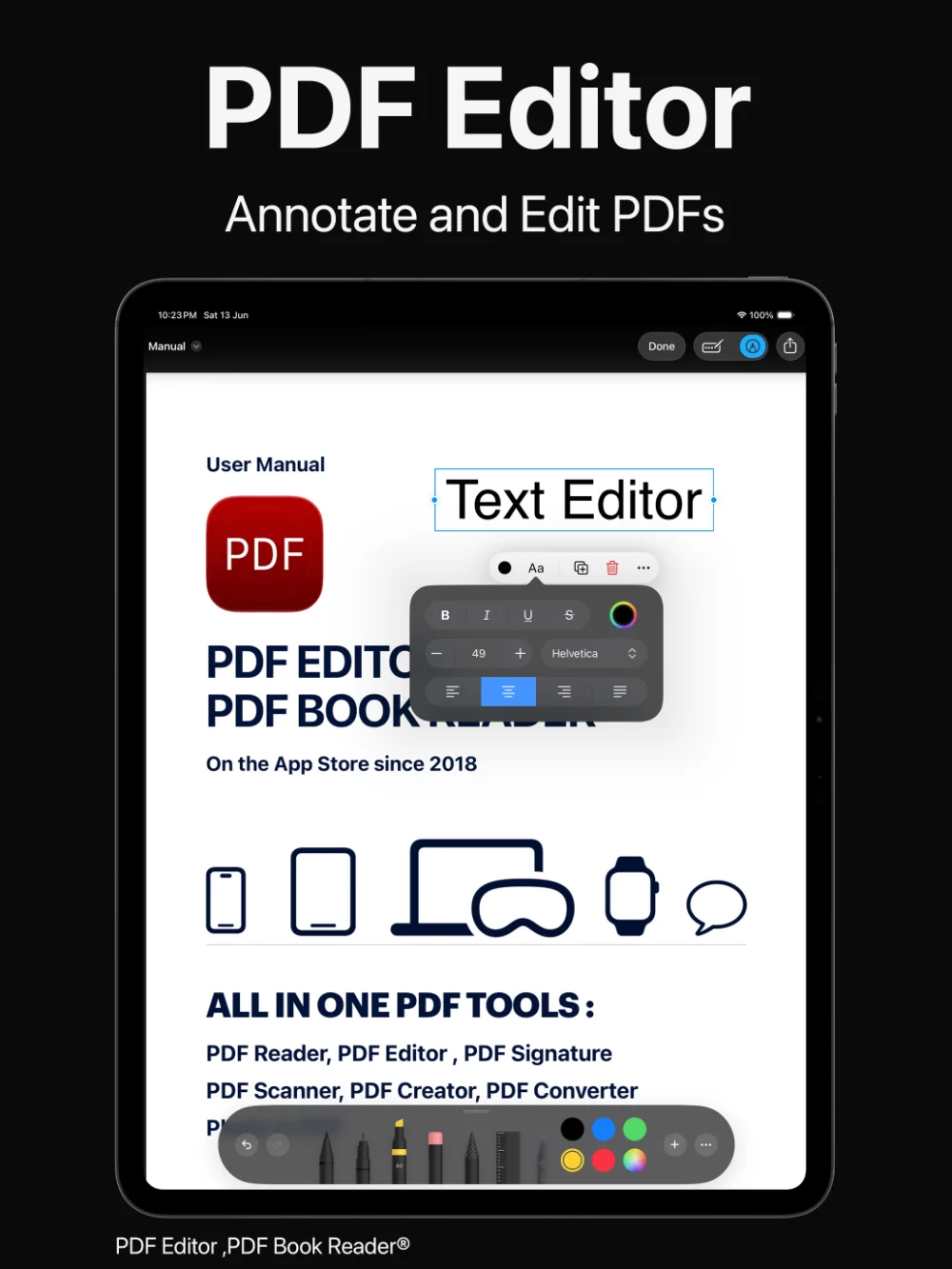
PDF-editor op iPad: pdf's annoteren en bewerken met de teksteditor
Toevoegen
Tekstvakken, afbeeldingen, foto's en vormen
Pagina's
Draaien, bijsnijden, dupliceren, invoegen, verwijderen, herschikken
Bewaren
Als nieuw bestand of over het origineel
Beschikbaar op
iPhone, iPad en Mac

Tekst

Voeg overal op de pagina tekst toe.

Plaats een tekstvak precies waar je het nodig hebt – om een detail te corrigeren, een diagram te labelen of ontbrekende informatie toe te voegen.

Kies lettertype, grootte, kleur en uitlijning, en wijzig de achtergrondkleur van het tekstvak zodat het opvalt of opgaat in de pagina.
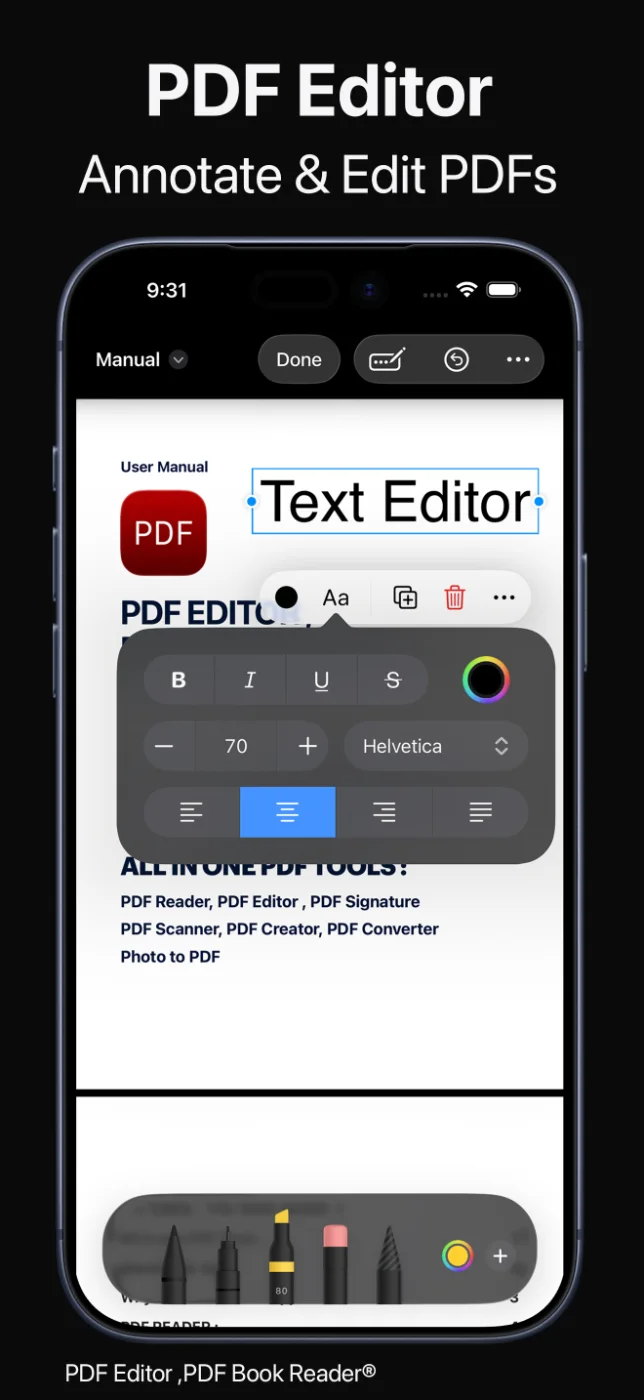
Opgemaakte tekst, precies waar je hem plaatst.

PDF-editor op iPhone: teksteditor met lettertype- en kleuropties

Afbeeldingen en vormen

Voeg afbeeldingen, foto's en vormen toe.

Voeg afbeeldingen en foto's toe aan een pdf, zoals een logo, een productfoto of een foto van een bon.

Teken vormen waar je maar wilt op de pagina en kies kleuren uit een palet om gebieden te markeren of eenvoudige diagrammen te maken.

Visuele wijzigingen zonder het document te verlaten.

Pagina's

Draai, snijd bij, dupliceer en herschik pagina's.

Zet een scheve scan recht door de pagina te draaien, snijd pagina's bij of dupliceer ze, voeg nieuwe of gescande pagina's in, verwijder wat je niet nodig hebt en zet alles in de juiste volgorde.

De paginatools werken samen met lezen en annoteren, zodat je een document opruimt terwijl je het doorneemt.

Elke pagina op zijn plek.

Bewaren en delen

Behoud het origineel, of vervang het.

Klaar met bewerken? Bewaar je wijzigingen als nieuwe pdf of vervang het bestaande bestand – jij kiest.

Deel het document via AirDrop, Berichten, Mail en andere apps, houd het gesynchroniseerd met iCloud of vergrendel de pdf om gevoelige informatie te beschermen.

Je wijzigingen, bewaard zoals jij wilt.

Zo werkt het

Bewerk een pdf in vier stappen.

  1. Open de pdf

    Open een document uit je bibliotheek, de Bestanden-app of iCloud Drive.

  2. Kies je bewerking

    Voeg een tekstvak, afbeelding of foto of een vorm toe, of open de paginatools om te draaien, in te voegen, te verwijderen of te herschikken.

  3. Pas de details aan

    Stel lettertype, grootte en kleur van de tekst in en verplaats of schaal wat je hebt toegevoegd.

  4. Bewaar en deel

    Bewaar als nieuwe pdf of over het origineel, en deel hem of houd hem in je bibliotheek.

Welke tools beschikbaar zijn, kan per apparaat en appversie verschillen.

Veelgestelde vragen

Pdf bewerken: veelgestelde vragen.

Snelle antwoorden over pdf's bewerken in PDF-editor.

Kan ik een pdf bewerken op mijn iPhone?

Ja. Met PDF-editor voeg je op iPhone tekst toe en maak je die op, voeg je afbeeldingen, foto's en vormen in, en draai, voeg je in, verwijder of herschik je pagina's. Dezelfde tools zijn beschikbaar op iPad en Mac.

Hoe voeg ik tekst toe aan een pdf?

Open de pdf en voeg een tekstvak toe waar de tekst moet komen. Je kiest lettertype, grootte, kleur en uitlijning en kunt de achtergrondkleur van het vak wijzigen.

Kan ik pagina's in een pdf herschikken of verwijderen?

Ja. Je kunt pagina's draaien, bijsnijden, dupliceren, invoegen, verwijderen en herschikken, en gescande pagina's in een pdf invoegen.

Overschrijft bewerken mijn originele pdf?

Alleen als jij dat kiest. Bij het bewaren maak je een nieuwe pdf of vervang je het bestaande bestand.

Kan ik afbeeldingen of foto's aan een pdf toevoegen?

Ja. Je kunt afbeeldingen en foto's in een pdf invoegen en overal op de pagina vormen tekenen.

Worden mijn documenten naar een server geüpload?

Nee. Het privacylabel van PDF-editor in de App Store is ‘Geen gegevens verzameld’ en je hebt geen account nodig. Je documenten blijven op je apparaat, of in je eigen iCloud als je synchronisatie inschakelt.

Is PDF-editor gratis?

De app is gratis te downloaden in de App Store en biedt optionele in-app-aankopen: een abonnement per maand, kwartaal of jaar, of een eenmalige levenslange aankoop. Sommige functies vereisen mogelijk een abonnement of de levenslange aankoop; één aankoop ontgrendelt de app op al je Apple-apparaten.

PDF-editor

Bewerk pdf's waar je ook bent.

Voeg tekst en afbeeldingen toe, herschik pagina's en bewaar je wijzigingen op iPhone, iPad en Mac.