PDF bearbeiten

PDFs bearbeiten auf iPhone, iPad und Mac.

Mit PDF Bearbeiten & Lesen fügst du Text, Bilder, Fotos und Formen in jedes PDF ein, formatierst deinen Text und ordnest Seiten neu – und speicherst das Ergebnis als neue Datei oder über das Original.

Funktioniert mit deinen vorhandenen PDFs, auch mit Dateien in iCloud Drive.

Zuletzt aktualisiert: November 2026.

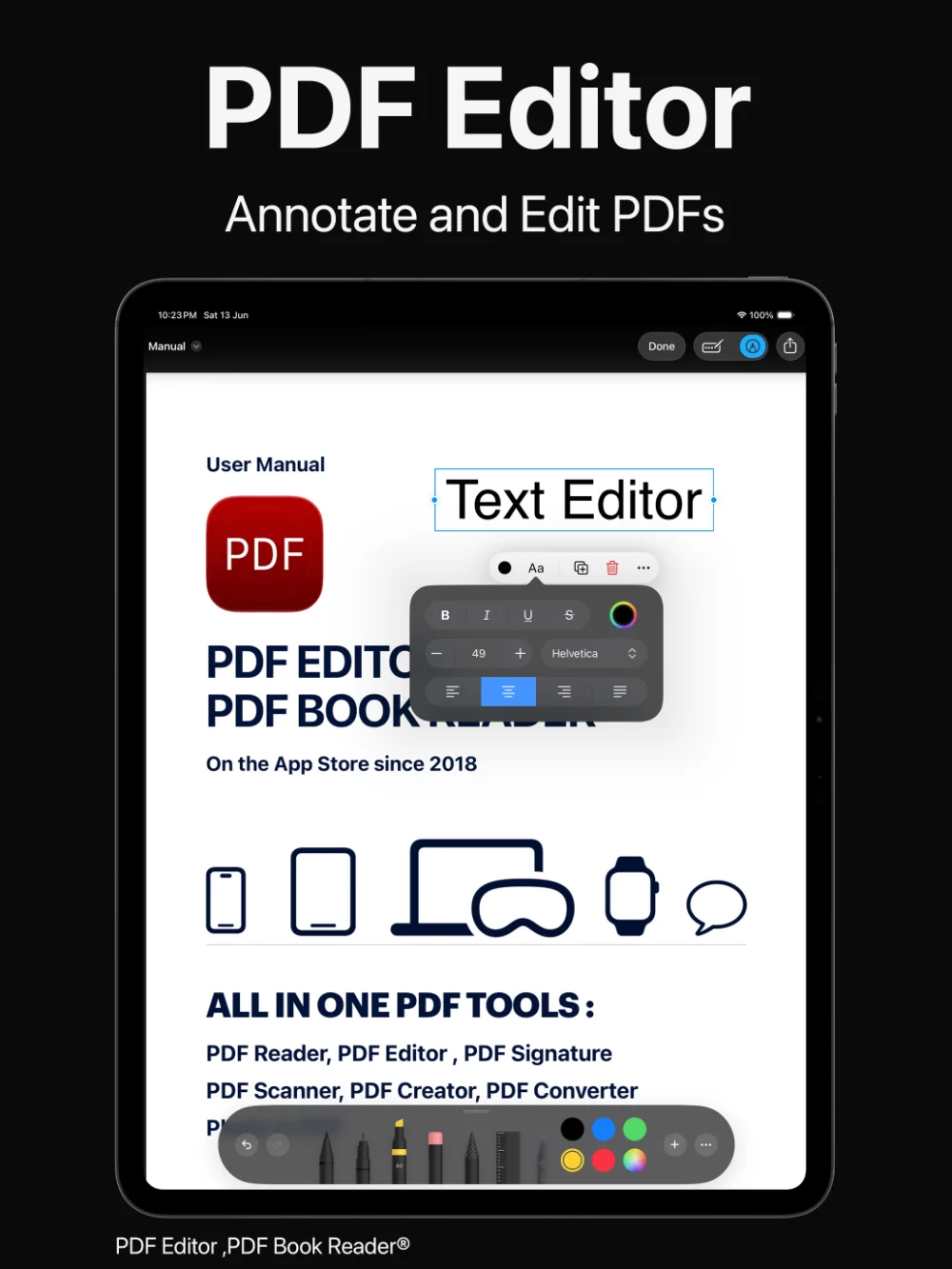
PDF Bearbeiten & Lesen auf dem iPad: PDFs mit dem Texteditor kommentieren und bearbeiten
Hinzufügen
Textfelder, Bilder, Fotos und Formen
Seiten
Drehen, zuschneiden, duplizieren, einfügen, löschen, neu anordnen
Speichern
Als neue Datei oder über das Original
Verfügbar auf
iPhone, iPad und Mac

Text

Text an jeder Stelle der Seite.

Setze ein Textfeld genau dorthin, wo du es brauchst – um ein Detail zu korrigieren, ein Diagramm zu beschriften oder fehlende Angaben zu ergänzen.

Wähle Schrift, Größe, Farbe und Ausrichtung und ändere die Hintergrundfarbe des Textfelds, damit es hervorsticht oder sich in die Seite einfügt.
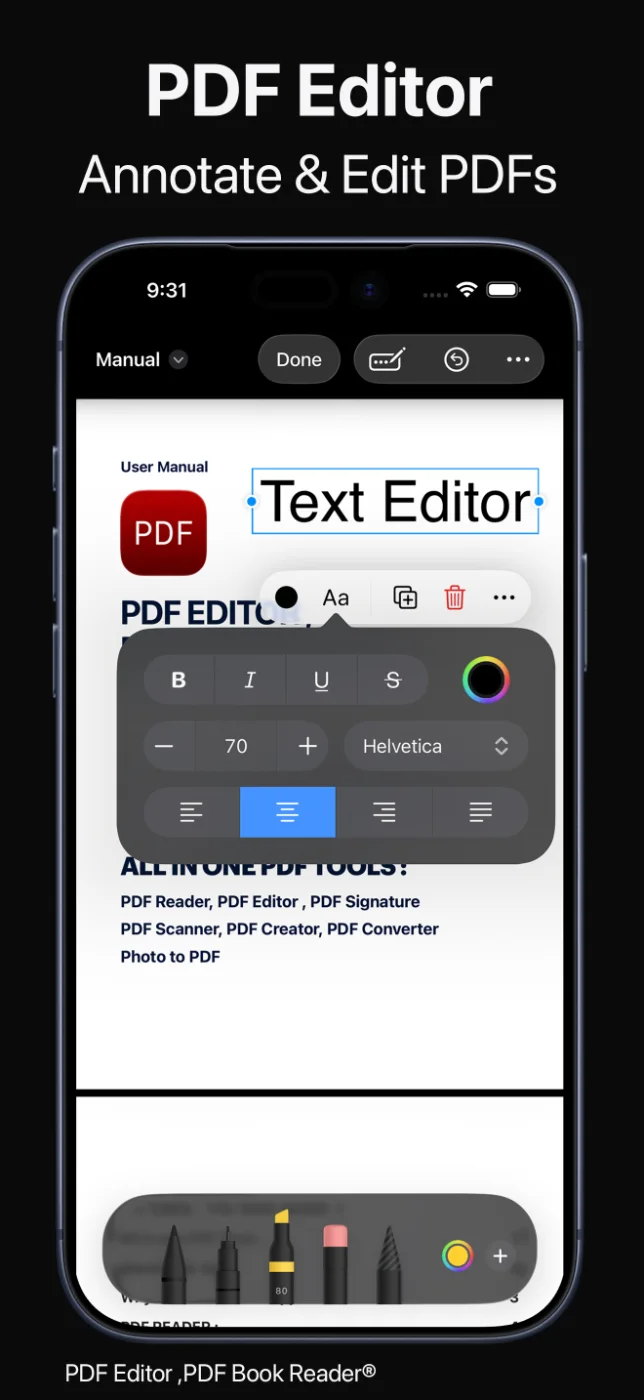
Formatierter Text, genau da, wo du ihn platzierst.

PDF Bearbeiten & Lesen auf dem iPhone: Texteditor mit Schrift- und Farboptionen

Bilder und Formen

Bilder, Fotos und Formen hinzufügen.

Füge Bilder und Fotos in ein PDF ein, zum Beispiel ein Logo, ein Produktfoto oder das Foto eines Belegs.

Zeichne Formen an beliebiger Stelle und wähle ihre Farben aus einer Palette, um Bereiche hervorzuheben oder einfache Diagramme zu erstellen.

Visuelle Änderungen, ohne das Dokument zu verlassen.

Seiten

Seiten drehen, zuschneiden, duplizieren und neu ordnen.

Richte einen schiefen Scan durch Drehen der Seite aus, schneide Seiten zu oder dupliziere sie, füge neue oder gescannte Seiten ein, lösche überflüssige Seiten und bringe alles in die richtige Reihenfolge.

Die Seitenwerkzeuge arbeiten Hand in Hand mit Lesen und Kommentieren – so räumst du ein Dokument auf, während du es prüfst.

Jede Seite an ihrem Platz.

Speichern und teilen

Original behalten oder ersetzen.

Wenn du fertig bist, speicherst du deine Änderungen als neues PDF oder ersetzt die vorhandene Datei – du entscheidest.

Teile das bearbeitete Dokument per AirDrop, Nachrichten, Mail und mit anderen Apps, halte es mit iCloud synchron oder sperre das PDF, um vertrauliche Inhalte zu schützen.

Deine Änderungen, gespeichert wie du willst.

So funktioniert’s

Ein PDF bearbeiten in vier Schritten.

  1. PDF öffnen

    Öffne ein Dokument aus deiner Bibliothek, der Dateien-App oder iCloud Drive.

  2. Änderung wählen

    Füge ein Textfeld, ein Bild oder Foto oder eine Form hinzu – oder öffne die Seitenwerkzeuge zum Drehen, Einfügen, Löschen und Neuordnen.

  3. Details anpassen

    Lege Schrift, Größe und Farbe fest und verschiebe oder skaliere, was du hinzugefügt hast.

  4. Speichern und teilen

    Speichere als neues PDF oder über das Original und teile es oder behalte es in deiner Bibliothek.

Die verfügbaren Werkzeuge können je nach Gerät und App-Version variieren.

FAQ

PDF bearbeiten: häufige Fragen.

Kurze Antworten rund um das Bearbeiten von PDFs in PDF Bearbeiten & Lesen.

Kann ich ein PDF auf dem iPhone bearbeiten?

Ja. Mit PDF Bearbeiten & Lesen kannst du auf dem iPhone Text hinzufügen und formatieren, Bilder, Fotos und Formen einfügen sowie Seiten drehen, einfügen, löschen oder neu anordnen. Dieselben Werkzeuge gibt es auf iPad und Mac.

Wie füge ich Text in ein PDF ein?

Öffne das PDF und füge an der gewünschten Stelle ein Textfeld hinzu. Du kannst Schrift, Größe, Farbe und Ausrichtung wählen und die Hintergrundfarbe des Textfelds ändern.

Kann ich Seiten in einem PDF neu anordnen oder löschen?

Ja. Du kannst Seiten drehen, zuschneiden, duplizieren, einfügen, löschen und neu anordnen sowie gescannte Seiten in ein PDF einfügen.

Überschreibt das Bearbeiten mein Original-PDF?

Nur wenn du es möchtest. Beim Speichern kannst du ein neues PDF erstellen oder die vorhandene Datei ersetzen.

Kann ich Bilder oder Fotos in ein PDF einfügen?

Ja. Du kannst Bilder und Fotos in ein PDF einfügen und Formen an beliebiger Stelle der Seite zeichnen.

Werden meine Dokumente auf einen Server hochgeladen?

Nein. Das App-Store-Datenschutzlabel von PDF Bearbeiten & Lesen lautet „Keine Daten erfasst“, und ein Account ist nicht nötig. Deine Dokumente bleiben auf deinem Gerät – oder in deiner eigenen iCloud, wenn du die Synchronisierung einschaltest.

Ist PDF Bearbeiten & Lesen kostenlos?

Die App ist im App Store kostenlos erhältlich und bietet optionale In-App-Käufe: Abos (monatlich, vierteljährlich oder jährlich) oder einen einmaligen Lifetime-Kauf. Einige Funktionen können ein Abo oder den Lifetime-Kauf erfordern; ein Kauf schaltet die App auf all deinen Apple-Geräten frei.

PDF Bearbeiten & Lesen

PDFs bearbeiten, wo immer du bist.

Text und Bilder hinzufügen, Seiten neu ordnen und Änderungen speichern – auf iPhone, iPad und Mac.