Modifier un PDF

Modifiez vos PDF sur iPhone, iPad et Mac.

PDF Éditeur vous permet d’ajouter du texte, des images, des photos et des formes à n’importe quel PDF, de mettre en forme votre texte et de réorganiser les pages – puis d’enregistrer le résultat dans un nouveau fichier ou à la place de l’original.

Fonctionne avec vos PDF existants, y compris les fichiers dans iCloud Drive.

Dernière mise à jour : novembre 2026.

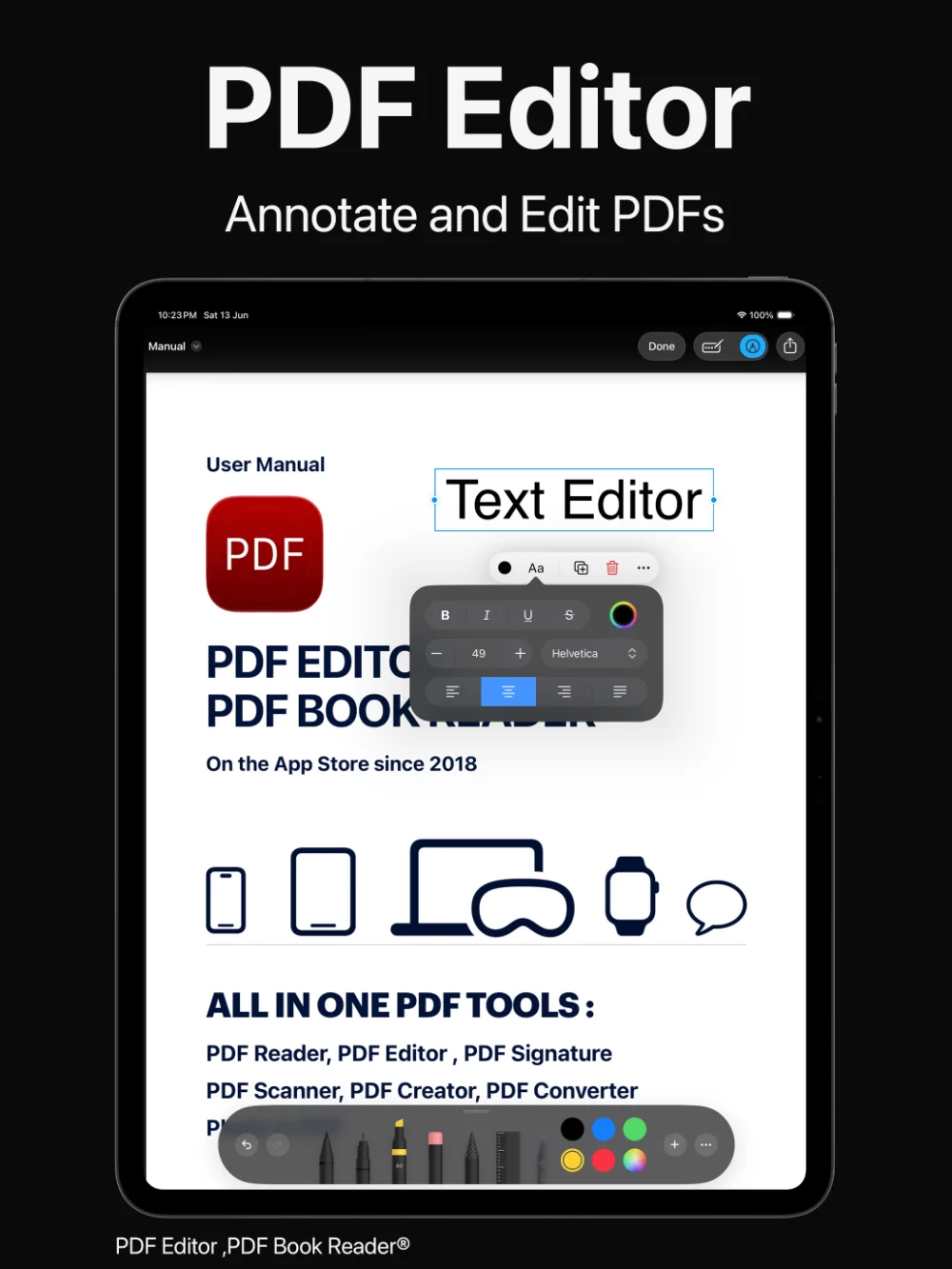
PDF Éditeur sur iPad : annoter et modifier des PDF avec l’éditeur de texte
Ajouter
Zones de texte, images, photos et formes
Pages
Pivoter, rogner, dupliquer, insérer, supprimer, réorganiser
Enregistrement
Nouveau fichier ou remplacement de l’original
Disponible sur
iPhone, iPad et Mac

Texte

Ajoutez du texte n’importe où sur la page.

Placez une zone de texte exactement où vous en avez besoin – pour corriger un détail, légender un schéma ou ajouter une information manquante.

Choisissez la police, la taille, la couleur et l’alignement, et changez la couleur de fond de la zone de texte pour la faire ressortir ou l’intégrer à la page.
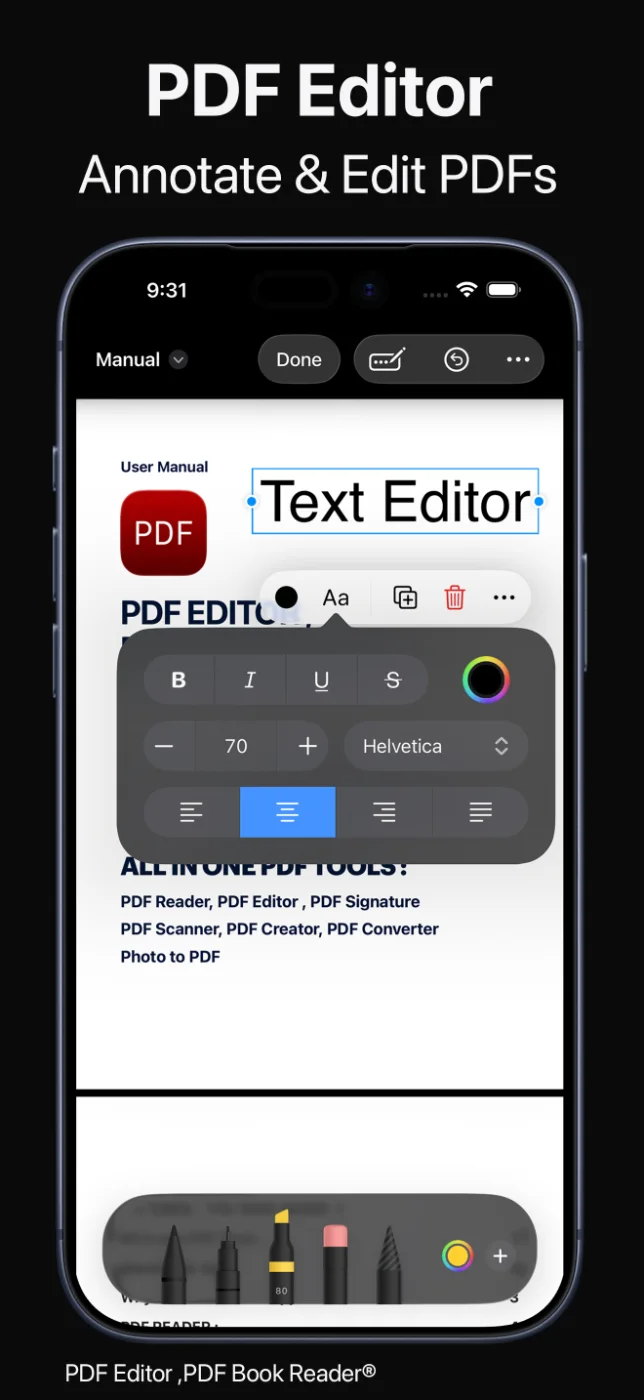
Du texte mis en forme, là où vous le placez.

PDF Éditeur sur iPhone : éditeur de texte avec options de police et de couleur

Images et formes

Ajoutez images, photos et formes.

Insérez des images et des photos dans un PDF : un logo, une photo de produit ou la photo d’un reçu.

Dessinez des formes n’importe où sur la page et choisissez leurs couleurs dans une palette pour mettre en évidence des zones ou créer des schémas simples.

Des modifications visuelles sans quitter le document.

Pages

Faites pivoter, rognez, dupliquez et réorganisez les pages.

Redressez un scan de travers en faisant pivoter sa page, rognez ou dupliquez des pages, insérez des pages nouvelles ou numérisées, supprimez celles dont vous n’avez plus besoin et remettez-les dans le bon ordre.

Les outils de pages fonctionnent avec la lecture et l’annotation : vous rangez un document pendant que vous le relisez.

Chaque page à sa place.

Enregistrer et partager

Gardez l’original, ou remplacez-le.

Une fois vos modifications terminées, enregistrez-les dans un nouveau PDF ou remplacez le fichier existant – à vous de choisir.

Partagez le document via AirDrop, Messages, Mail et d’autres apps, synchronisez-le avec iCloud ou verrouillez le PDF pour protéger les informations sensibles.

Vos modifications, enregistrées comme vous le souhaitez.

Comment ça marche

Modifier un PDF en quatre étapes.

  1. Ouvrez le PDF

    Ouvrez un document depuis votre bibliothèque, l’app Fichiers ou iCloud Drive.

  2. Choisissez la modification

    Ajoutez une zone de texte, une image ou une photo, une forme, ou ouvrez les outils de pages pour pivoter, insérer, supprimer ou réorganiser.

  3. Ajustez les détails

    Réglez la police, la taille et la couleur du texte, puis déplacez ou redimensionnez ce que vous avez ajouté.

  4. Enregistrez et partagez

    Enregistrez un nouveau PDF ou remplacez l’original, puis partagez-le ou gardez-le dans votre bibliothèque.

Les outils disponibles peuvent varier selon l’appareil et la version de l’app.

FAQ

Modifier un PDF : questions fréquentes.

Réponses rapides sur la modification de PDF dans PDF Éditeur.

Puis-je modifier un PDF sur mon iPhone ?

Oui. PDF Éditeur vous permet sur iPhone d’ajouter et de mettre en forme du texte, d’insérer images, photos et formes, et de faire pivoter, insérer, supprimer ou réorganiser des pages. Les mêmes outils existent sur iPad et Mac.

Comment ajouter du texte à un PDF ?

Ouvrez le PDF et ajoutez une zone de texte à l’endroit voulu. Vous pouvez choisir la police, la taille, la couleur et l’alignement, et changer la couleur de fond de la zone.

Puis-je réorganiser ou supprimer des pages d’un PDF ?

Oui. Vous pouvez faire pivoter, rogner, dupliquer, insérer, supprimer et réorganiser des pages, et insérer des pages numérisées dans un PDF.

La modification écrase-t-elle mon PDF d’origine ?

Seulement si vous le choisissez. À l’enregistrement, vous pouvez créer un nouveau PDF ou remplacer le fichier existant.

Puis-je ajouter des images ou des photos à un PDF ?

Oui. Vous pouvez insérer images et photos dans un PDF et dessiner des formes n’importe où sur la page.

Mes documents sont-ils envoyés sur un serveur ?

Non. L’étiquette de confidentialité de PDF Éditeur sur l’App Store indique « Données non collectées », et aucun compte n’est nécessaire. Vos documents restent sur votre appareil, ou dans votre propre iCloud si vous activez la synchronisation.

PDF Éditeur est-il gratuit ?

L’app se télécharge gratuitement sur l’App Store et propose des achats intégrés facultatifs : abonnements mensuel, trimestriel ou annuel, ou un achat unique « à vie ». Certaines fonctions peuvent nécessiter un abonnement ou l’achat à vie ; un seul achat débloque l’app sur tous vos appareils Apple.

PDF Éditeur

Modifiez vos PDF où que vous soyez.

Ajoutez texte et images, réorganisez les pages et enregistrez vos modifications sur iPhone, iPad et Mac.