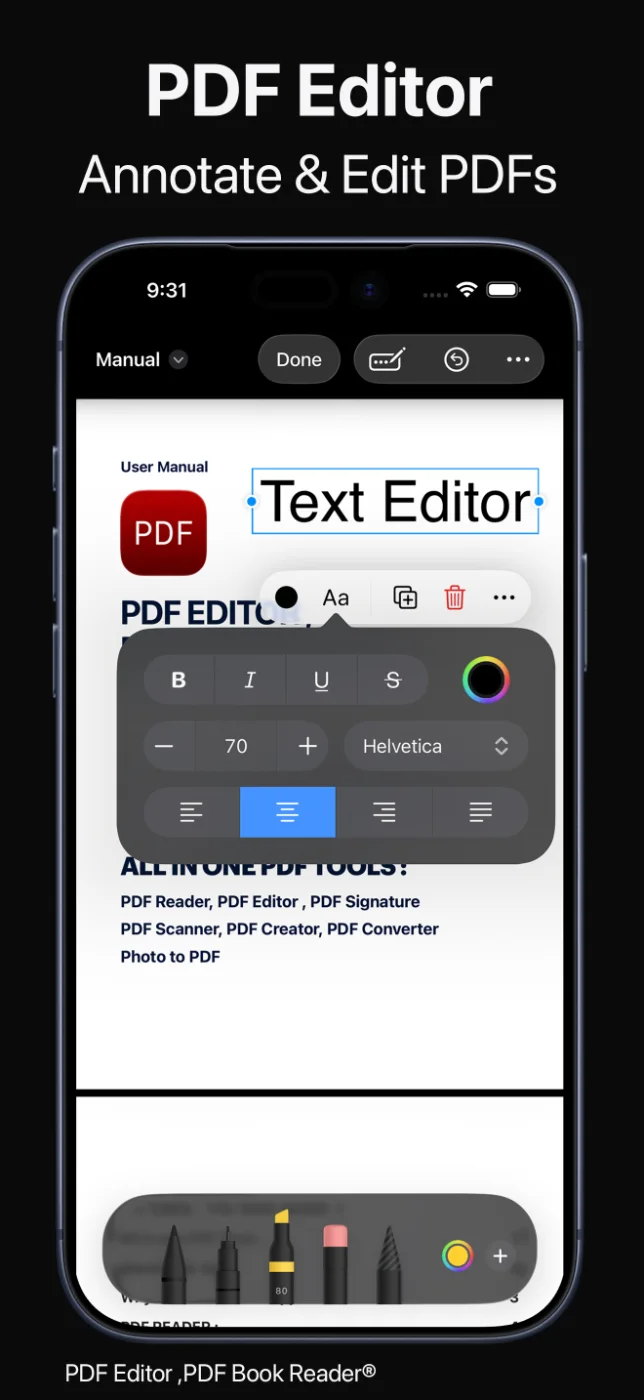
細かな修正、図表のラベル付け、足りない情報の追加など、必要な場所にテキストボックスを配置できます。
フォント、サイズ、色、配置を選び、テキストボックスの背景色を変えて目立たせたり、ページになじませたりできます。

PDF編集
pdfエディタなら、どんなPDFにもテキスト、画像、写真、図形を追加でき、文字の書式を整えたりページを並べ替えたりできます。結果は新しいファイルとして、または元のファイルに上書きして保存できます。
iCloud Drive内のファイルを含め、お手持ちのPDFでそのまま使えます。
最終更新:2026年11月
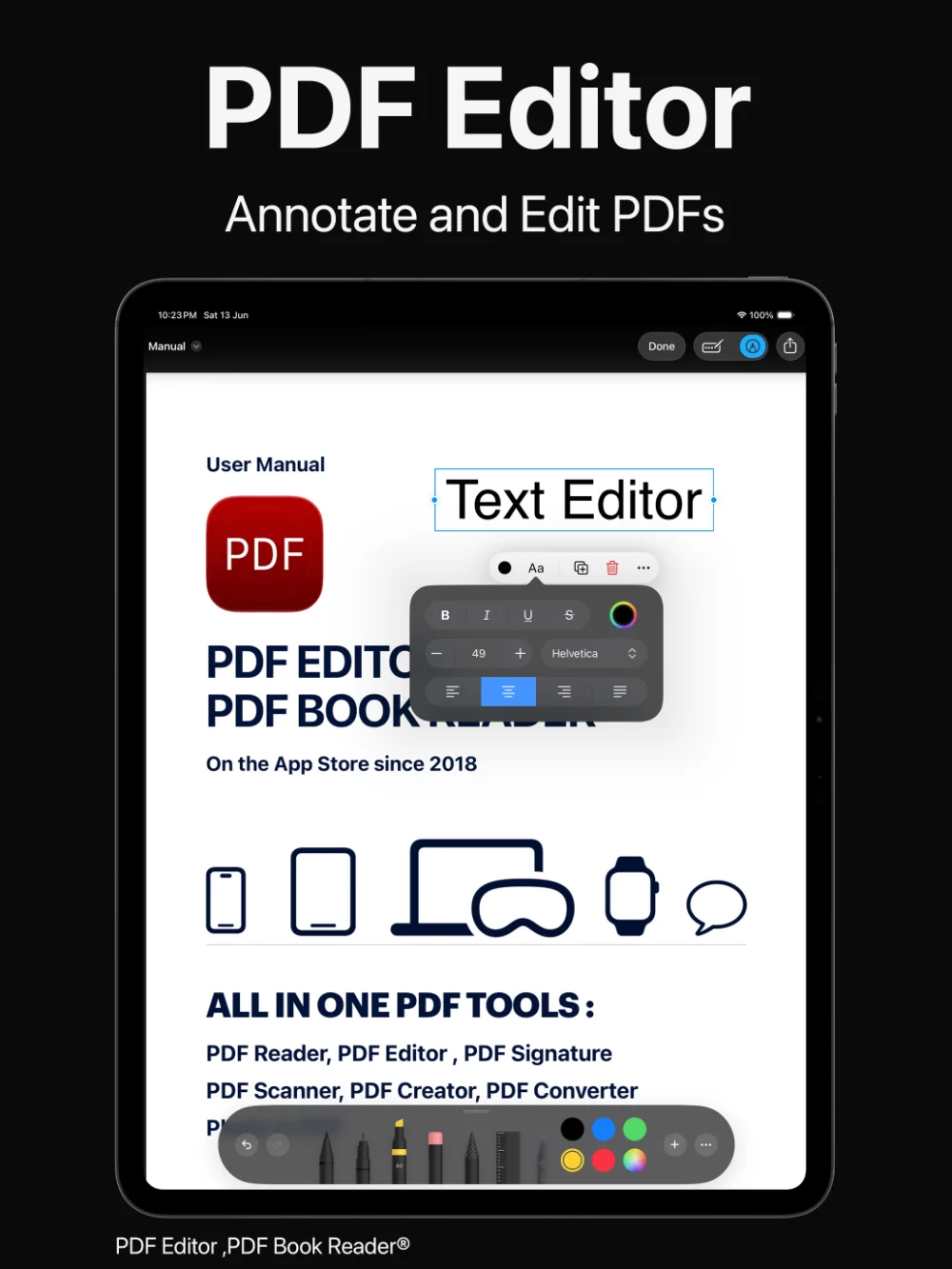
テキスト
細かな修正、図表のラベル付け、足りない情報の追加など、必要な場所にテキストボックスを配置できます。
フォント、サイズ、色、配置を選び、テキストボックスの背景色を変えて目立たせたり、ページになじませたりできます。
書式付きのテキストを、置きたい場所に。
画像と図形
ロゴ、商品写真、レシートの写真などの画像や写真をPDFに挿入できます。
ページの任意の場所に図形を描き、パレットから色を選んで、範囲を強調したり簡単な図を作ったりできます。
書類を離れずに、見た目を整える。
ページ
傾いたスキャンはページを回転させて直し、ページのトリミングや複製、新規ページやスキャンしたページの挿入、不要なページの削除、正しい順番への並べ替えができます。
ページツールは閲覧や注釈と一緒に使えるので、書類を確認しながら整理できます。
すべてのページを、あるべき場所に。
保存と共有
編集が終わったら、新しいPDFとして保存するか、既存のファイルを置き換えるかを選べます。
AirDrop、メッセージ、メールなどで共有したり、iCloudで同期したり、PDFをロックして機密情報を守ったりできます。
変更内容を、思いどおりの方法で保存。
使い方
ライブラリ、ファイルApp、またはiCloud Driveから書類を開きます。
テキストボックス、画像や写真、図形を追加するか、ページツールを開いて回転、挿入、削除、並べ替えを行います。
テキストのフォント、サイズ、色を設定し、追加した要素を移動したりサイズを変更したりします。
新しいPDFとして、または元のファイルに上書きして保存し、共有するかライブラリに保管します。
利用できるツールは、デバイスやアプリのバージョンによって異なる場合があります。
よくある質問
pdfエディタのPDF編集に関する質問にお答えします。
はい。pdfエディタなら、iPhoneでテキストの追加と書式設定、画像・写真・図形の挿入、ページの回転・挿入・削除・並べ替えができます。同じツールはiPadとMacでも使えます。
PDFを開き、テキストを入れたい場所にテキストボックスを追加します。フォント、サイズ、色、配置を選べ、ボックスの背景色も変更できます。
はい。ページの回転、トリミング、複製、挿入、削除、並べ替えができ、スキャンしたページをPDFに挿入することもできます。
ご自身で選んだ場合のみです。保存時に、新しいPDFを作成するか既存のファイルを置き換えるかを選べます。
はい。PDFに画像や写真を挿入でき、ページの任意の場所に図形を描くこともできます。
いいえ。App Storeでのpdfエディタのプライバシーラベルは「データの収集なし」で、アカウントも不要です。書類はお使いのデバイス上、または同期を有効にした場合はご自身のiCloudに保存されます。
App Storeから無料でダウンロードでき、オプションのApp内課金(月額・3か月・年額のサブスクリプション、または買い切りのライフタイム購入)があります。一部の機能にはサブスクリプションまたはライフタイム購入が必要な場合があります。1回の購入で、お使いのすべてのAppleデバイスでアプリのロックが解除されます。
