重要な箇所をハイライトし、大事な行に下線を引き、テキストの横にメモを残せば、考えたことが書類と一緒に残ります。
ブックマークで印を付けたページにすぐ戻れます。対応デバイスでは、Apple Intelligenceのページ要約をメモとして保存できます。

PDFに注釈
テキストのハイライトや下線、メモの追加、Apple Pencilや指での手書き・描画が、どんなPDFでもできます。SharePlayを使えば、ほかの人と一緒にリアルタイムで注釈を付けることもできます。
勉強、契約書の確認、書類へのフィードバックに最適です。
最終更新:2026年11月
ハイライトとメモ
重要な箇所をハイライトし、大事な行に下線を引き、テキストの横にメモを残せば、考えたことが書類と一緒に残ります。
ブックマークで印を付けたページにすぐ戻れます。対応デバイスでは、Apple Intelligenceのページ要約をメモとして保存できます。
読んだ内容と、あなたの考えを並べて。
Apple Pencil
Apple Pencilや指で、手書きのメモ、丸囲み、下線、スケッチをページに直接、好きな色で書き込めます。
学生や研究者、紙とペンが好きな方にも自然な使い心地で、すべてをデジタルで整理しておけます。
手書き、描画、ハイライトをひとつの場所で。
SharePlay
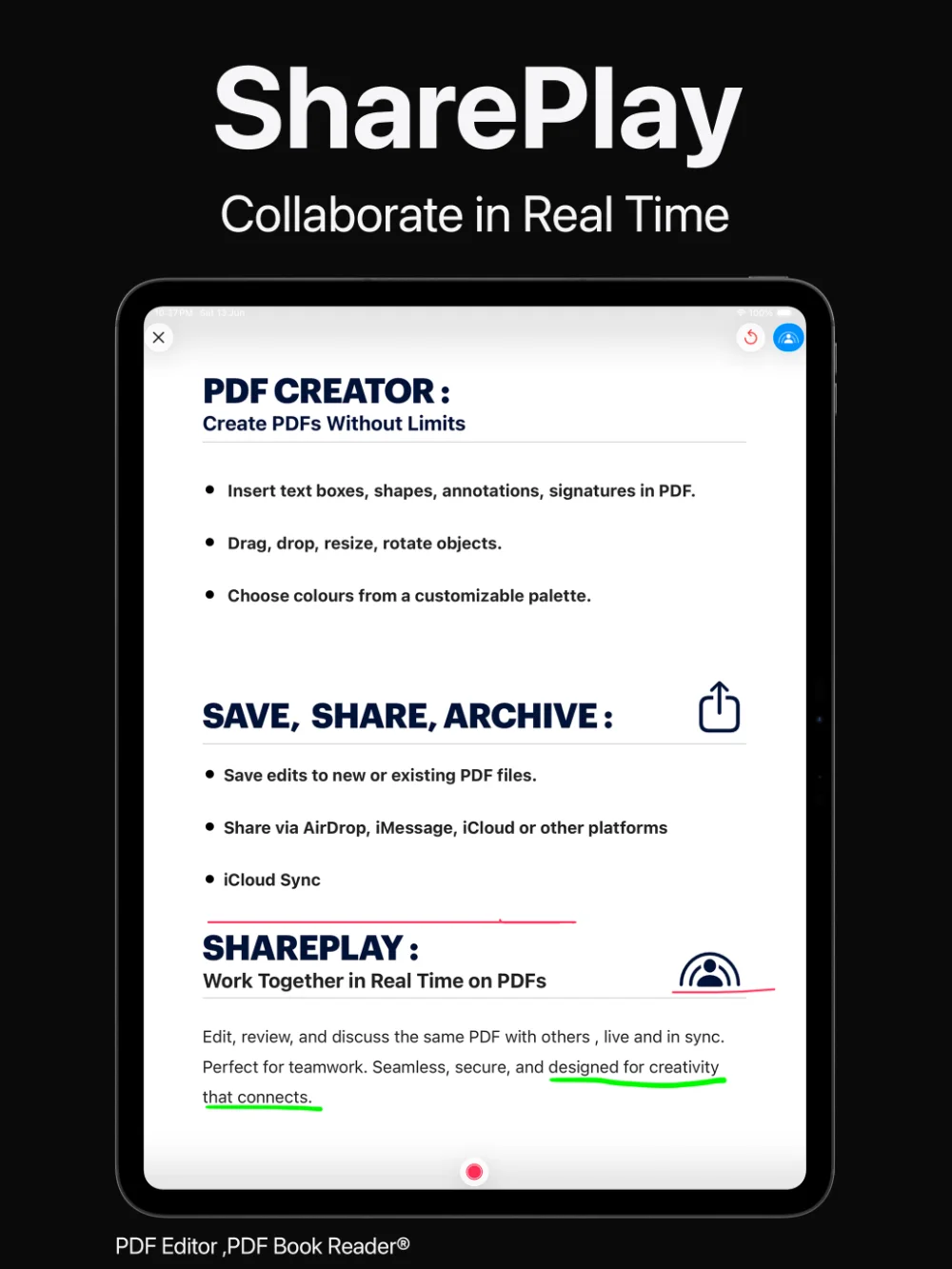
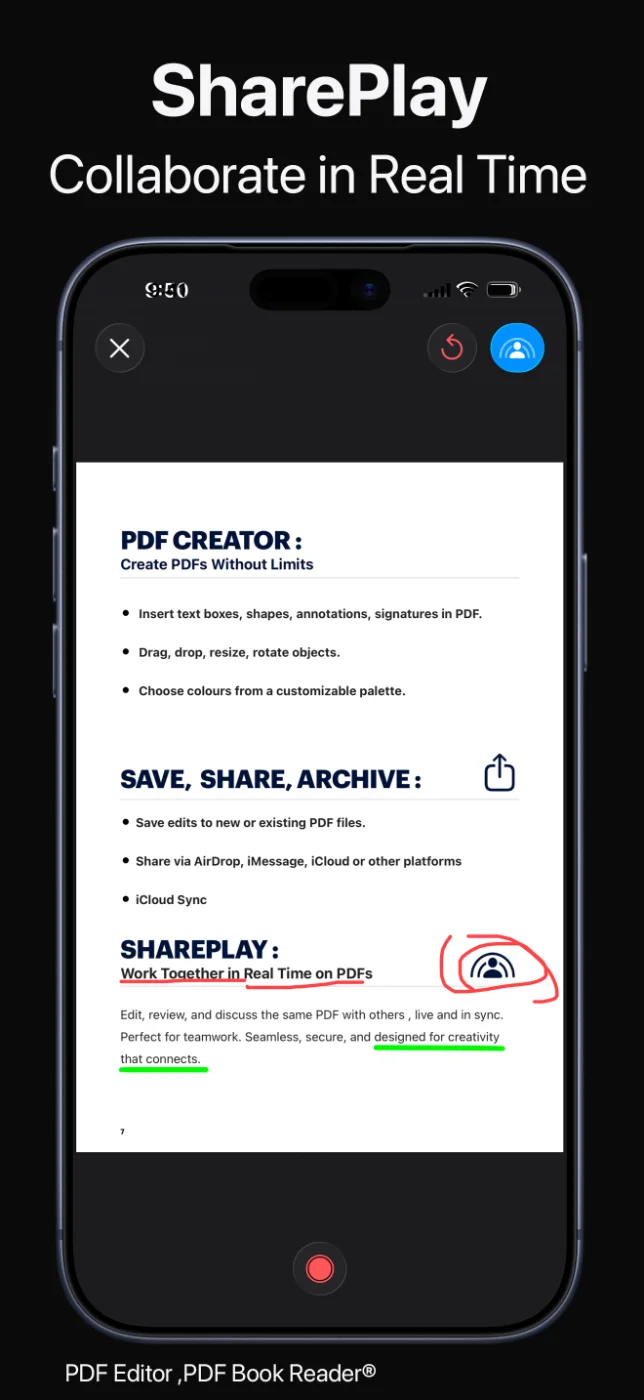
SharePlayを開始して、ほかの人と一緒にPDFを確認できます。同じ書類をライブで読み、話し合い、注釈を付けられます。
ファイルをやり取りせずに、契約書や講義資料、プロジェクト資料を一緒に確認できます。
ひとつの書類を、みんなで確認。
メモを探す
全文検索でPDFを検索し、見つかった箇所がハイライト表示されるので、目的の箇所にすぐたどり着けます。
iOS 27では、手書きのメモも検索対象になります。
手書きでも、ちゃんと見つかる。
使い方
確認したい書類をライブラリまたはファイルAppから開きます。
蛍光ペン、下線、メモ、ペンのいずれかと色を選びます。
Apple Pencilや指で書き込むか、箇所にメモを追加します。
注釈を保存してPDFを共有するか、SharePlayを開始して一緒に注釈を付けます。
利用できるツールは、デバイスやアプリのバージョンによって異なる場合があります。
よくある質問
pdfエディタのPDFへの注釈に関する質問にお答えします。
はい。Apple PencilでPDFに書き込み、描画、下線、ハイライトができます。指でも操作できます。
はい。どんなPDFでもテキストのハイライトや下線、メモの追加ができます。
はい。SharePlayを使えば、PDFを一緒にリアルタイムで確認し、注釈を付けられます。
はい、iOS 27で対応しています。PDFの全文検索に手書きのメモも含まれます。
はい。PDFには好きな色で描画やマークアップができます。
いいえ。App Storeでのpdfエディタのプライバシーラベルは「データの収集なし」で、アカウントも不要です。書類はお使いのデバイス上、または同期を有効にした場合はご自身のiCloudに保存されます。
App Storeから無料でダウンロードでき、オプションのApp内課金(月額・3か月・年額のサブスクリプション、または買い切りのライフタイム購入)があります。一部の機能にはサブスクリプションまたはライフタイム購入が必要な場合があります。1回の購入で、お使いのすべてのAppleデバイスでアプリのロックが解除されます。
pdfエディタ
Apple Pencilや指でPDFにハイライト、手書き、描画、注釈。ひとりでも、SharePlayでみんなでも。
