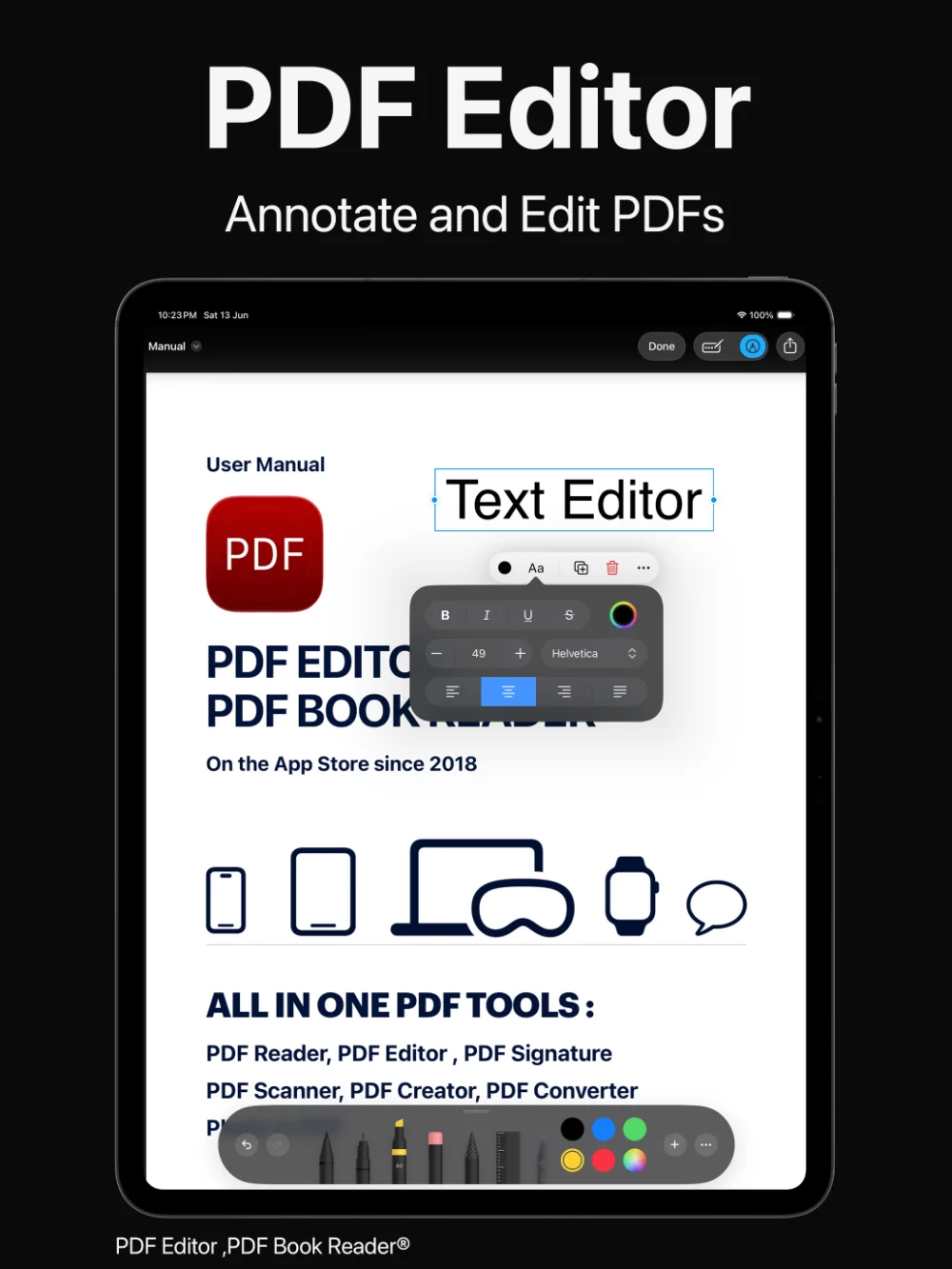
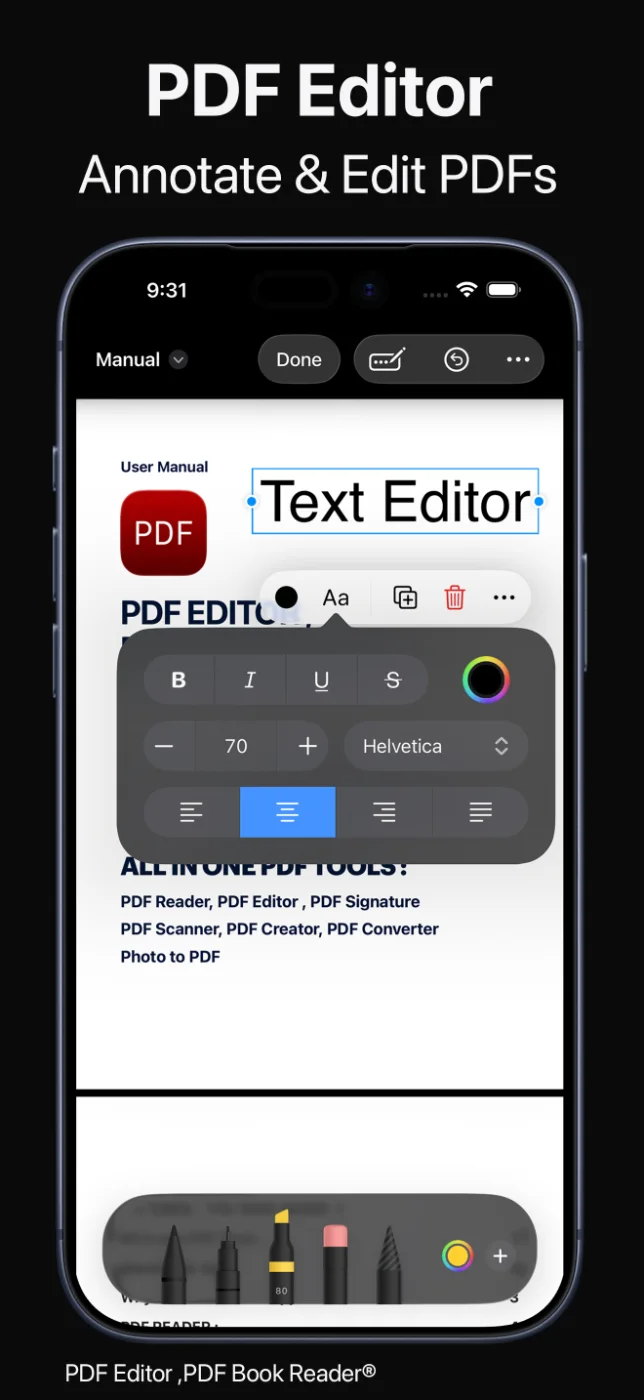
Sijoita tekstiruutu juuri sinne, missä tarvitset sitä – korjaamaan yksityiskohdan, nimeämään kaavion tai lisäämään puuttuvan tiedon.
Valitse fontti, koko, väri ja tasaus, ja vaihda tekstiruudun taustaväriä, jotta se erottuu tai sulautuu sivuun.

PDF:n muokkaus
PDF toimittaja -sovelluksella lisäät tekstiä, kuvia, valokuvia ja muotoja mihin tahansa PDF-tiedostoon, muotoilet tekstiä ja järjestät sivuja – ja tallennat tuloksen uudeksi tiedostoksi tai alkuperäisen päälle.
Toimii olemassa olevien PDF-tiedostojesi kanssa, myös iCloud Driven tiedostojen.
Päivitetty viimeksi: marraskuu 2026.
Teksti
Sijoita tekstiruutu juuri sinne, missä tarvitset sitä – korjaamaan yksityiskohdan, nimeämään kaavion tai lisäämään puuttuvan tiedon.
Valitse fontti, koko, väri ja tasaus, ja vaihda tekstiruudun taustaväriä, jotta se erottuu tai sulautuu sivuun.
Muotoiltua tekstiä juuri sinne, minne sen sijoitat.
Kuvat ja muodot
Lisää PDF-tiedostoon kuvia ja valokuvia, kuten logo, tuotekuva tai valokuva kuitista.
Piirrä muotoja mihin tahansa sivulla ja valitse värit paletista korostaaksesi alueita tai tehdäksesi yksinkertaisia kaavioita.
Visuaalisia muutoksia poistumatta asiakirjasta.
Sivut
Suorista vino skannaus kiertämällä sivua, rajaa tai monista sivuja, lisää uusia tai skannattuja sivuja, poista tarpeettomat ja laita sivut oikeaan järjestykseen.
Sivutyökalut toimivat yhdessä lukemisen ja merkintöjen kanssa, joten voit siistiä asiakirjaa samalla kun käyt sitä läpi.
Jokainen sivu paikallaan.
Tallenna ja jaa
Kun olet valmis, tallenna muutokset uudeksi PDF-tiedostoksi tai korvaa olemassa oleva tiedosto – valinta on sinun.
Jaa asiakirja AirDropilla, Viesteillä, Maililla ja muilla apeilla, pidä se synkronoituna iCloudin kanssa tai lukitse PDF suojataksesi arkaluonteiset tiedot.
Muutoksesi tallennettuina haluamallasi tavalla.
Näin se toimii
Avaa asiakirja kirjastosta, Tiedostot-apista tai iCloud Drivesta.
Lisää tekstiruutu, kuva tai valokuva tai muoto, tai avaa sivutyökalut kiertääksesi, lisätäksesi, poistaaksesi tai järjestääksesi sivuja.
Aseta tekstin fontti, koko ja väri, ja siirrä tai muuta lisäämiesi kohteiden kokoa.
Tallenna uudeksi PDF:ksi tai alkuperäisen päälle, ja jaa se tai pidä se kirjastossa.
Käytettävissä olevat työkalut voivat vaihdella laitteen ja sovellusversion mukaan.
Usein kysytyt kysymykset
Pikavastauksia: PDF-tiedostojen muokkaus PDF toimittaja -sovelluksessa.
Kyllä. PDF toimittaja -sovelluksella voit iPhonella lisätä ja muotoilla tekstiä, lisätä kuvia, valokuvia ja muotoja sekä kiertää, lisätä, poistaa tai järjestää sivuja. Samat työkalut ovat käytettävissä iPadilla ja Macilla.
Avaa PDF ja lisää tekstiruutu kohtaan, johon haluat tekstin. Voit valita fontin, koon, värin ja tasauksen sekä vaihtaa ruudun taustaväriä.
Kyllä. Voit kiertää, rajata, monistaa, lisätä, poistaa ja järjestää sivuja sekä lisätä skannattuja sivuja PDF-tiedostoon.
Vain jos itse valitset niin. Tallentaessasi voit luoda uuden PDF-tiedoston tai korvata olemassa olevan tiedoston.
Kyllä. Voit lisätä PDF-tiedostoon kuvia ja valokuvia ja piirtää muotoja mihin tahansa sivulla.
Ei. PDF toimittaja -sovelluksen App Store -tietosuojamerkintä on ”Tietoja ei kerätä”, eikä tiliä tarvita. Asiakirjasi pysyvät laitteellasi tai omassa iCloudissasi, jos otat synkronoinnin käyttöön.
Sovelluksen voi ladata ilmaiseksi App Storesta, ja siinä on valinnaisia sovelluksen sisäisiä ostoja: kuukausi-, neljännesvuosi- tai vuositilaus tai kertaostos koko eliniäksi. Jotkin ominaisuudet voivat vaatia tilauksen tai elinikäisen oston; yksi osto avaa sovelluksen kaikilla Apple-laitteillasi.
PDF toimittaja
Lisää tekstiä ja kuvia, järjestä sivuja ja tallenna muutokset iPhonella, iPadilla ja Macilla.
