Rediger PDF

Rediger PDF-er på iPhone, iPad og Mac.

Med PDF redaktør legger du til tekst, bilder, foto og figurer i hvilken som helst PDF, formaterer tekst og omorganiserer sider – og lagrer resultatet som en ny fil eller over originalen.

Fungerer med PDF-ene du allerede har, også filer i iCloud Drive.

Sist oppdatert: november 2026.

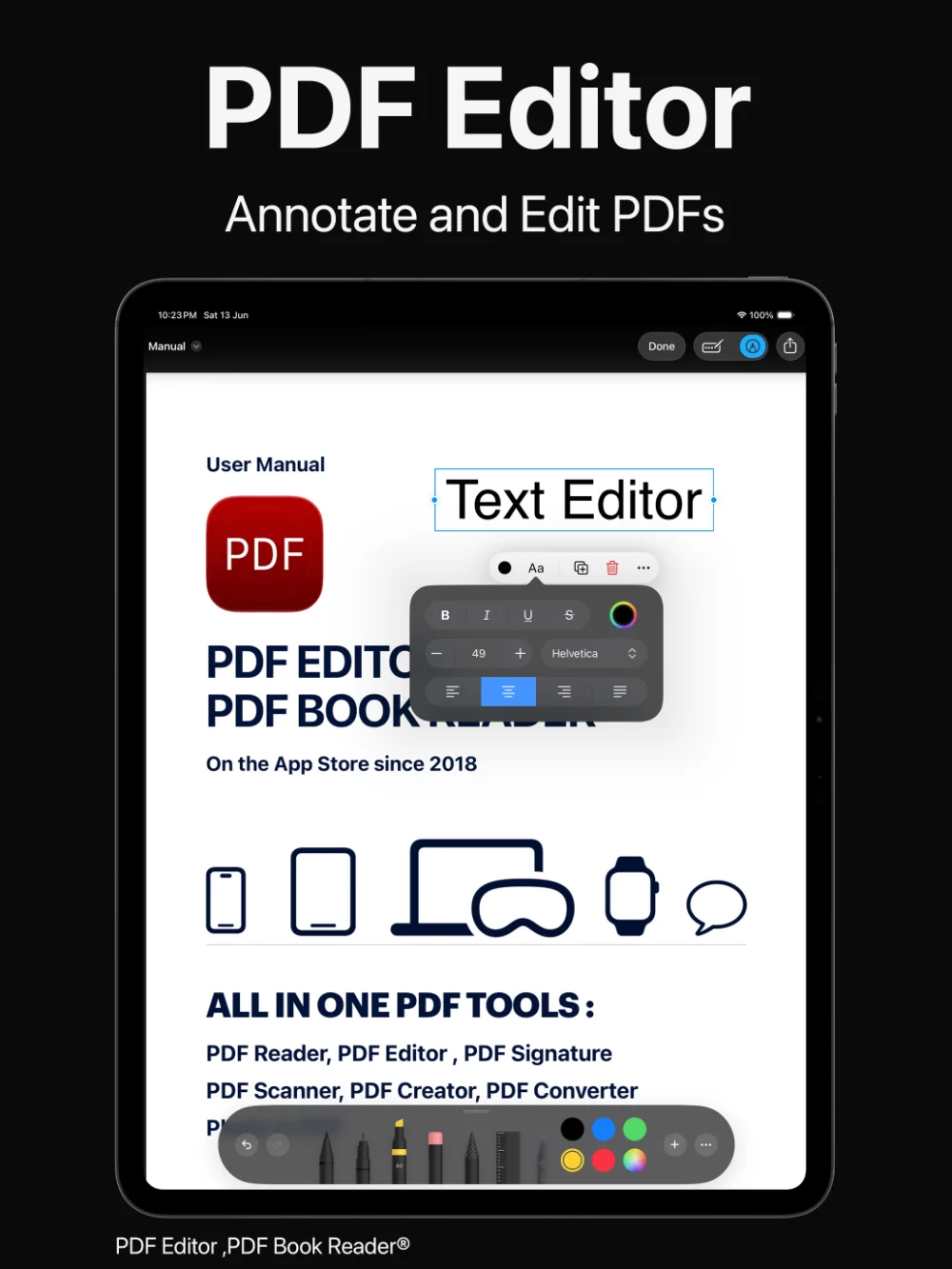
PDF redaktør på iPad: kommentere og redigere PDF-er med tekstredigereren
Legg til
Tekstbokser, bilder, foto og figurer
Sider
Roter, beskjær, dupliser, sett inn, slett, omorganiser
Lagre
Som ny fil eller over originalen
Tilgjengelig på
iPhone, iPad og Mac

Tekst

Legg til tekst hvor som helst på siden.

Plasser en tekstboks akkurat der du trenger den – for å rette en detalj, merke et diagram eller legge til informasjon som mangler.

Velg skrifttype, størrelse, farge og justering, og endre bakgrunnsfargen på tekstboksen så den skiller seg ut eller går i ett med siden.
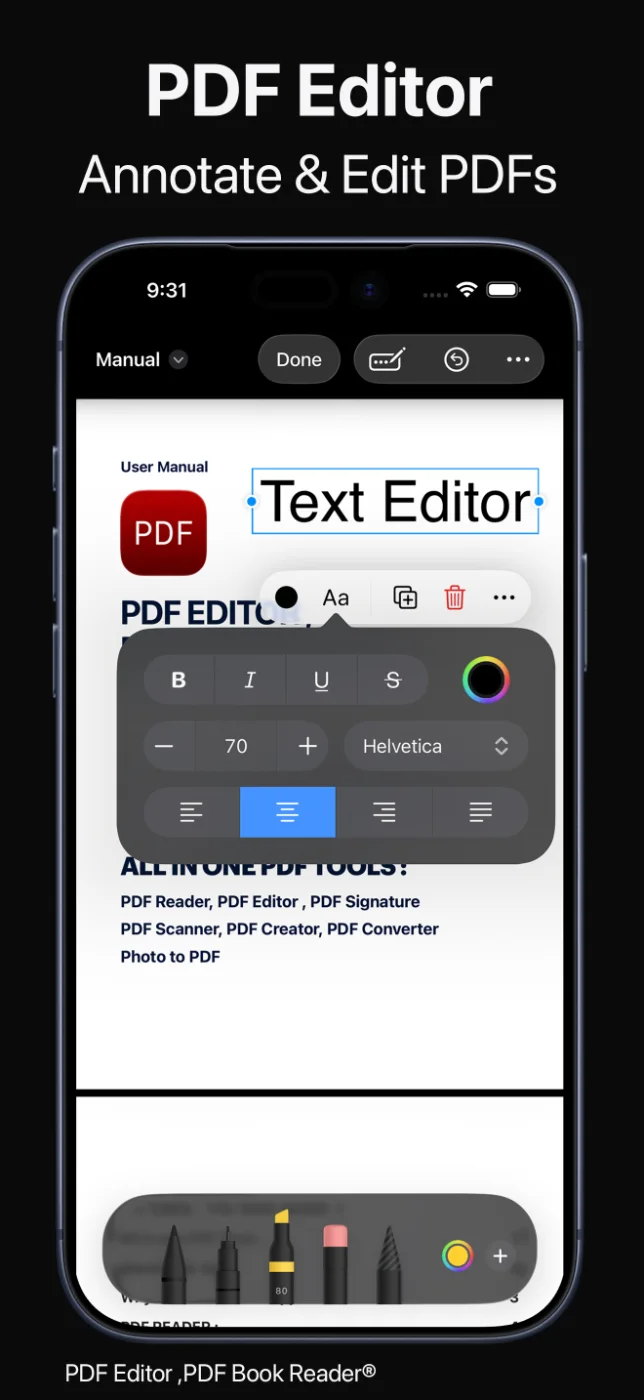
Formatert tekst, akkurat der du plasserer den.

PDF redaktør på iPhone: tekstredigerer med valg av skrift og farge

Bilder og figurer

Legg til bilder, foto og figurer.

Sett inn bilder og foto i en PDF, for eksempel en logo, et produktbilde eller et bilde av en kvittering.

Tegn figurer hvor som helst på siden, og velg farger fra en palett for å fremheve områder eller lage enkle diagrammer.

Visuelle endringer uten å forlate dokumentet.

Sider

Roter, beskjær, dupliser og omorganiser sider.

Rett opp en skjev skanning ved å rotere siden, beskjær eller dupliser sider, sett inn nye eller skannede sider, slett det du ikke trenger, og sett dem i riktig rekkefølge.

Sideverktøyene fungerer sammen med lesing og kommentering, så du kan rydde i et dokument mens du går gjennom det.

Hver side på sin plass.

Lagre og del

Behold originalen – eller erstatt den.

Når du er ferdig, lagrer du endringene som en ny PDF eller erstatter den eksisterende filen – du velger.

Del dokumentet via AirDrop, Meldinger, Mail og andre apper, hold det synkronisert med iCloud, eller lås PDF-en for å beskytte sensitiv informasjon.

Endringene dine, lagret slik du vil.

Slik fungerer det

Rediger en PDF i fire trinn.

  1. Åpne PDF-en

    Åpne et dokument fra biblioteket, Filer-appen eller iCloud Drive.

  2. Velg endring

    Legg til en tekstboks, et bilde eller foto eller en figur, eller åpne sideverktøyene for å rotere, sette inn, slette eller omorganisere.

  3. Juster detaljene

    Angi skrifttype, størrelse og farge på teksten, og flytt eller endre størrelse på det du har lagt til.

  4. Lagre og del

    Lagre som ny PDF eller over originalen, og del den eller behold den i biblioteket.

Hvilke verktøy som er tilgjengelige, kan variere med enhet og appversjon.

Vanlige spørsmål

Rediger PDF: vanlige spørsmål.

Raske svar om redigering av PDF-er i PDF redaktør.

Kan jeg redigere en PDF på iPhone?

Ja. Med PDF redaktør kan du på iPhone legge til og formatere tekst, sette inn bilder, foto og figurer, og rotere, sette inn, slette eller omorganisere sider. De samme verktøyene finnes på iPad og Mac.

Hvordan legger jeg til tekst i en PDF?

Åpne PDF-en, og legg til en tekstboks der teksten skal stå. Du velger skrifttype, størrelse, farge og justering og kan endre bakgrunnsfargen på boksen.

Kan jeg omorganisere eller slette sider i en PDF?

Ja. Du kan rotere, beskjære, duplisere, sette inn, slette og omorganisere sider, og sette inn skannede sider i en PDF.

Overskriver redigering den opprinnelige PDF-en?

Bare hvis du velger det. Når du lagrer, kan du opprette en ny PDF eller erstatte den eksisterende filen.

Kan jeg legge til bilder eller foto i en PDF?

Ja. Du kan sette inn bilder og foto i en PDF og tegne figurer hvor som helst på siden.

Blir dokumentene mine lastet opp til en server?

Nei. Personvernetiketten for PDF redaktør i App Store er «Data samles ikke inn», og du trenger ingen konto. Dokumentene dine blir på enheten, eller i din egen iCloud hvis du slår på synkronisering.

Er PDF redaktør gratis?

Appen er gratis å laste ned i App Store og tilbyr valgfrie kjøp i appen: måneds-, kvartals- eller årsabonnement, eller et engangskjøp for livstid. Noen funksjoner kan kreve et abonnement eller livstidskjøpet; ett kjøp låser opp appen på alle Apple-enhetene dine.

PDF redaktør

Rediger PDF-er uansett hvor du er.

Legg til tekst og bilder, omorganiser sider, og lagre endringene på iPhone, iPad og Mac.