Wähle Fotos oder Bilder aus und fasse sie zu einem PDF zusammen. Der Konverter behält Reihenfolge und Ausrichtung deiner Seiten bei.
So bringst du Belege, Whiteboard-Fotos oder handschriftliche Seiten schnell in ein Dokument, das sich teilen lässt.

PDF-Konverter
Verwandle Fotos, Bilder und Webseiten in PDFs und exportiere PDFs als Word (.docx), JPEG, PNG, HEIC oder TIFF – alles direkt in PDF Bearbeiten & Lesen.
Der Word-Export unterstützt Sprachen mit Rechts-nach-links-Schrift.
Zuletzt aktualisiert: November 2026.
Fotos und Bilder in PDF
Wähle Fotos oder Bilder aus und fasse sie zu einem PDF zusammen. Der Konverter behält Reihenfolge und Ausrichtung deiner Seiten bei.
So bringst du Belege, Whiteboard-Fotos oder handschriftliche Seiten schnell in ein Dokument, das sich teilen lässt.
Deine Fotos als ein ordentliches Dokument.
Webseiten in PDF
Wandle eine Webseite oder einen Online-Artikel in ein PDF um, um ihn später zu lesen, zu kommentieren oder in deiner Bibliothek aufzubewahren.
Mit Kurzbefehlen kannst du außerdem ein PDF über einen Link laden.
Behalte, was du im Web liest.
PDF in Word
Exportiere ein PDF als Word-Dokument (.docx), wenn du den Text in einem Textverarbeitungsprogramm weiterbearbeiten möchtest.
Der Word-Export unterstützt Sprachen mit Rechts-nach-links-Schrift.
Vom festen Layout zum bearbeitbaren Dokument.
PDF in Bilder
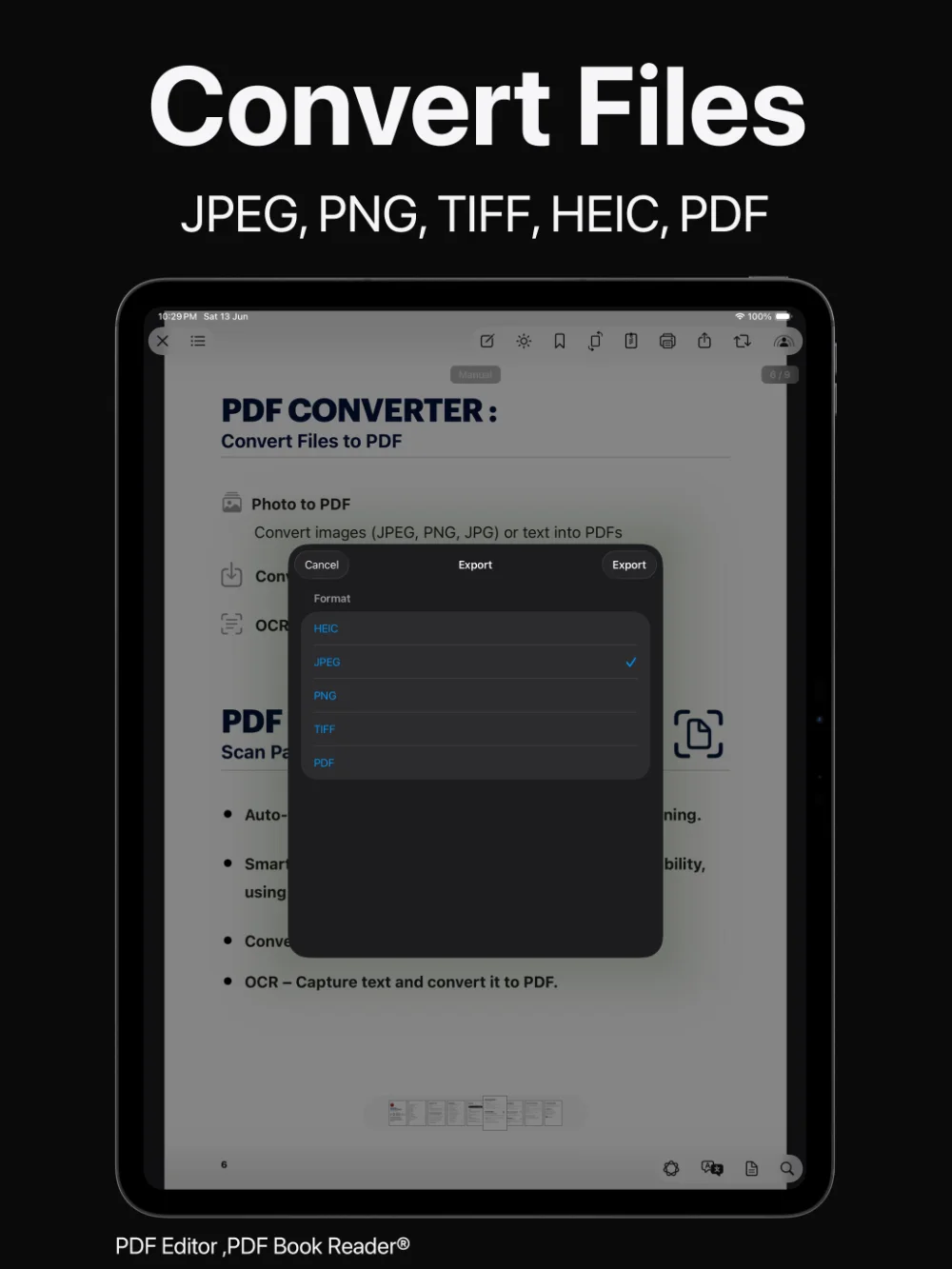
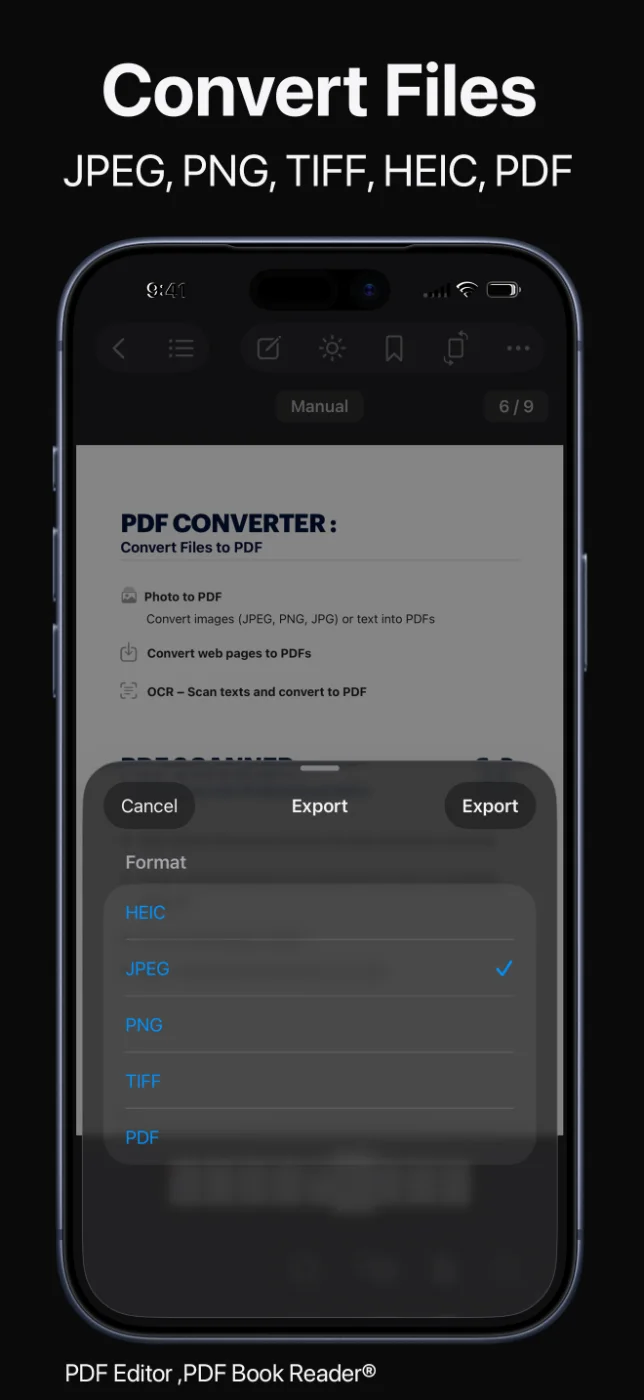
Exportiere PDFs als HEIC-, JPEG-, PNG- oder TIFF-Bilder für Präsentationen, Nachrichten oder Websites – oder erneut als PDF.
Teile das Ergebnis per AirDrop, Nachrichten, Mail und mit anderen Apps.
Das Format, das du brauchst – wann du es brauchst.
So funktioniert’s
Wähle Fotos, Bilder oder eine Webseite aus oder öffne das PDF, das du umwandeln möchtest.
Erstelle ein PDF oder wähle Word (.docx), JPEG, PNG, HEIC oder TIFF für den Export.
Kontrolliere Seitenreihenfolge und Ausrichtung vor dem Speichern.
Behalte die Datei in deiner Bibliothek oder teile sie mit anderen Apps.
Die verfügbaren Werkzeuge können je nach Gerät und App-Version variieren.
FAQ
Kurze Antworten rund um das Umwandeln von Dateien in und aus PDF in PDF Bearbeiten & Lesen.
Ja. Du kannst ein PDF als Word-Dokument (.docx) exportieren. Der Word-Export unterstützt Sprachen mit Rechts-nach-links-Schrift.
Wähle deine Fotos oder Bilder in PDF Bearbeiten & Lesen aus und wandle sie in ein PDF um. Seitenreihenfolge und Ausrichtung bleiben erhalten.
Ja. Du kannst Webseiten und Online-Artikel in PDF umwandeln.
Du kannst nach Word (.docx), HEIC, JPEG, PNG, TIFF und PDF exportieren.
Ja. Du kannst eine Vorschau eines PDFs ansehen, bevor du es in deine Bibliothek importierst.
Nein. Das App-Store-Datenschutzlabel von PDF Bearbeiten & Lesen lautet „Keine Daten erfasst“, und ein Account ist nicht nötig. Deine Dokumente bleiben auf deinem Gerät – oder in deiner eigenen iCloud, wenn du die Synchronisierung einschaltest.
Die App ist im App Store kostenlos erhältlich und bietet optionale In-App-Käufe: Abos (monatlich, vierteljährlich oder jährlich) oder einen einmaligen Lifetime-Kauf. Einige Funktionen können ein Abo oder den Lifetime-Kauf erfordern; ein Kauf schaltet die App auf all deinen Apple-Geräten frei.
PDF Bearbeiten & Lesen
Fotos, Bilder und Webseiten in PDF umwandeln und PDFs als Word- und Bilddateien exportieren.
