Convertisseur PDF

Convertir en PDF. Convertir depuis un PDF.

Transformez photos, images et pages web en PDF, et exportez vos PDF en Word (.docx), JPEG, PNG, HEIC ou TIFF – directement dans PDF Éditeur.

L’export Word prend en charge les langues qui s’écrivent de droite à gauche.

Dernière mise à jour : novembre 2026.

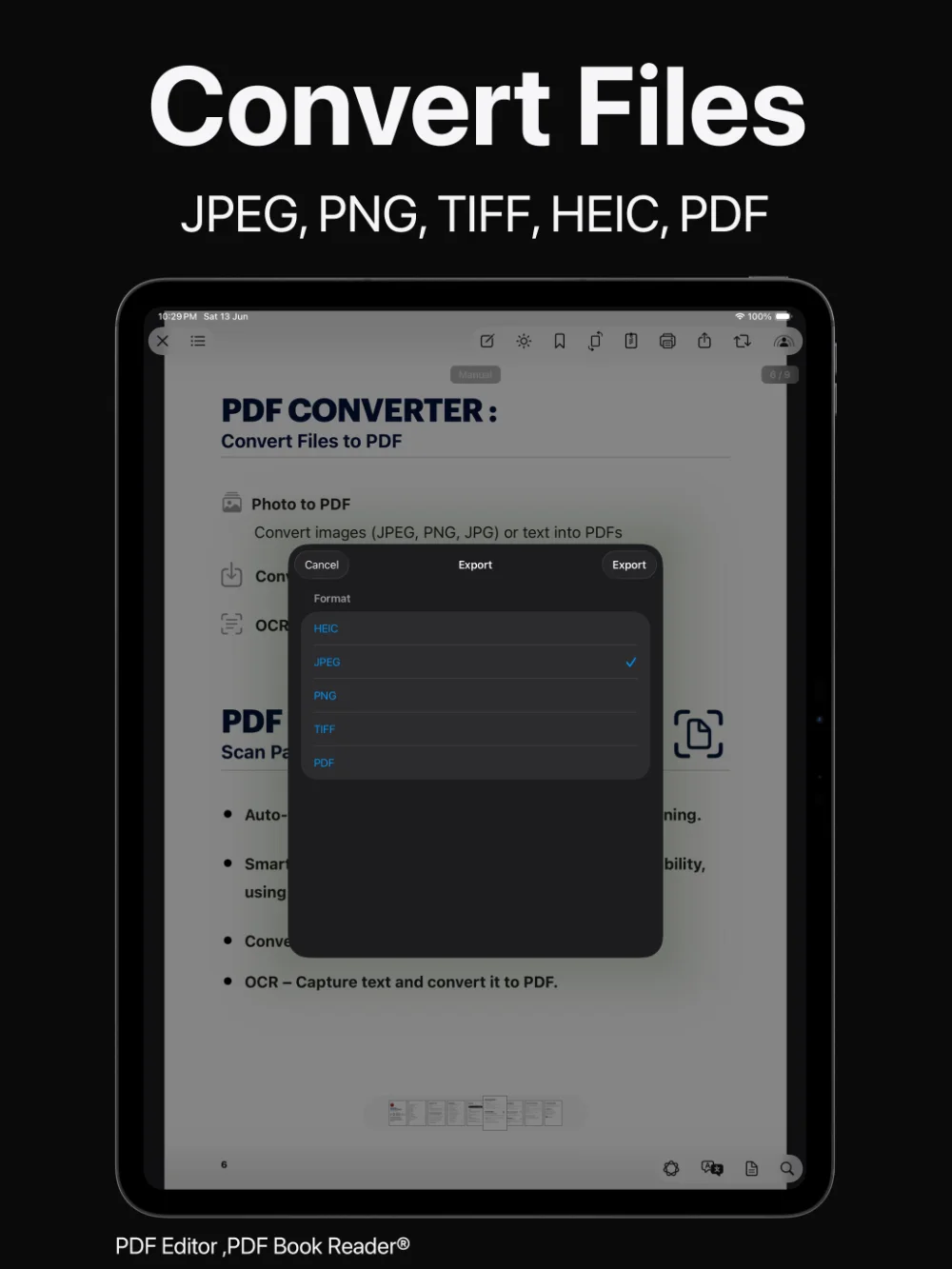
PDF Éditeur sur iPad : convertir des fichiers en JPEG, PNG, TIFF, HEIC et PDF
Vers PDF
Photos, images et pages web
Depuis PDF
Word (.docx), JPEG, PNG, HEIC, TIFF
Import
Aperçu d’un PDF avant import
Disponible sur
iPhone, iPad et Mac

Photos et images en PDF

Transformez vos photos en PDF.

Sélectionnez des photos ou des images et réunissez-les dans un PDF. Le convertisseur respecte l’ordre et l’orientation de vos pages.

Une façon rapide de rassembler reçus, photos de tableau blanc ou pages manuscrites dans un document facile à partager.
Vos photos, en un document soigné.

Pages web en PDF

Enregistrez pages web et articles en PDF.

Convertissez une page ou un article web en PDF pour le lire plus tard, l’annoter ou le garder dans votre bibliothèque.

Vous pouvez aussi télécharger un PDF à partir d’un lien avec Raccourcis.

Gardez ce que vous lisez sur le web.

PDF en Word

Exportez vos PDF en Word.

Exportez un PDF en document Word (.docx) lorsque vous devez continuer à travailler le texte dans un traitement de texte.

L’export Word prend en charge les langues qui s’écrivent de droite à gauche.

De la mise en page figée au document modifiable.

PDF en images

Exportez des pages en images.

Exportez vos PDF en images HEIC, JPEG, PNG ou TIFF pour des présentations, des messages ou des sites web, ou à nouveau en PDF.

Partagez le résultat via AirDrop, Messages, Mail et d’autres apps.

Le format qu’il vous faut, quand il vous le faut.

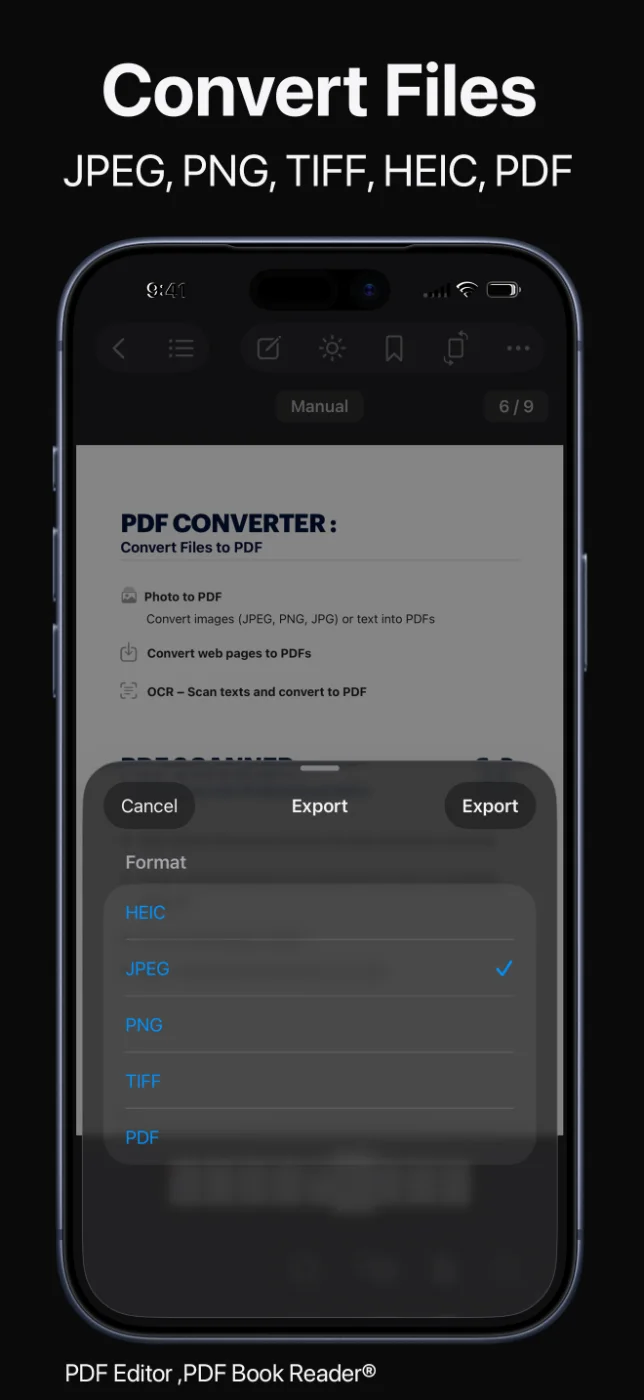
PDF Éditeur sur iPhone : choisir un format d’export dans le convertisseur PDF

Comment ça marche

Convertir un fichier en quatre étapes.

  1. Choisissez la source

    Sélectionnez des photos, des images ou une page web, ou ouvrez le PDF à convertir.

  2. Choisissez le format

    Créez un PDF, ou choisissez Word (.docx), JPEG, PNG, HEIC ou TIFF pour l’export.

  3. Vérifiez le résultat

    Contrôlez l’ordre et l’orientation des pages avant d’enregistrer.

  4. Enregistrez ou partagez

    Gardez le fichier dans votre bibliothèque ou partagez-le avec d’autres apps.

Les outils disponibles peuvent varier selon l’appareil et la version de l’app.

FAQ

Convertisseur PDF : questions fréquentes.

Réponses rapides sur la conversion de fichiers vers et depuis le PDF dans PDF Éditeur.

Puis-je convertir un PDF en Word ?

Oui. Vous pouvez exporter un PDF en document Word (.docx). L’export Word prend en charge les langues qui s’écrivent de droite à gauche.

Comment convertir des photos en PDF sur iPhone ?

Sélectionnez vos photos ou images dans PDF Éditeur et convertissez-les en PDF. L’ordre et l’orientation des pages sont conservés.

Puis-je enregistrer une page web en PDF ?

Oui. Vous pouvez convertir des pages et des articles web en PDF.

Vers quels formats puis-je exporter un PDF ?

Vers Word (.docx), HEIC, JPEG, PNG, TIFF et PDF.

Puis-je prévisualiser un PDF avant de l’importer ?

Oui. Vous pouvez afficher un aperçu d’un PDF avant de l’importer dans votre bibliothèque.

Mes documents sont-ils envoyés sur un serveur ?

Non. L’étiquette de confidentialité de PDF Éditeur sur l’App Store indique « Données non collectées », et aucun compte n’est nécessaire. Vos documents restent sur votre appareil, ou dans votre propre iCloud si vous activez la synchronisation.

PDF Éditeur est-il gratuit ?

L’app se télécharge gratuitement sur l’App Store et propose des achats intégrés facultatifs : abonnements mensuel, trimestriel ou annuel, ou un achat unique « à vie ». Certaines fonctions peuvent nécessiter un abonnement ou l’achat à vie ; un seul achat débloque l’app sur tous vos appareils Apple.

PDF Éditeur

Le bon format, à chaque fois.

Convertissez photos, images et pages web en PDF, et exportez vos PDF en Word et en images.