Selecciona fotos o imágenes y únelas en un PDF. El conversor mantiene el orden y la orientación de las páginas.
Es una forma rápida de reunir recibos, fotos de pizarras o páginas escritas a mano en un documento fácil de compartir.

Conversor PDF
Convierte fotos, imágenes y páginas web en PDF, y exporta PDF a Word (.docx), JPEG, PNG, HEIC o TIFF, todo dentro de PDF Editor y Escáner.
La exportación a Word admite idiomas que se escriben de derecha a izquierda.
Última actualización: noviembre de 2026.
Fotos e imágenes a PDF
Selecciona fotos o imágenes y únelas en un PDF. El conversor mantiene el orden y la orientación de las páginas.
Es una forma rápida de reunir recibos, fotos de pizarras o páginas escritas a mano en un documento fácil de compartir.
Tus fotos, en un documento ordenado.
Páginas web a PDF
Convierte una página web o un artículo en PDF para leerlo más tarde, anotarlo o guardarlo en tu biblioteca.
Con Atajos también puedes descargar un PDF desde un enlace.
Guarda lo que lees en la web.
PDF a Word
Exporta un PDF como documento de Word (.docx) cuando necesites seguir trabajando el texto en un procesador de textos.
La exportación a Word admite idiomas que se escriben de derecha a izquierda.
Del diseño fijo al documento editable.
PDF a imágenes
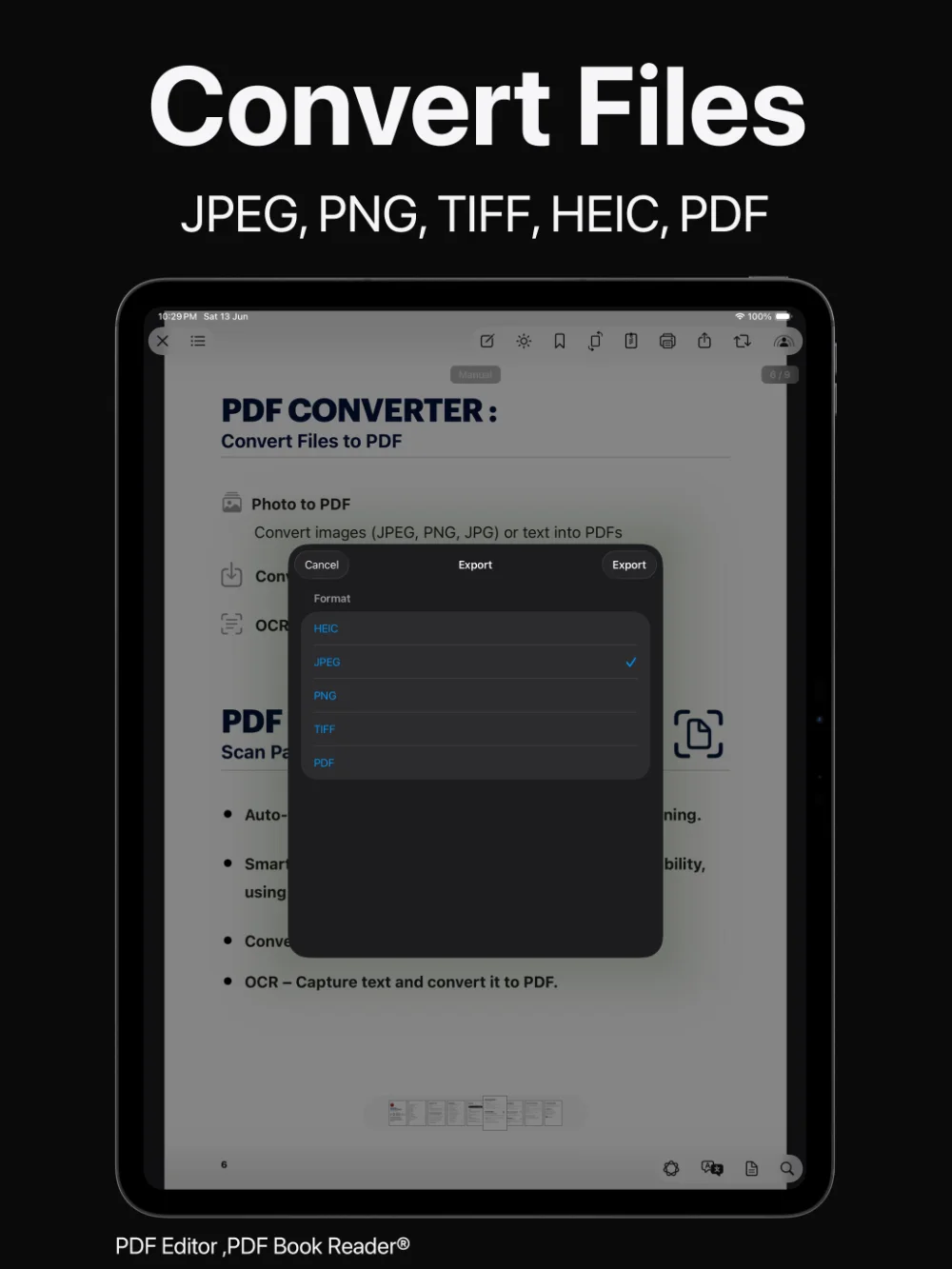
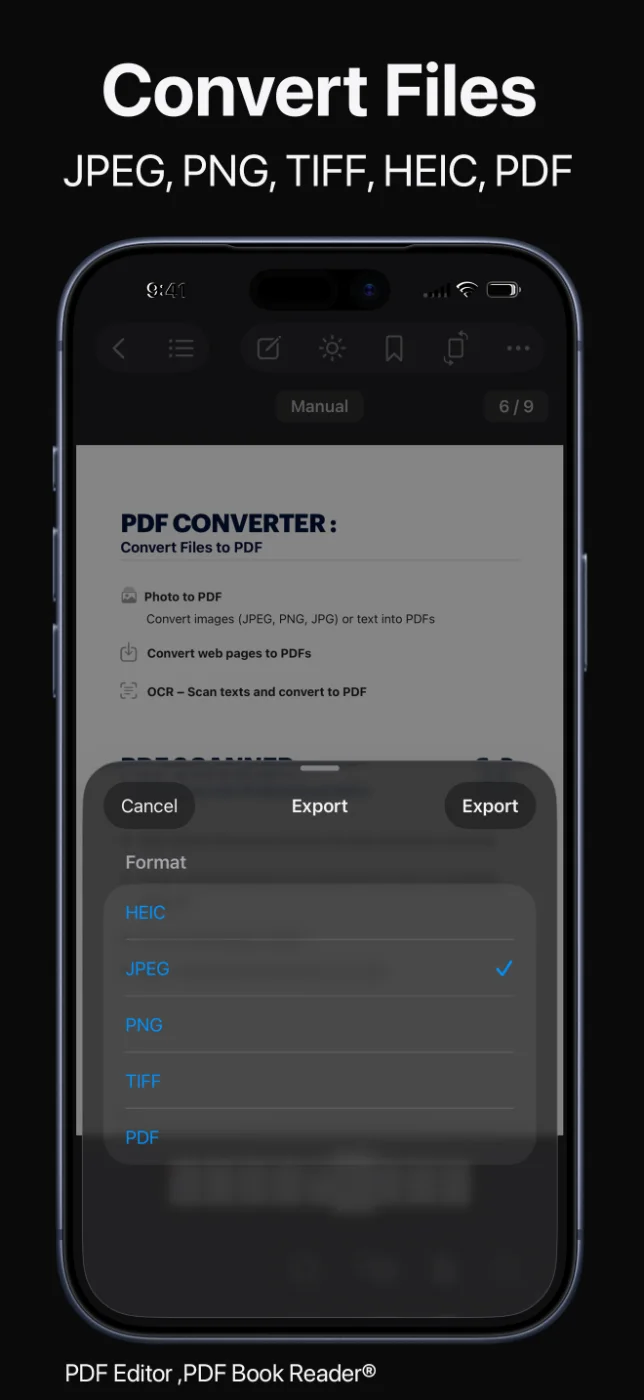
Exporta PDF como imágenes HEIC, JPEG, PNG o TIFF para presentaciones, mensajes o webs, o de nuevo como PDF.
Comparte el resultado por AirDrop, Mensajes, Mail y otras apps.
El formato que necesitas, cuando lo necesitas.
Cómo funciona
Selecciona fotos, imágenes o una página web, o abre el PDF que quieres convertir.
Crea un PDF o elige Word (.docx), JPEG, PNG, HEIC o TIFF para exportar.
Comprueba el orden y la orientación de las páginas antes de guardar.
Guarda el archivo en tu biblioteca o compártelo con otras apps.
Las herramientas disponibles pueden variar según el dispositivo y la versión de la app.
Preguntas frecuentes
Respuestas rápidas sobre la conversión de archivos a y desde PDF en PDF Editor y Escáner.
Sí. Puedes exportar un PDF como documento de Word (.docx). La exportación admite idiomas de derecha a izquierda.
Selecciona tus fotos o imágenes en PDF Editor y Escáner y conviértelas en PDF. Se mantienen el orden y la orientación de las páginas.
Sí. Puedes convertir páginas web y artículos a PDF.
A Word (.docx), HEIC, JPEG, PNG, TIFF y PDF.
Sí. Puedes ver una vista previa de un PDF antes de importarlo a tu biblioteca.
No. La etiqueta de privacidad de PDF Editor y Escáner en el App Store es «Datos no recopilados» y no necesitas cuenta. Tus documentos se quedan en tu dispositivo o en tu propio iCloud si activas la sincronización.
La app se descarga gratis en el App Store y ofrece compras dentro de la app opcionales: suscripciones mensual, trimestral o anual, o una compra única de por vida. Algunas funciones pueden requerir una suscripción o la compra de por vida; una sola compra desbloquea la app en todos tus dispositivos Apple.
PDF Editor y Escáner
Convierte fotos, imágenes y páginas web a PDF, y exporta PDF a Word y a imágenes.
