写真や画像を選んで1つのPDFにまとめられます。ページの順番と向きはそのまま保たれます。
レシート、ホワイトボードの写真、手書きのページなどを、共有しやすい1つの書類にすばやくまとめられます。

PDF変換
写真、画像、WebページをPDFにし、PDFをWord(.docx)、JPEG、PNG、HEIC、TIFFに書き出せます。すべてpdfエディタの中で完結します。
Wordへの書き出しは、右から左に書く言語にも対応しています。
最終更新:2026年11月
写真や画像をPDFに
写真や画像を選んで1つのPDFにまとめられます。ページの順番と向きはそのまま保たれます。
レシート、ホワイトボードの写真、手書きのページなどを、共有しやすい1つの書類にすばやくまとめられます。
写真を、すっきりした1つの書類に。
WebページをPDFに
Webページや記事をPDFに変換して、あとで読んだり、注釈を付けたり、ライブラリに保管したりできます。
ショートカットを使えば、リンクからPDFをダウンロードすることもできます。
Webで読んだものを、手元に残す。
PDFをWordに
ワープロでテキストを引き続き編集したいときは、PDFをWord書類(.docx)として書き出せます。
Wordへの書き出しは、右から左に書く言語にも対応しています。
固定レイアウトから、編集できる書類へ。
PDFを画像に
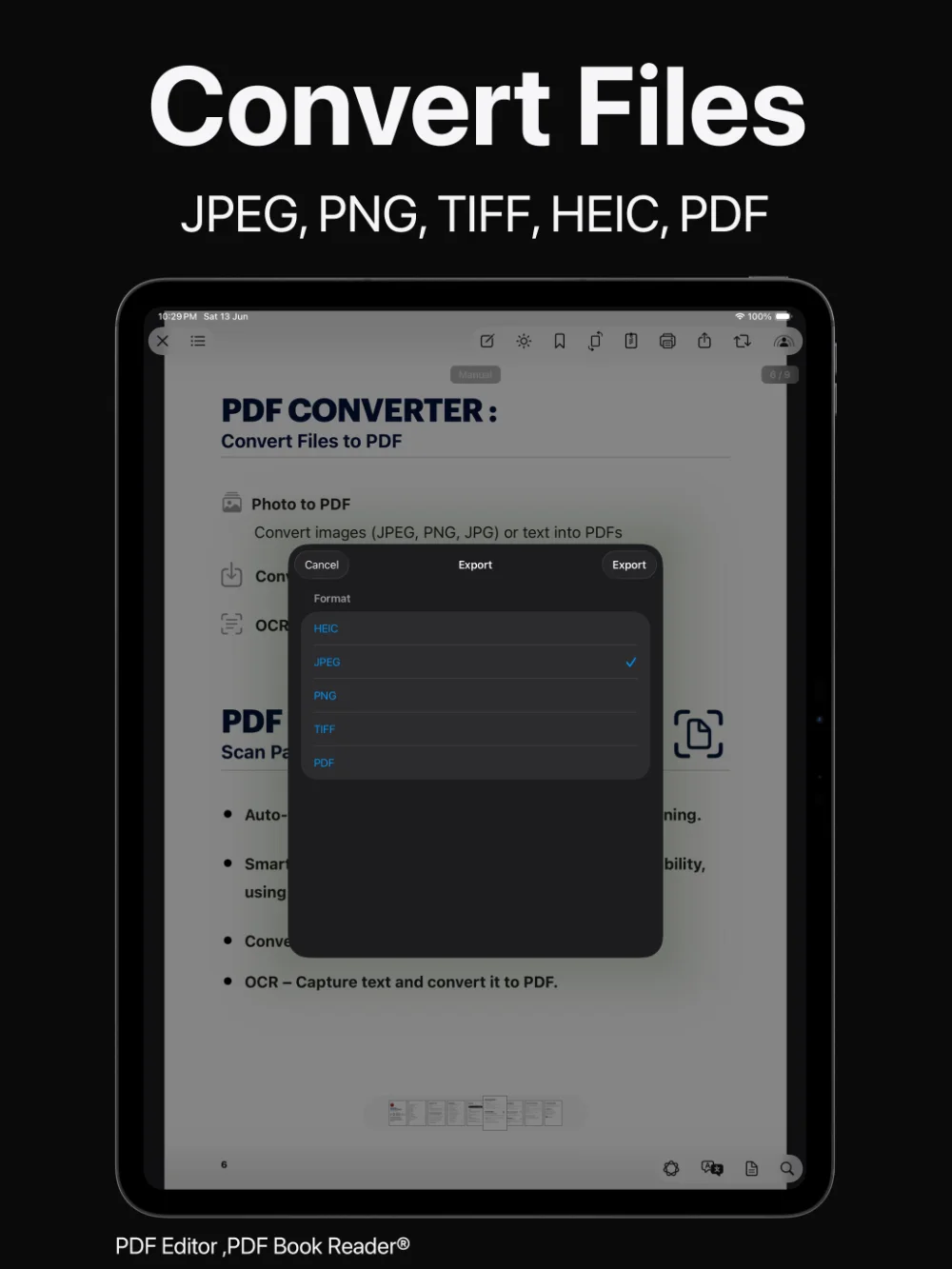
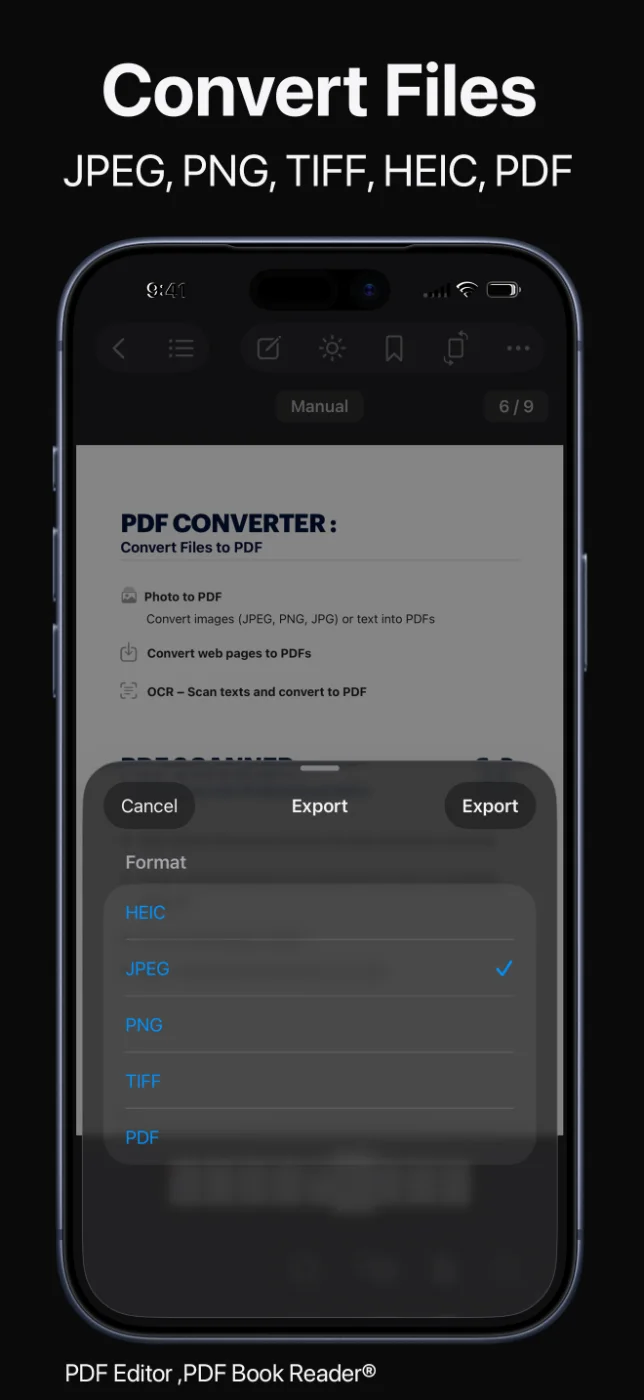
PDFをHEIC、JPEG、PNG、TIFF形式の画像として書き出して、プレゼンテーションやメッセージ、Webサイトに使えます。PDFに戻すこともできます。
結果はAirDrop、メッセージ、メールなどのAppで共有できます。
必要な形式を、必要なときに。
使い方
写真、画像、Webページを選ぶか、変換したいPDFを開きます。
PDFを作成するか、書き出し形式としてWord(.docx)、JPEG、PNG、HEIC、TIFFを選びます。
保存する前に、ページの順番と向きを確認します。
ファイルをライブラリに保管するか、ほかのAppと共有します。
利用できるツールは、デバイスやアプリのバージョンによって異なる場合があります。
よくある質問
pdfエディタのPDFへの変換とPDFからの変換に関する質問にお答えします。
はい。PDFをWord書類(.docx)として書き出せます。書き出しは右から左に書く言語にも対応しています。
pdfエディタで写真や画像を選び、PDFに変換します。ページの順番と向きはそのまま保たれます。
はい。Webページや記事をPDFに変換できます。
Word(.docx)、HEIC、JPEG、PNG、TIFF、PDFに書き出せます。
はい。ライブラリに読み込む前に、PDFをプレビューできます。
いいえ。App Storeでのpdfエディタのプライバシーラベルは「データの収集なし」で、アカウントも不要です。書類はお使いのデバイス上、または同期を有効にした場合はご自身のiCloudに保存されます。
App Storeから無料でダウンロードでき、オプションのApp内課金(月額・3か月・年額のサブスクリプション、または買い切りのライフタイム購入)があります。一部の機能にはサブスクリプションまたはライフタイム購入が必要な場合があります。1回の購入で、お使いのすべてのAppleデバイスでアプリのロックが解除されます。
