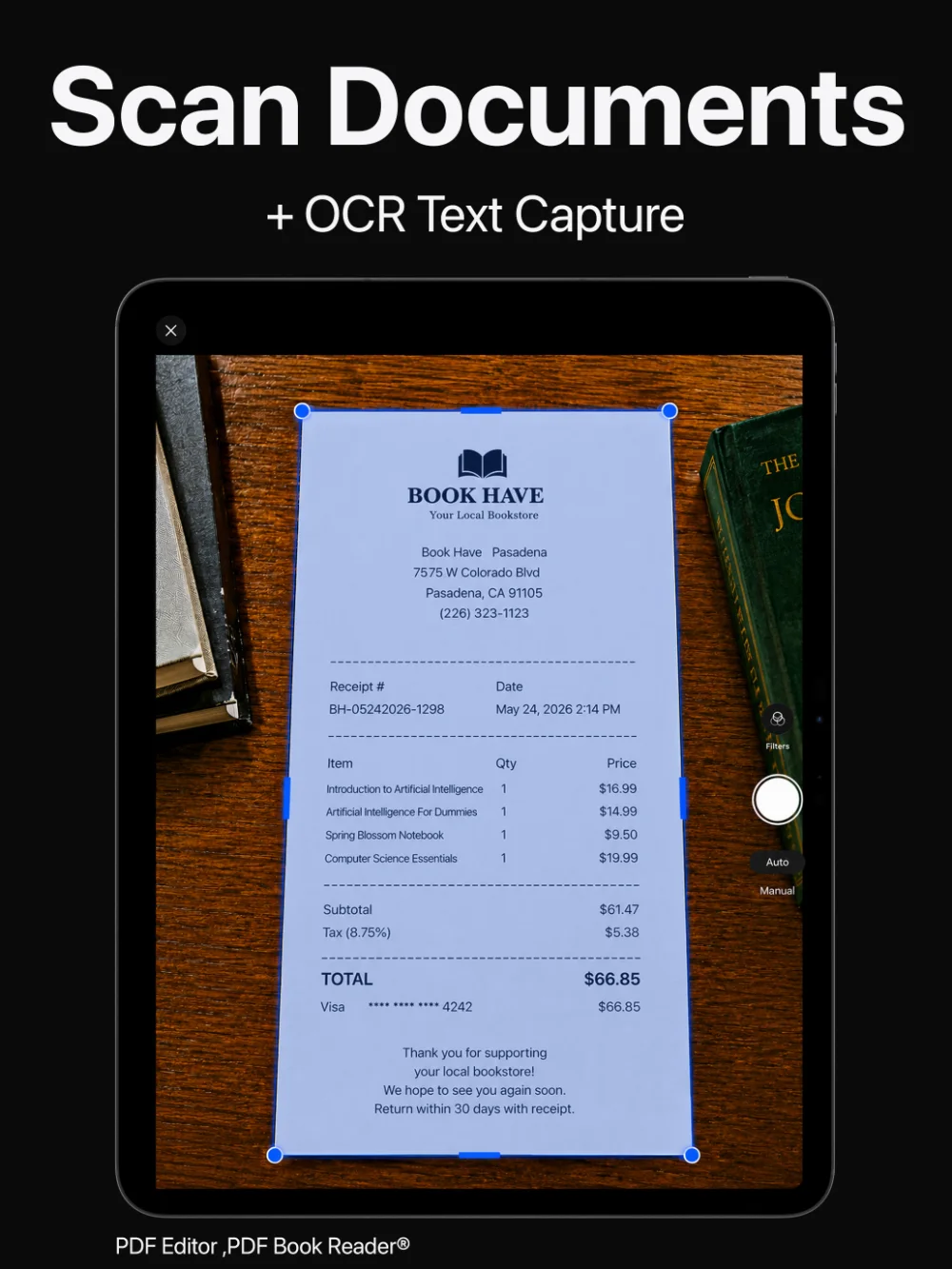
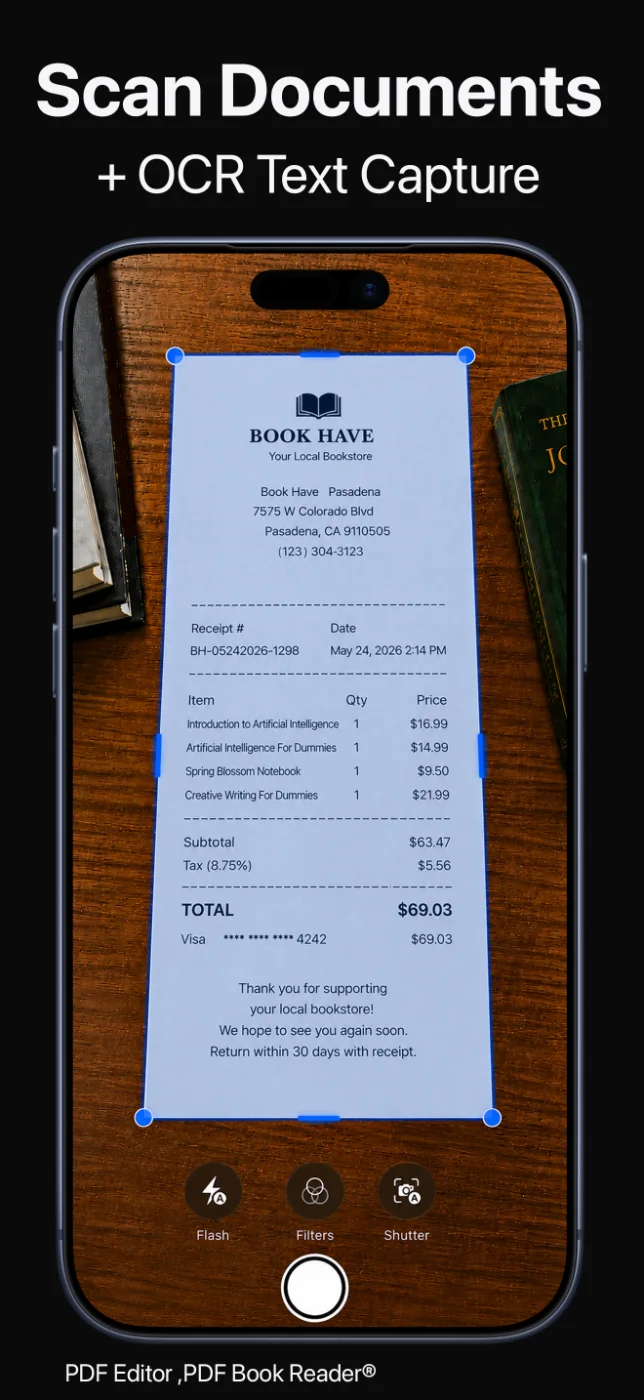
レシート、メモのページ、契約書にカメラを向けるだけ。スキャナが輪郭を検出し、ページをトリミングし、傾きを補正して読みやすく整えるので、毎回きれいにスキャンできます。
複数のページを続けてスキャンして、1つの複数ページPDFにまとめられます。

PDFスキャナとOCR
レシート、メモ、契約書、複数ページの書類を輪郭の自動検出でスキャンし、Instant Text(OCR)でスキャンや画像を、編集・コピー・検索できるテキストに変換できます。
コントロールセンターから、または対応するiPhoneモデルではカメラコントロールからスキャンを開始できます。
最終更新:2026年11月
書類スキャナ
レシート、メモのページ、契約書にカメラを向けるだけ。スキャナが輪郭を検出し、ページをトリミングし、傾きを補正して読みやすく整えるので、毎回きれいにスキャンできます。
複数のページを続けてスキャンして、1つの複数ページPDFにまとめられます。
フラットベッドスキャナなしで、紙からPDFへ。
Instant Text(OCR)
Instant Textは光学文字認識(OCR)を使って、スキャンや画像をテキストに変換します。
認識したテキストは編集でき、修正したり、ほかのAppにコピーしたり、書類で再利用したりできます。
ちゃんと使えるテキストに。
すばやくスキャン
コントロールセンターから直接スキャンを開始でき、タップひとつで書類を取り込めます。
カメラコントロールを搭載したiPhoneモデルでは、カメラコントロールからもスキャンを開始できます。
紙が目の前にあれば、すぐに準備完了。
探す、整理する
全文検索で書類を検索でき、対応デバイスではApple Intelligenceがスキャンを「レシート」「チケット」「契約書」などのSmart Categoriesに分類します。
タグを付け、iCloudと同期し、スキャンをPDFや画像として共有できます。
一度スキャンすれば、いつでも見つかる。
使い方
アプリ内、コントロールセンター、または対応iPhoneのカメラコントロールからスキャナを開きます。
書類をフレームに収めると輪郭が自動で検出されます。必要なページ数だけスキャンします。
Instant Textでスキャンを編集・コピーできるテキストに変換します。
PDFをライブラリに保存し、タグを付けて共有します。
利用できるツールは、デバイスやアプリのバージョンによって異なる場合があります。
よくある質問
pdfエディタの書類のスキャンとOCRに関する質問にお答えします。
pdfエディタでスキャナを開き、書類をカメラの前に置きます。輪郭は自動で検出され、複数のページを1つのPDFにスキャンできます。
はい。Instant TextがOCRを使って、スキャンや画像をテキストに変換します。
はい。Instant Textで認識したテキストは編集でき、修正したりほかのAppにコピーしたりできます。
はい。複数ページの書類を1つのPDFにスキャンできます。
はい。コントロールセンターから、また対応するiPhoneではカメラコントロールからも開始できます。
いいえ。App Storeでのpdfエディタのプライバシーラベルは「データの収集なし」で、アカウントも不要です。書類はお使いのデバイス上、または同期を有効にした場合はご自身のiCloudに保存されます。
App Storeから無料でダウンロードでき、オプションのApp内課金(月額・3か月・年額のサブスクリプション、または買い切りのライフタイム購入)があります。一部の機能にはサブスクリプションまたはライフタイム購入が必要な場合があります。1回の購入で、お使いのすべてのAppleデバイスでアプリのロックが解除されます。
