PDF-skanner og OCR

Skann til PDF. Gjør skanninger om til tekst.

Skann kvitteringer, notater, kontrakter og dokumenter med flere sider med automatisk kantgjenkjenning, og bruk Instant Text (OCR) til å gjøre skanninger og bilder om til tekst du kan redigere, kopiere og søke i.

Start en skanning fra Kontrollsenter eller, på støttede iPhone-modeller, med Kamerakontroll.

Sist oppdatert: november 2026.

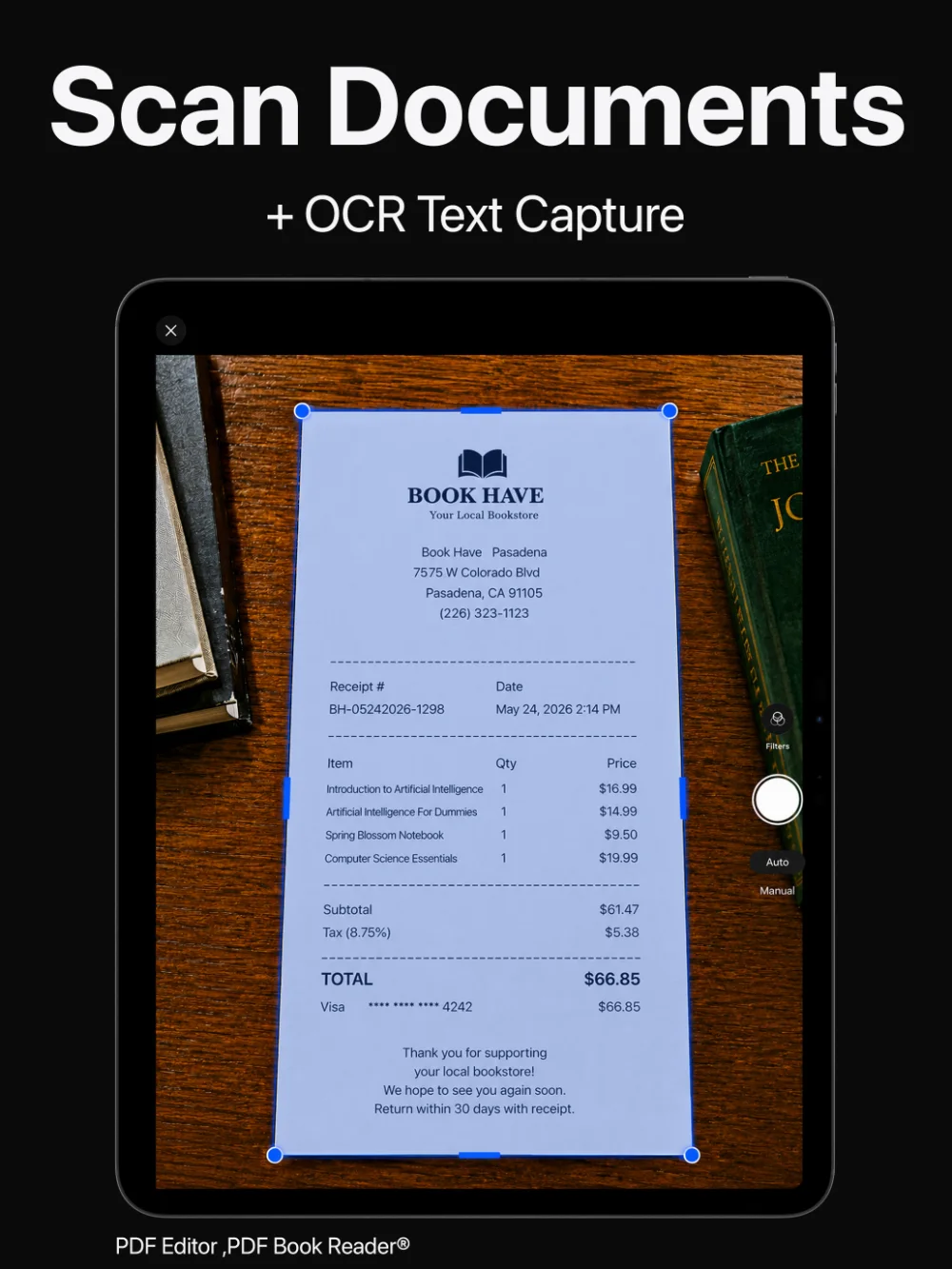
PDF redaktør på iPad: skanne en kvittering med tekstgjenkjenning (OCR)
Skann
Dokumenter med én eller flere sider
Opprydding
Kanter, beskjæring, perspektiv, skarphet
OCR
Instant Text: redigerbar, søkbar tekst
Hurtigstart
Kontrollsenter eller Kamerakontroll

Dokumentskanner

Rene skanninger på sekunder.

Rett kameraet mot en kvittering, en side med notater eller en kontrakt. Skanneren finner kantene, beskjærer siden, retter opp perspektivet og forbedrer lesbarheten, så skanningen blir ren hver gang.

Skann flere sider etter hverandre for å lage én PDF med flere sider.
Fra papir til PDF, uten flatbedskanner.

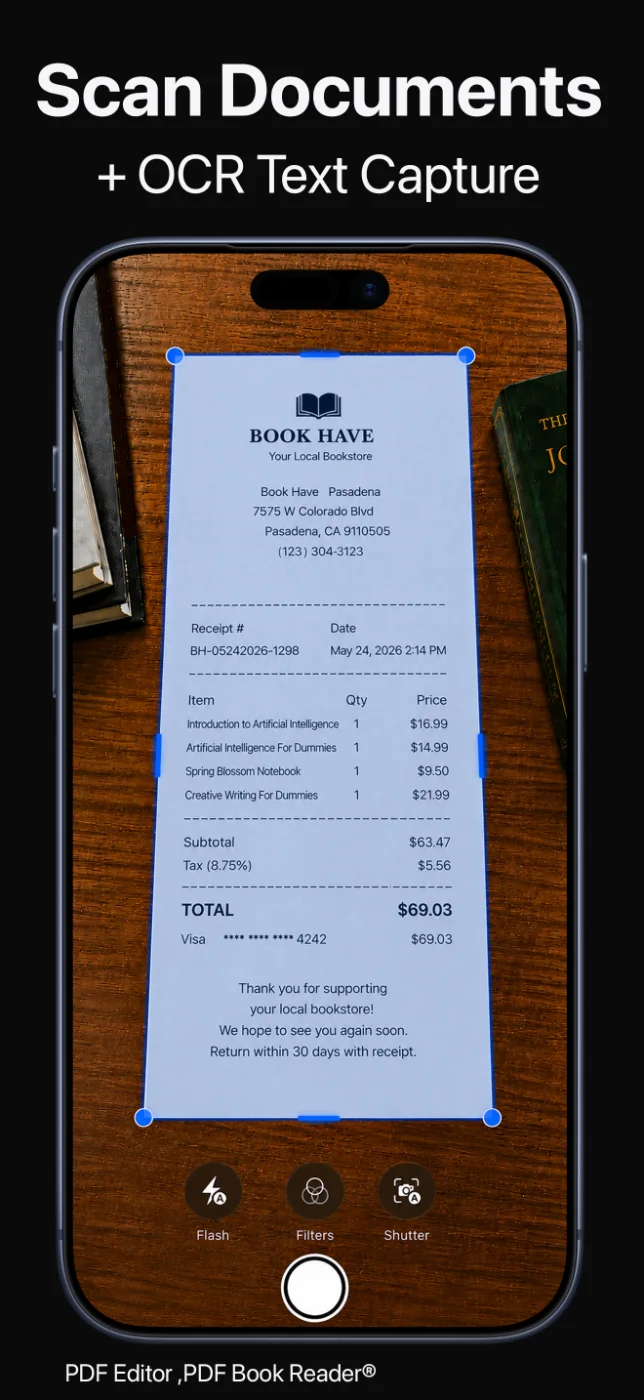
PDF redaktør på iPhone: dokumentskanner med automatisk kantgjenkjenning

Instant Text (OCR)

Gjør skanninger og bilder om til tekst.

Instant Text bruker optisk tegngjenkjenning (OCR) til å konvertere skanninger og bilder til tekst.

Den gjenkjente teksten kan redigeres: rett den, kopier den til en annen app, eller gjenbruk den i dokumentene dine.

Tekst du faktisk kan bruke.

Rask skanning

Skann fra Kontrollsenter.

Start en skanning rett fra Kontrollsenter – ett trykk er nok til å ta opp et dokument.

På iPhone-modeller med Kamerakontroll kan du også starte en skanning derfra.

Klar så snart papiret ligger foran deg.

Finn og organiser

Hver skanning er lett å finne.

Fulltekstsøk går gjennom dokumentene dine, og på kompatible enheter sorterer Apple Intelligence skanninger i Smart Categories som Kvitteringer, Billetter og Kontrakter.

Legg til tagger, synkroniser med iCloud, og del skanninger som PDF eller bilder.

Skannet én gang. Funnet hver gang.

Slik fungerer det

Skann et dokument i fire trinn.

  1. Start en skanning

    Åpne skanneren i appen, fra Kontrollsenter eller med Kamerakontroll på støttede iPhoner.

  2. Ta opp sidene

    Ramme inn dokumentet – kantene finnes automatisk; skann så mange sider du trenger.

  3. Gjenkjenn teksten

    Bruk Instant Text til å gjøre skanningen om til redigerbar, kopierbar tekst.

  4. Lagre og organiser

    Lagre PDF-en i biblioteket, legg til tagger, og del den.

Hvilke verktøy som er tilgjengelige, kan variere med enhet og appversjon.

Vanlige spørsmål

PDF-skanner og OCR: vanlige spørsmål.

Raske svar om dokumentskanning og OCR i PDF redaktør.

Hvordan skanner jeg et dokument til PDF på iPhone?

Åpne skanneren i PDF redaktør, og hold dokumentet foran kameraet. Kantene finnes automatisk, og du kan skanne flere sider til én PDF.

Har skanneren OCR?

Ja. Instant Text bruker OCR til å konvertere skanninger og bilder til tekst.

Kan jeg redigere den gjenkjente teksten?

Ja. Tekst som Instant Text gjenkjenner, kan redigeres, så du kan rette den eller kopiere den til andre apper.

Kan jeg skanne flere sider til én PDF?

Ja. Du kan skanne dokumenter med flere sider til én PDF.

Kan jeg starte en skanning fra Kontrollsenter?

Ja. Fra Kontrollsenter og, på støttede iPhoner, også med Kamerakontroll.

Blir dokumentene mine lastet opp til en server?

Nei. Personvernetiketten for PDF redaktør i App Store er «Data samles ikke inn», og du trenger ingen konto. Dokumentene dine blir på enheten, eller i din egen iCloud hvis du slår på synkronisering.

Er PDF redaktør gratis?

Appen er gratis å laste ned i App Store og tilbyr valgfrie kjøp i appen: måneds-, kvartals- eller årsabonnement, eller et engangskjøp for livstid. Noen funksjoner kan kreve et abonnement eller livstidskjøpet; ett kjøp låser opp appen på alle Apple-enhetene dine.

PDF redaktør

Dokumentskanneren i lommen.

Skann papirdokumenter til PDF, gjenkjenn tekst med OCR, og finn hver skanning enkelt.