Velg foto eller bilder, og slå dem sammen til en PDF. Konvertereren beholder rekkefølgen og retningen på sidene dine.
En rask måte å samle kvitteringer, bilder av tavler eller håndskrevne sider i ett dokument som er lett å dele.

PDF-konverterer
Gjør foto, bilder og nettsider om til PDF-er, og eksporter PDF-er til Word (.docx), JPEG, PNG, HEIC eller TIFF – rett i PDF redaktør.
Eksport til Word støtter språk som skrives fra høyre mot venstre.
Sist oppdatert: november 2026.
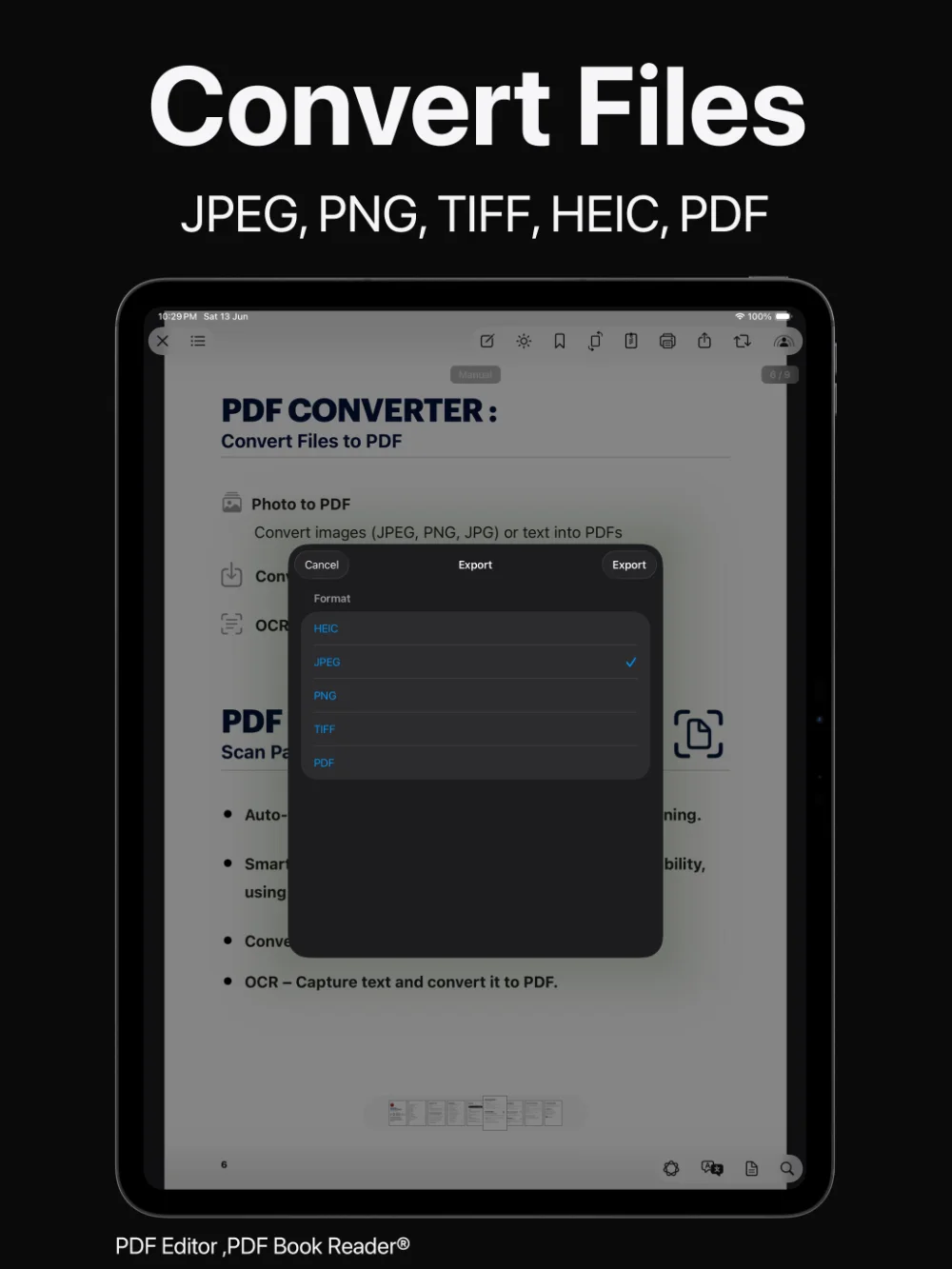
Foto og bilder til PDF
Velg foto eller bilder, og slå dem sammen til en PDF. Konvertereren beholder rekkefølgen og retningen på sidene dine.
En rask måte å samle kvitteringer, bilder av tavler eller håndskrevne sider i ett dokument som er lett å dele.
Bildene dine, i ett ryddig dokument.
Nettsider til PDF
Konverter en nettside eller artikkel til PDF for å lese den senere, kommentere den eller lagre den i biblioteket.
Med Snarveier kan du også laste ned en PDF fra en lenke.
Ta vare på det du leser på nettet.
PDF til Word
Eksporter en PDF som Word-dokument (.docx) når du vil jobbe videre med teksten i et tekstbehandlingsprogram.
Eksport til Word støtter språk som skrives fra høyre mot venstre.
Fra fast oppsett til redigerbart dokument.
PDF til bilder
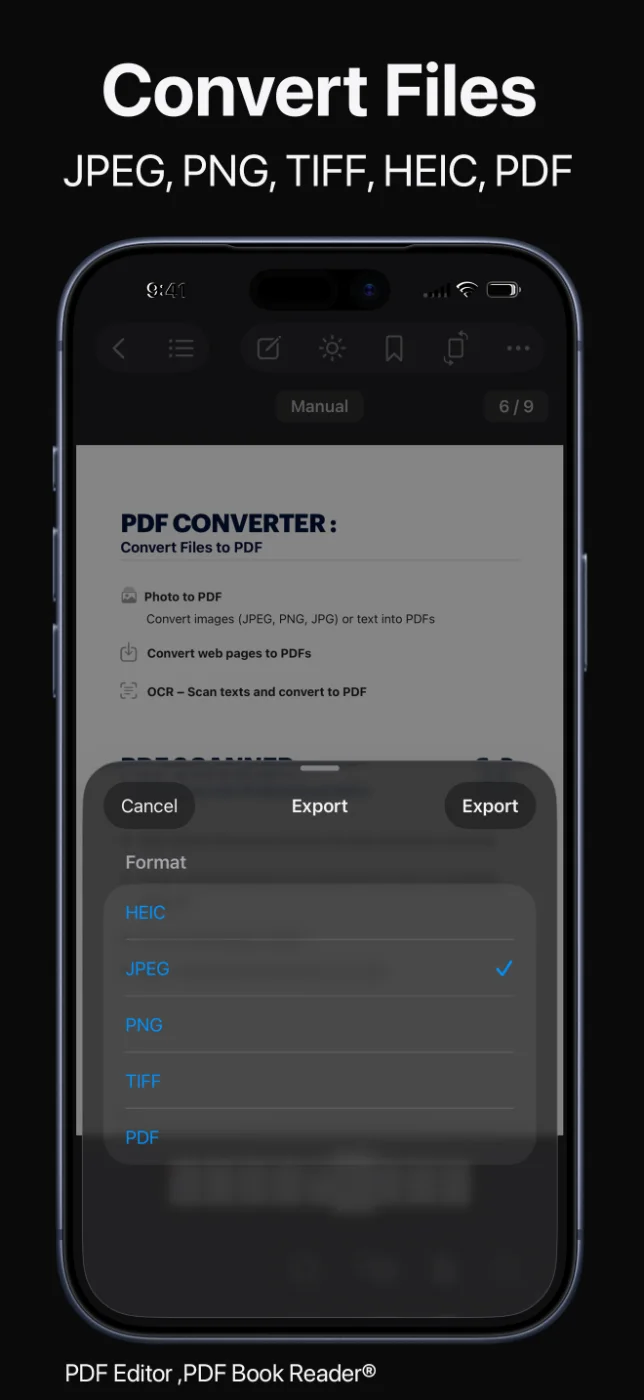
Eksporter PDF-er som HEIC-, JPEG-, PNG- eller TIFF-bilder til presentasjoner, meldinger eller nettsteder – eller tilbake til PDF.
Del resultatet via AirDrop, Meldinger, Mail og andre apper.
Formatet du trenger, når du trenger det.
Slik fungerer det
Velg foto, bilder eller en nettside, eller åpne PDF-en du vil konvertere.
Lag en PDF, eller velg Word (.docx), JPEG, PNG, HEIC eller TIFF for eksport.
Kontroller rekkefølgen og retningen på sidene før du lagrer.
Behold filen i biblioteket, eller del den med andre apper.
Hvilke verktøy som er tilgjengelige, kan variere med enhet og appversjon.
Vanlige spørsmål
Raske svar om konvertering av filer til og fra PDF i PDF redaktør.
Ja. Du kan eksportere en PDF som Word-dokument (.docx). Eksporten støtter språk som skrives fra høyre mot venstre.
Velg foto eller bilder i PDF redaktør, og konverter dem til en PDF. Rekkefølgen og retningen på sidene beholdes.
Ja. Du kan konvertere nettsider og artikler til PDF.
Til Word (.docx), HEIC, JPEG, PNG, TIFF og PDF.
Ja. Du kan forhåndsvise en PDF før du importerer den til biblioteket.
Nei. Personvernetiketten for PDF redaktør i App Store er «Data samles ikke inn», og du trenger ingen konto. Dokumentene dine blir på enheten, eller i din egen iCloud hvis du slår på synkronisering.
Appen er gratis å laste ned i App Store og tilbyr valgfrie kjøp i appen: måneds-, kvartals- eller årsabonnement, eller et engangskjøp for livstid. Noen funksjoner kan kreve et abonnement eller livstidskjøpet; ett kjøp låser opp appen på alle Apple-enhetene dine.
PDF redaktør
Konverter foto, bilder og nettsider til PDF, og eksporter PDF-er til Word og bilder.
