Välj foton eller bilder och slå ihop dem till en PDF. Konverteraren behåller ordningen och riktningen på dina sidor.
Ett snabbt sätt att samla kvitton, foton av whiteboards eller handskrivna sidor i ett dokument som är lätt att dela.

PDF-konverterare
Gör om foton, bilder och webbsidor till PDF-filer, och exportera PDF-filer till Word (.docx), JPEG, PNG, HEIC eller TIFF – direkt i PDF redaktör.
Export till Word har stöd för språk som skrivs från höger till vänster.
Senast uppdaterad: november 2026.
Foton och bilder till PDF
Välj foton eller bilder och slå ihop dem till en PDF. Konverteraren behåller ordningen och riktningen på dina sidor.
Ett snabbt sätt att samla kvitton, foton av whiteboards eller handskrivna sidor i ett dokument som är lätt att dela.
Dina foton, i ett snyggt dokument.
Webbsidor till PDF
Konvertera en webbsida eller artikel till PDF för att läsa senare, kommentera eller spara i biblioteket.
Med Genvägar kan du också hämta en PDF från en länk.
Spara det du läser på webben.
PDF till Word
Exportera en PDF som Word-dokument (.docx) när du vill fortsätta arbeta med texten i en ordbehandlare.
Export till Word har stöd för språk som skrivs från höger till vänster.
Från fast layout till redigerbart dokument.
PDF till bilder
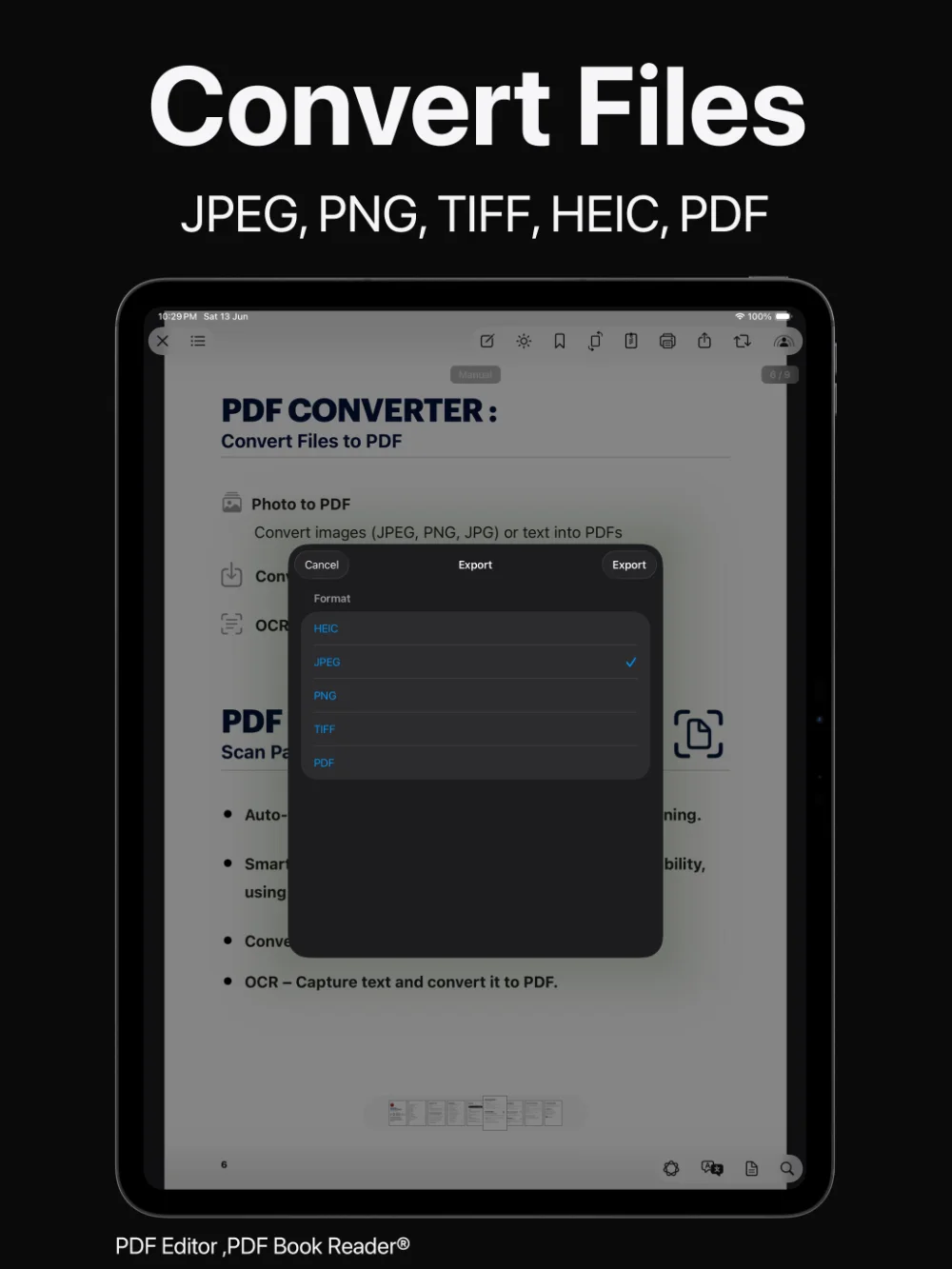
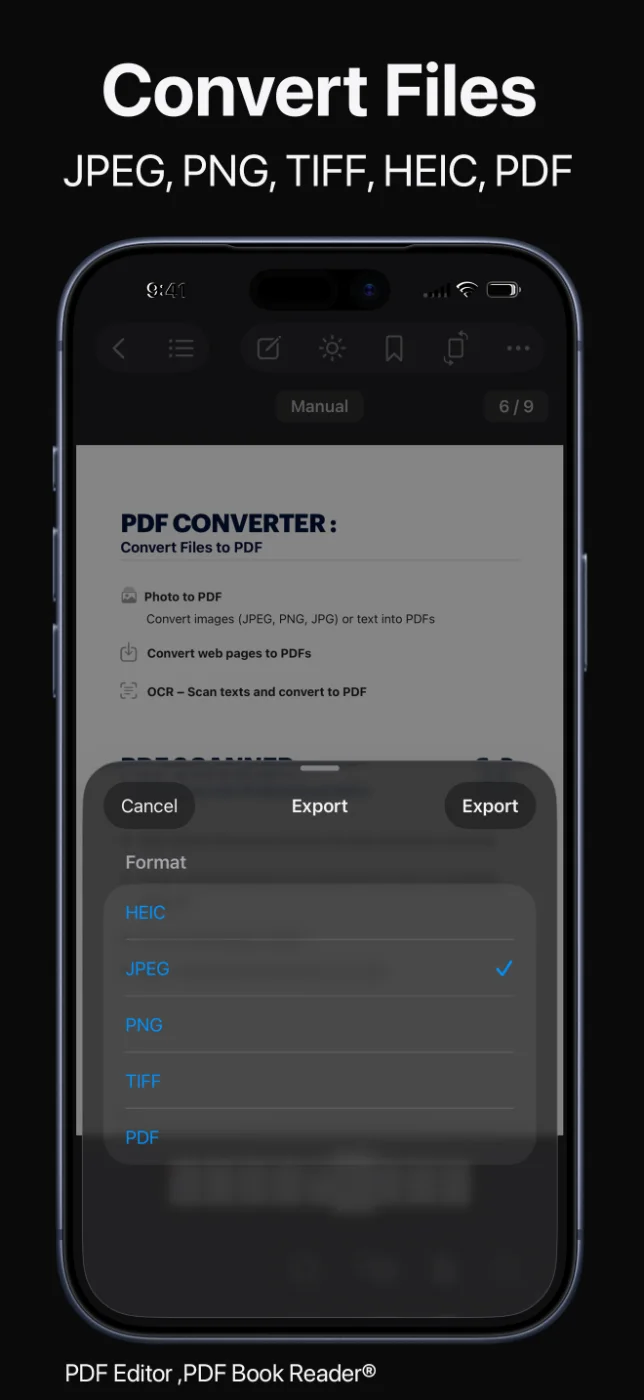
Exportera PDF-filer som HEIC-, JPEG-, PNG- eller TIFF-bilder för presentationer, meddelanden eller webbplatser – eller tillbaka till PDF.
Dela resultatet via AirDrop, Meddelanden, Mail och andra appar.
Formatet du behöver, när du behöver det.
Så fungerar det
Välj foton, bilder eller en webbsida, eller öppna PDF-filen du vill konvertera.
Skapa en PDF, eller välj Word (.docx), JPEG, PNG, HEIC eller TIFF för export.
Kontrollera sidornas ordning och riktning innan du sparar.
Behåll filen i biblioteket eller dela den med andra appar.
Vilka verktyg som finns kan variera mellan enheter och appversioner.
Vanliga frågor
Snabba svar om konvertering av filer till och från PDF i PDF redaktör.
Ja. Du kan exportera en PDF som Word-dokument (.docx). Exporten har stöd för språk som skrivs från höger till vänster.
Välj dina foton eller bilder i PDF redaktör och konvertera dem till en PDF. Sidornas ordning och riktning behålls.
Ja. Du kan konvertera webbsidor och artiklar till PDF.
Till Word (.docx), HEIC, JPEG, PNG, TIFF och PDF.
Ja. Du kan förhandsvisa en PDF innan du importerar den till biblioteket.
Nej. Integritetsetiketten för PDF redaktör i App Store är ”Data samlas inte in” och du behöver inget konto. Dina dokument stannar på enheten, eller i din egen iCloud om du aktiverar synkronisering.
Appen är gratis att hämta i App Store och erbjuder valfria köp i appen: månads-, kvartals- eller årsabonnemang, eller ett engångsköp för livstid. Vissa funktioner kan kräva ett abonnemang eller livstidsköpet; ett köp låser upp appen på alla dina Apple-enheter.
PDF redaktör
Konvertera foton, bilder och webbsidor till PDF, och exportera PDF-filer till Word och bilder.
