Udfyld enhver PDF-formular – ansøgninger, tilmeldinger, aftaler – og tilføj tekst, datoer og flueben direkte i appen.
Har et dokument ingen formularfelter? Tilføj et tekstfelt, og skriv dine oplysninger præcis, hvor de skal stå.

Udfyld og underskriv
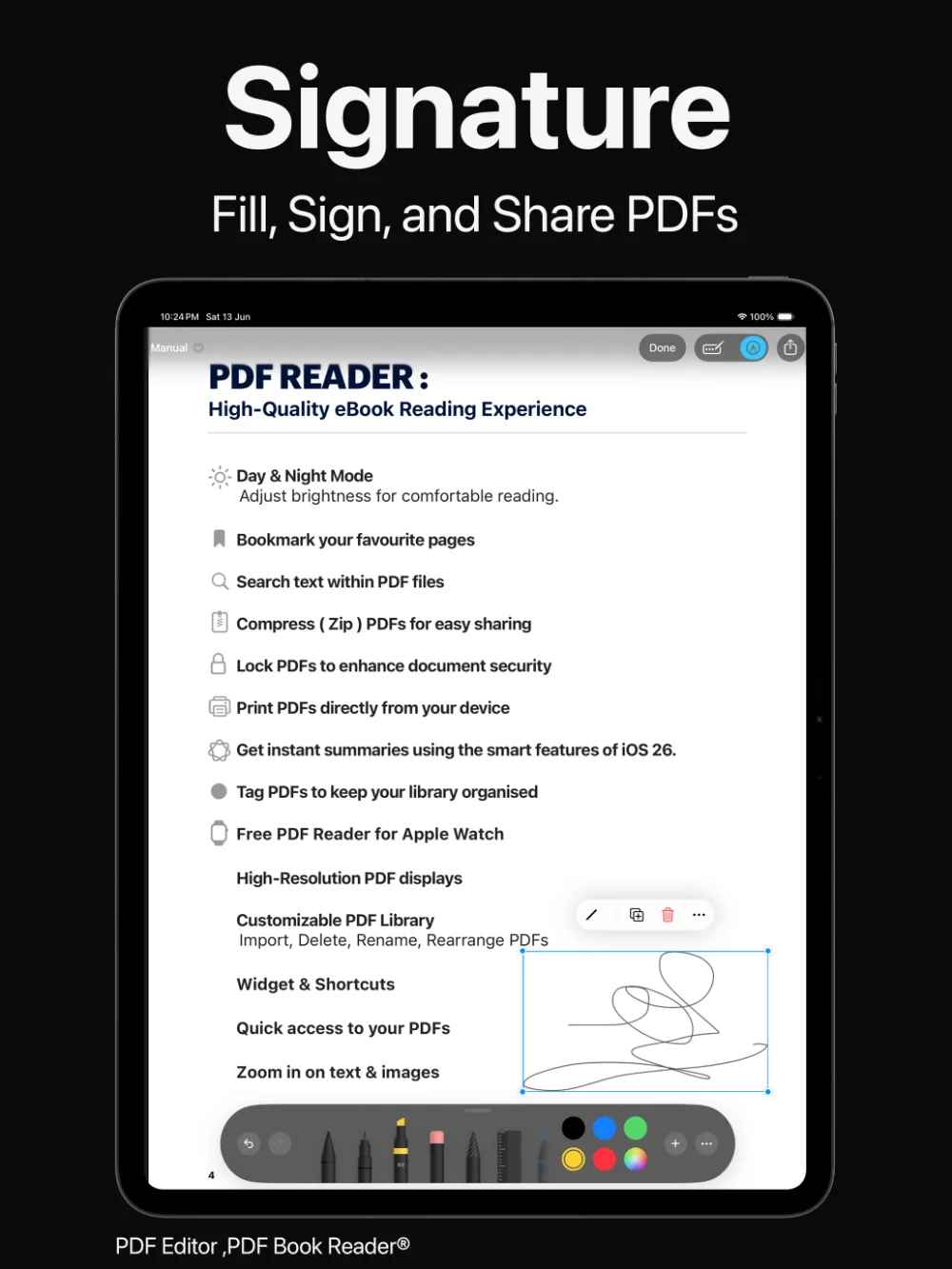
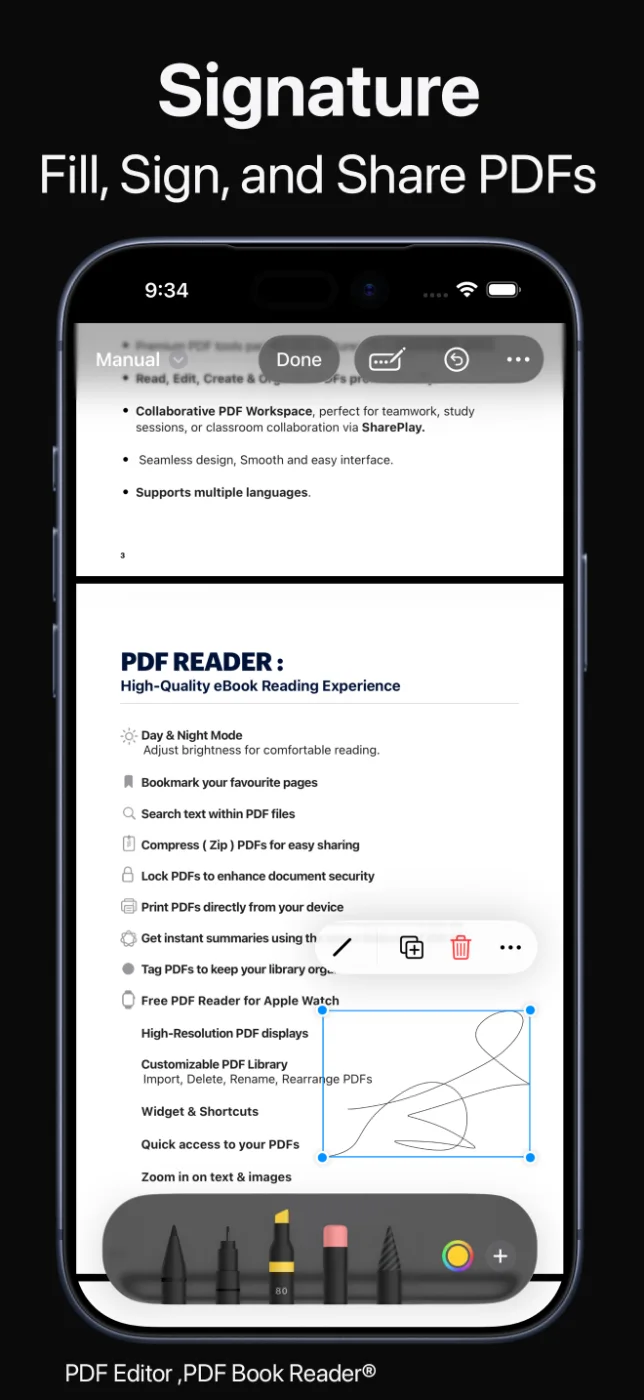
Udfyld PDF-formularer, opret din underskrift én gang, og placer den hvor som helst på siden. Gem derefter den underskrevne PDF, og del den – uden at printe eller scanne.
En papirformular? Scan den først, og udfyld og underskriv derefter PDF'en.
Senest opdateret: november 2026.
Udfyld formularer
Udfyld enhver PDF-formular – ansøgninger, tilmeldinger, aftaler – og tilføj tekst, datoer og flueben direkte i appen.
Har et dokument ingen formularfelter? Tilføj et tekstfelt, og skriv dine oplysninger præcis, hvor de skal stå.
Ingen printer nødvendig.
Underskrifter
Gem din underskrift én gang, tegnet med fingeren, træk den hvor som helst på siden, og roter den, så den passer.
Underskriv kontrakter, samtykkeerklæringer, fakturaer og andre dokumenter på et øjeblik. Skal der en underskrift mere til? Udfyld og underskriv sammen i realtid med SharePlay.
Underskriv præcis, hvor dokumentet kræver det.
Papirdokumenter
Den indbyggede dokumentscanner gør en papirformular til en PDF, som du udfylder og underskriver i samme app.
Gem den underskrevne version som en ny PDF, så originalen forbliver urørt, og del den via Mail, Beskeder, AirDrop og mere.
Scan, udfyld, underskriv, send.
Sådan fungerer det
Åbn PDF'en, eller scan en papirformular for at oprette en.
Udfyld formularen, eller tilføj tekstfelter, hvor du skal skrive.
Opret din underskrift, træk den på plads, og roter den om nødvendigt.
Gem den underskrevne PDF som ny fil eller oven i originalen, og del den.
De tilgængelige værktøjer kan variere efter enhed og appversion.
Ofte stillede spørgsmål
Hurtige svar om udfyldning af formularer og underskrivning af PDF'er i PDF redaktør.
Åbn PDF'en i PDF redaktør, opret din underskrift, og træk den derhen, hvor du skal underskrive. Du kan rotere den, så den passer, og derefter gemme og dele det underskrevne dokument.
Ja. Du kan udfylde PDF-formularer på iPhone, iPad og Mac. Har en PDF ingen felter, så tilføj tekstfelter, og skriv, hvor det er nødvendigt.
Ja. Scan dokumentet med den indbyggede scanner for at gøre det til en PDF, og tilføj derefter din underskrift.
Ja. Når du gemmer, kan du oprette en ny PDF og lade den oprindelige fil være uændret.
Appen tilføjer din underskrift til PDF'en som en visuel underskrift. Om en elektronisk underskrift accepteres, afhænger af modtageren og lovgivningen i dit land; tjek det, hvis du er i tvivl.
Nej. Privatlivsmærkatet for PDF redaktør i App Store er »Data indsamles ikke«, og du behøver ingen konto. Dine dokumenter bliver på din enhed, eller i din egen iCloud, hvis du slår synkronisering til.
Appen er gratis at hente i App Store og tilbyder valgfrie køb i appen: måneds-, kvartals- eller årsabonnement eller et engangskøb for livstid. Nogle funktioner kan kræve et abonnement eller livstidskøbet; ét køb låser appen op på alle dine Apple-enheder.
PDF redaktør
Udfyld formularer og underskriv dokumenter på dine Apple-enheder – uden at printe eller scanne.
