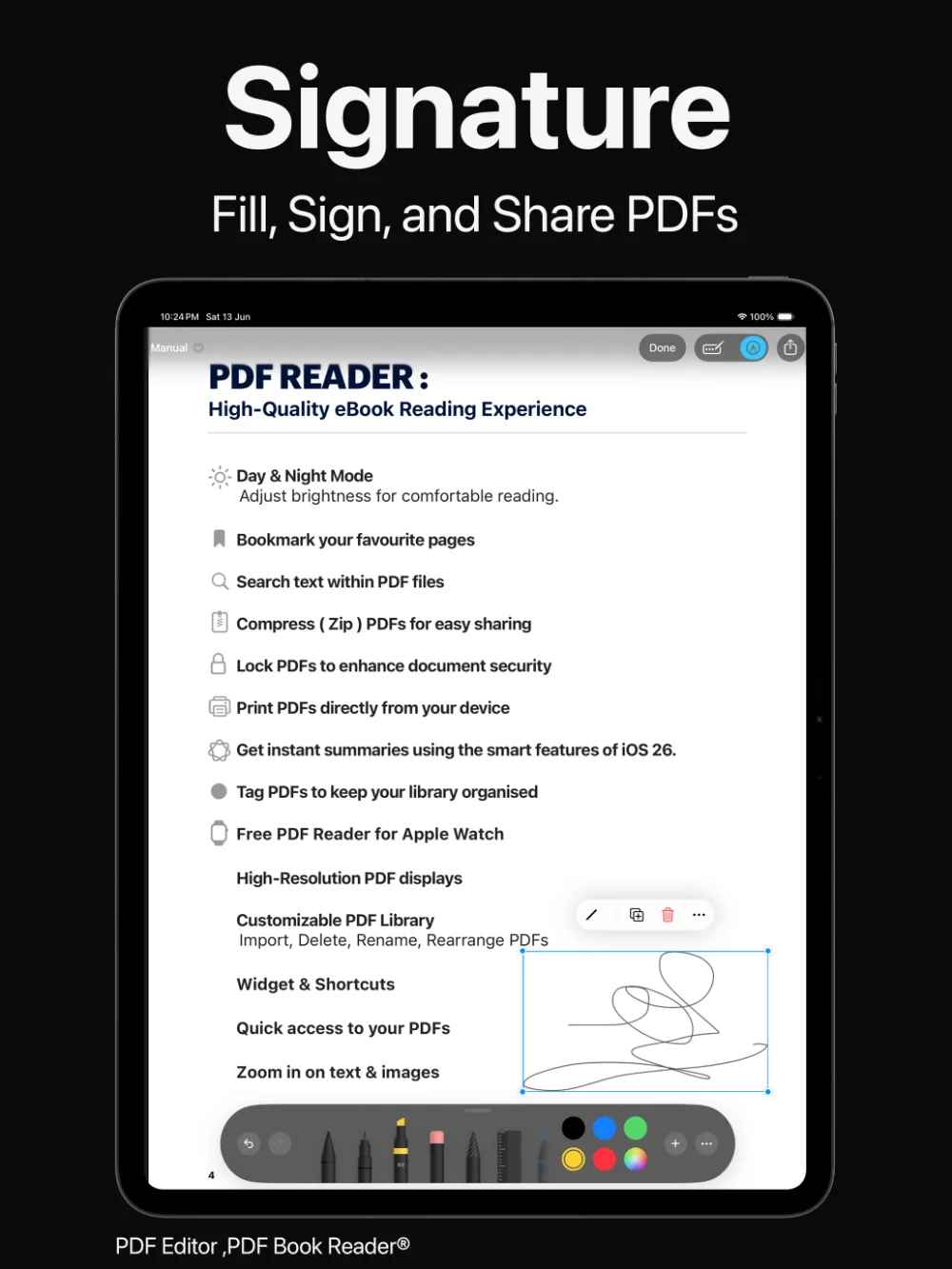
Preencher e assinar

Preencha formulários PDF e assine documentos.

Preencha formulários PDF, crie a sua assinatura uma vez e coloque-a em qualquer ponto da página. Depois guarde o PDF assinado e partilhe-o, sem imprimir nem digitalizar.

Um formulário em papel? Digitalize-o primeiro e depois preencha e assine o PDF.

Última atualização: novembro de 2026.

Editor de PDF no iPad: preencher, assinar e partilhar PDF
Formulários
Adicionar texto, datas e visto
Assinatura
Criar, colocar e rodar
Depois
Guardar uma cópia e partilhá-la
Disponível no
iPhone, iPad e Mac

Preencher formulários

Preencha formulários no seu dispositivo.

Preencha qualquer formulário PDF (candidaturas, inscrições, contratos) e adicione texto, datas e vistos diretamente na app.

Se um documento não tiver campos de formulário, adicione uma caixa de texto e escreva os seus dados exatamente onde são necessários.
Não precisa de impressora.

Assinaturas

A sua assinatura, colocada com precisão.

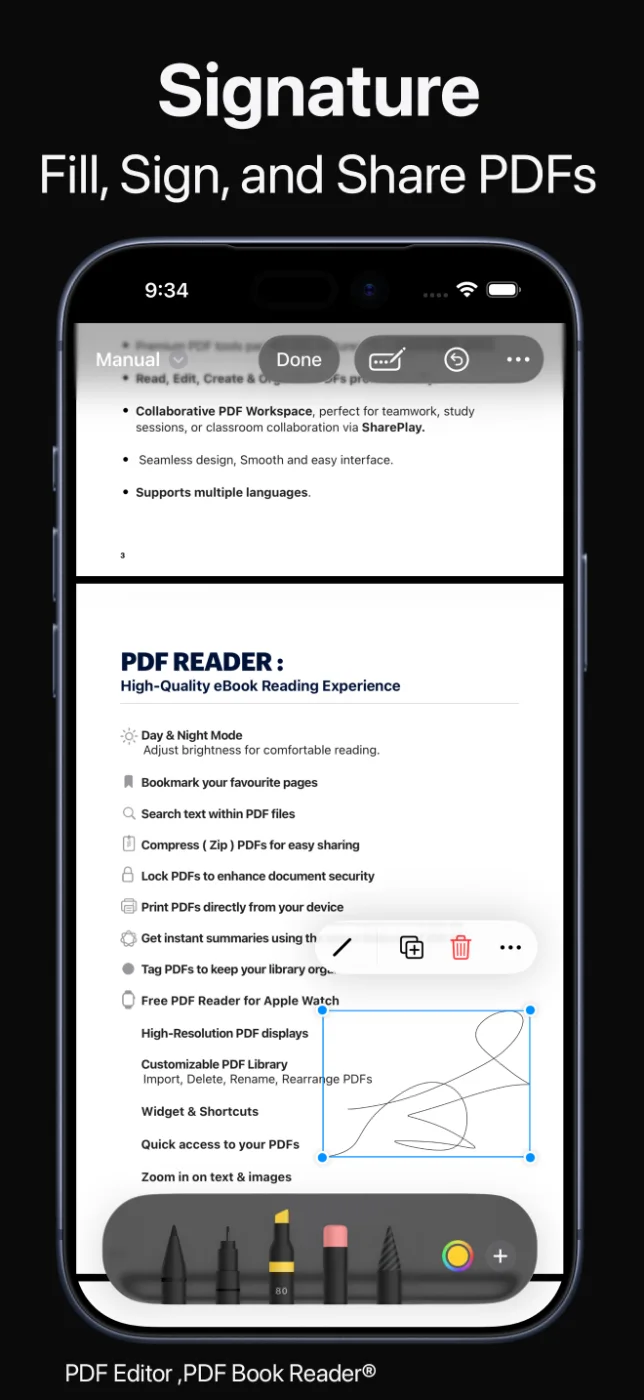
Guarde a sua assinatura uma vez, desenhada com o dedo, e arraste-a para qualquer ponto da página, rodando-a para a ajustar.

Assine contratos, autorizações, faturas e outros documentos num instante. Precisa de outra assinatura? Preencham e assinem em conjunto, em tempo real, com o SharePlay.

Assine exatamente onde o documento pede.

Editor de PDF no iPhone: colocar uma assinatura num PDF

Documentos em papel

Comece em papel, termine em digital.

O digitalizador de documentos integrado transforma um formulário em papel num PDF que preenche e assina na mesma app.

Guarde a versão assinada como novo PDF para manter o original intacto e partilhe-a por Mail, Mensagens, AirDrop e mais.

Digitalizar, preencher, assinar, enviar.

Como funciona

Preencha e assine um PDF em quatro passos.

  1. Abra o formulário

    Abra o PDF ou digitalize um formulário em papel para criar um.

  2. Preencha-o

    Complete o formulário ou adicione caixas de texto onde precisa de escrever.

  3. Adicione a assinatura

    Crie a sua assinatura, arraste-a para o lugar certo e rode-a se necessário.

  4. Guarde e envie

    Guarde o PDF assinado como novo ficheiro ou por cima do original e partilhe-o.

As ferramentas disponíveis podem variar consoante o dispositivo e a versão da app.

Perguntas frequentes

Preencher e assinar PDF: perguntas frequentes.

Respostas rápidas sobre o preenchimento de formulários e a assinatura de PDF na app Editor de PDF.

Como assino um PDF no iPhone?

Abra o PDF na app Editor de PDF, crie a sua assinatura e arraste-a para o local onde deve assinar. Pode rodá-la para a ajustar e depois guardar e partilhar o documento assinado.

Posso preencher um formulário PDF no iPad ou no Mac?

Sim. Pode preencher formulários PDF no iPhone, iPad e Mac. Se um PDF não tiver campos, adicione caixas de texto e escreva onde for necessário.

Posso assinar um documento em papel?

Sim. Digitalize o documento com o digitalizador integrado para obter um PDF e depois adicione a sua assinatura.

Posso manter uma cópia sem assinatura?

Sim. Ao guardar, pode criar um novo PDF e manter o ficheiro original inalterado.

Uma assinatura eletrónica tem validade legal?

A app adiciona a sua assinatura ao PDF como assinatura visual. A aceitação de uma assinatura eletrónica depende do destinatário e da legislação do seu país; confirme em caso de dúvida.

Os meus documentos são enviados para um servidor?

Não. A etiqueta de privacidade da app Editor de PDF na App Store indica «Dados não recolhidos» e não é necessária conta. Os seus documentos ficam no seu dispositivo, ou na sua própria iCloud se ativar a sincronização.

A app Editor de PDF é gratuita?

A app é de descarga gratuita na App Store e oferece compras opcionais na app: assinaturas mensal, trimestral ou anual, ou uma compra única vitalícia. Algumas funcionalidades podem exigir uma assinatura ou a compra vitalícia; uma única compra desbloqueia a app em todos os seus dispositivos Apple.

Editor de PDF

Preencha. Assine. Envie.

Complete formulários e assine documentos nos seus dispositivos Apple, sem imprimir nem digitalizar.