Voeg gekleurde tags toe aan je pdf's en filter je bibliotheek op tag, of wijs categorieën toe op al je apparaten.
Sorteer op naam, datum, grootte of tag om je documenten te zien in de volgorde die jou het meest helpt.

Pdf's ordenen
Je bibliotheek bewaart al je pdf's. Orden ze met gekleurde tags en categorieën, sorteer en filter met één tik, werk met veel bestanden tegelijk en houd alles gesynchroniseerd op je Apple-apparaten met iCloud.
Op compatibele apparaten kan Apple Intelligence titels, tags en categorieën voorstellen.
Laatst bijgewerkt: november 2026.
Tags en categorieën
Voeg gekleurde tags toe aan je pdf's en filter je bibliotheek op tag, of wijs categorieën toe op al je apparaten.
Sorteer op naam, datum, grootte of tag om je documenten te zien in de volgorde die jou het meest helpt.
Jouw systeem, jouw labels.
Apple Intelligence
Op compatibele apparaten kan Apple Intelligence een duidelijke titel voor elke pdf voorstellen, tot drie tags voorstellen en documenten indelen in Smart Categories zoals Boeken, Handleidingen, Bonnen, Tickets en Contracten.
Jij houdt de regie: suggesties zijn optioneel en je oorspronkelijke bestandsnamen veranderen niet.
Voorgesteld door Apple Intelligence. Besloten door jou.
Bulkacties
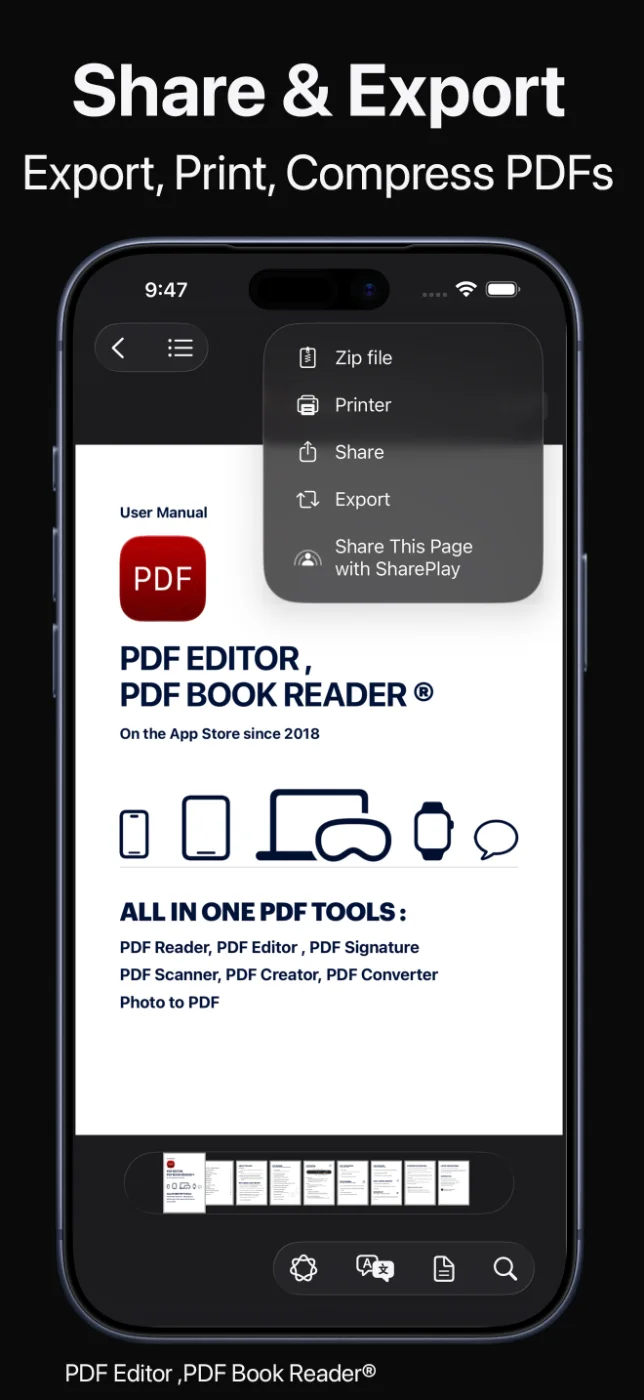
Selecteer meerdere pdf's om ze samen te delen, te taggen, in te delen, te back-uppen of te verwijderen.
Maak ZIP-archieven, druk af en deel via AirDrop, Berichten, Mail en meer. Verwijderde bestanden gaan naar Recent verwijderd, waar je ze kunt herstellen.
Minder tikken. Meer gedaan.
iCloud
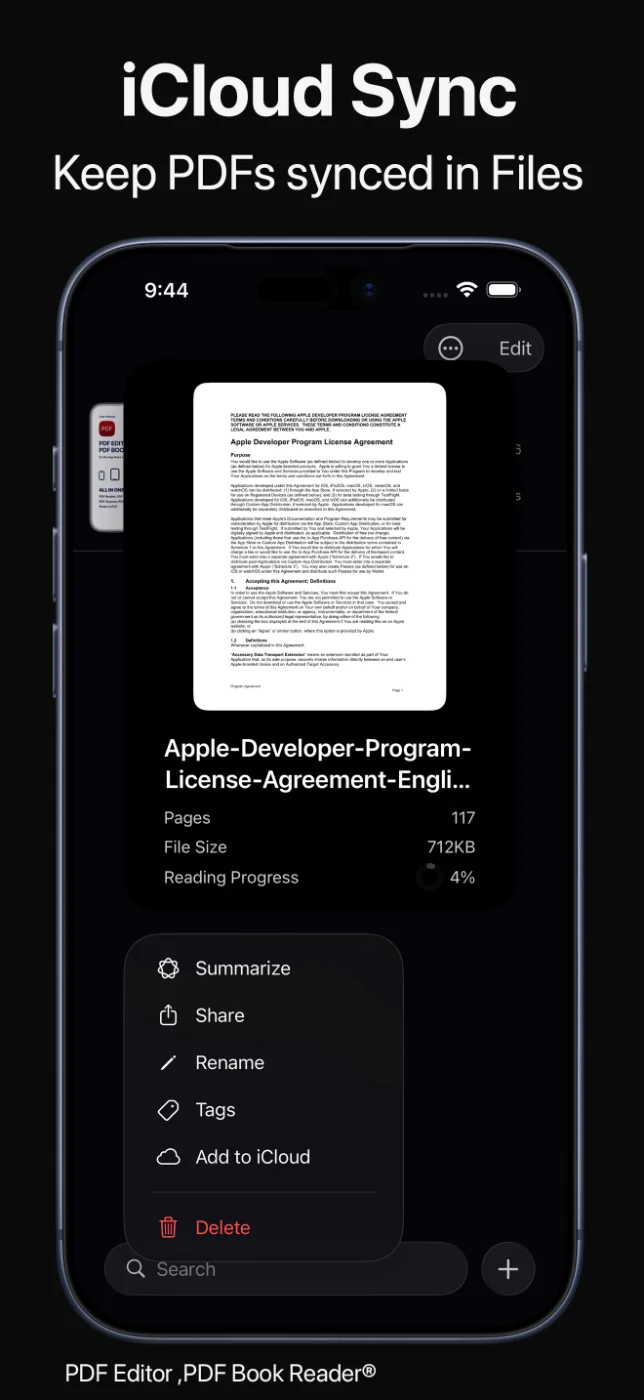
Zet synchronisatie met iCloud aan in de instellingen van de app om je documenten en ordening op iPhone, iPad en Mac te hebben.
Hernoem een pdf en de tags en bladwijzers blijven staan; documentinfo toont aantal pagina's, grootte en synchronisatiestatus, en Spotlight vindt documenten op beschrijving.
Eén keer geordend, overal.
Zo werkt het
Importeer bestanden, scan documenten of open pdf's uit iCloud Drive.
Voeg gekleurde tags en categorieën toe, of accepteer de suggesties van Apple Intelligence.
Sorteer op naam, datum, grootte of tag, en filter op tag of categorie.
Gebruik bulkacties, ZIP-archieven en Recent verwijderd om bestanden te beheren.
Welke tools beschikbaar zijn, kan per apparaat en appversie verschillen.
Veelgestelde vragen
Snelle antwoorden over je pdf-bibliotheek ordenen in PDF-editor.
Voeg gekleurde tags en categorieën toe aan je pdf's, sorteer op naam, datum, grootte of tag en filter je bibliotheek met één tik.
Ja, als je synchronisatie met iCloud aanzet in de instellingen van de app. Je documenten en ordening zijn dan beschikbaar op je Apple-apparaten.
Op compatibele apparaten kan Apple Intelligence je pdf's indelen in categorieën zoals Boeken, Handleidingen, Bonnen, Tickets en Contracten, waarmee je je bibliotheek kunt filteren.
Ja. Verwijderde bestanden gaan naar de map Recent verwijderd, waar je ze kunt herstellen.
Ja. Met meervoudige selectie deel, tag, deel je in, back-up of verwijder je meerdere pdf's tegelijk.
Nee. Het privacylabel van PDF-editor in de App Store is ‘Geen gegevens verzameld’ en je hebt geen account nodig. Je documenten blijven op je apparaat, of in je eigen iCloud als je synchronisatie inschakelt.
De app is gratis te downloaden in de App Store en biedt optionele in-app-aankopen: een abonnement per maand, kwartaal of jaar, of een eenmalige levenslange aankoop. Sommige functies vereisen mogelijk een abonnement of de levenslange aankoop; één aankoop ontgrendelt de app op al je Apple-apparaten.
PDF-editor
Tags, categorieën, bulkacties en iCloud-synchronisatie houden elke pdf binnen handbereik.
