Lägg till färgade taggar på dina PDF-filer och filtrera biblioteket efter tagg, eller tilldela kategorier på vilken av dina enheter som helst.
Sortera efter namn, datum, storlek eller tagg för att se dokumenten i den ordning som hjälper dig mest.

Organisera PDF-filer
Biblioteket samlar alla dina PDF-filer. Organisera dem med färgade taggar och kategorier, sortera och filtrera med ett tryck, hantera många filer samtidigt och håll allt synkat på dina Apple-enheter med iCloud.
På kompatibla enheter kan Apple Intelligence föreslå titlar, taggar och kategorier.
Senast uppdaterad: november 2026.
Taggar och kategorier
Lägg till färgade taggar på dina PDF-filer och filtrera biblioteket efter tagg, eller tilldela kategorier på vilken av dina enheter som helst.
Sortera efter namn, datum, storlek eller tagg för att se dokumenten i den ordning som hjälper dig mest.
Ditt system, dina etiketter.
Apple Intelligence
På kompatibla enheter kan Apple Intelligence föreslå en tydlig titel för varje PDF, föreslå upp till tre taggar och sortera dokument i Smart Categories som Böcker, Manualer, Kvitton, Biljetter och Avtal.
Du bestämmer: förslagen är valfria och dina ursprungliga filnamn ändras inte.
Föreslaget av Apple Intelligence. Bestämt av dig.
Massåtgärder
Välj flera PDF-filer för att dela, tagga, kategorisera, säkerhetskopiera eller radera dem tillsammans.
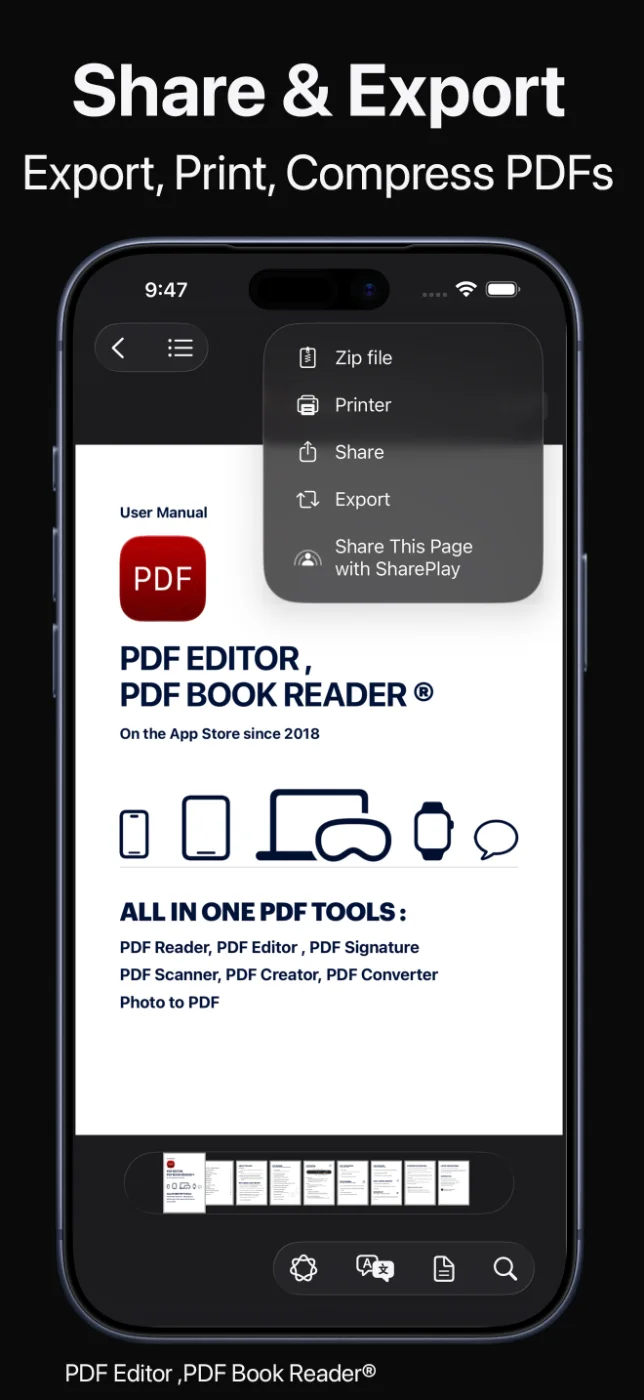
Skapa ZIP-arkiv, skriv ut och dela via AirDrop, Meddelanden, Mail med mera. Raderade filer hamnar i Nyligen raderade, där du kan återställa dem.
Färre tryck. Mer gjort.
iCloud
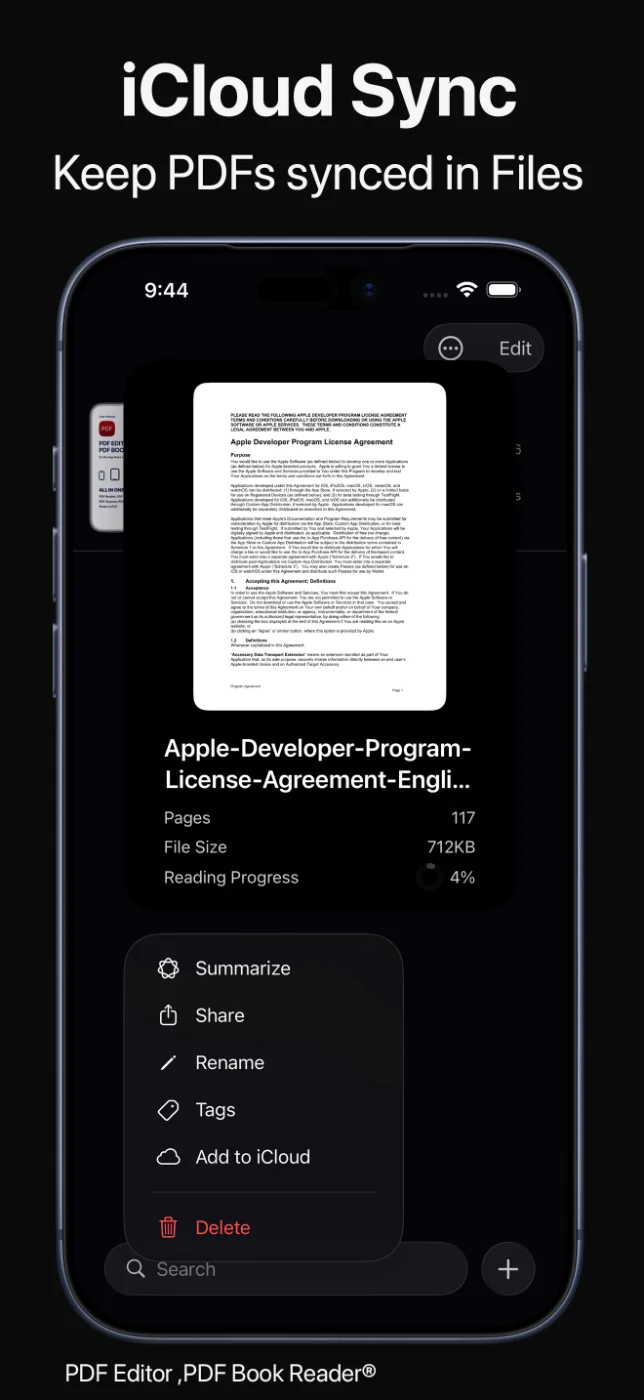
Slå på synkronisering med iCloud i appens inställningar för att ha dokument och organisation på iPhone, iPad och Mac.
Byt namn på en PDF så finns taggar och bokmärken kvar; dokumentinfo visar antal sidor, storlek och synkstatus, och Spotlight hittar dokument efter beskrivning.
Organiserat en gång, överallt.
Så fungerar det
Importera filer, skanna dokument eller öppna PDF-filer från iCloud Drive.
Lägg till färgade taggar och kategorier, eller godkänn förslag från Apple Intelligence.
Sortera efter namn, datum, storlek eller tagg, och filtrera efter tagg eller kategori.
Använd massåtgärder, ZIP-arkiv och Nyligen raderade för att hantera filer.
Vilka verktyg som finns kan variera mellan enheter och appversioner.
Vanliga frågor
Snabba svar om organisering av ditt PDF-bibliotek i PDF redaktör.
Lägg till färgade taggar och kategorier på dina PDF-filer, sortera efter namn, datum, storlek eller tagg och filtrera biblioteket med ett tryck.
Ja, om du slår på synkronisering med iCloud i appens inställningar. Dina dokument och din organisation finns då på dina Apple-enheter.
På kompatibla enheter kan Apple Intelligence sortera dina PDF-filer i kategorier som Böcker, Manualer, Kvitton, Biljetter och Avtal, som du kan använda för att filtrera biblioteket.
Ja. Raderade filer hamnar i mappen Nyligen raderade, där du kan återställa dem.
Ja. Med flerval kan du dela, tagga, kategorisera, säkerhetskopiera eller radera flera PDF-filer på en gång.
Nej. Integritetsetiketten för PDF redaktör i App Store är ”Data samlas inte in” och du behöver inget konto. Dina dokument stannar på enheten, eller i din egen iCloud om du aktiverar synkronisering.
Appen är gratis att hämta i App Store och erbjuder valfria köp i appen: månads-, kvartals- eller årsabonnemang, eller ett engångsköp för livstid. Vissa funktioner kan kräva ett abonnemang eller livstidsköpet; ett köp låser upp appen på alla dina Apple-enheter.
PDF redaktör
Taggar, kategorier, massåtgärder och iCloud-synk håller varje PDF nära till hands.
