PDF-tiedostojen järjestäminen

Löydä jokainen PDF vaivatta.

Kirjastosi kokoaa kaikki PDF-tiedostosi. Järjestä ne värillisillä tunnisteilla ja luokilla, lajittele ja suodata yhdellä napautuksella, käsittele monta tiedostoa kerralla ja pidä kaikki synkronoituna Apple-laitteillasi iCloudin avulla.

Yhteensopivilla laitteilla Apple Intelligence voi ehdottaa otsikoita, tunnisteita ja luokkia.

Päivitetty viimeksi: marraskuu 2026.

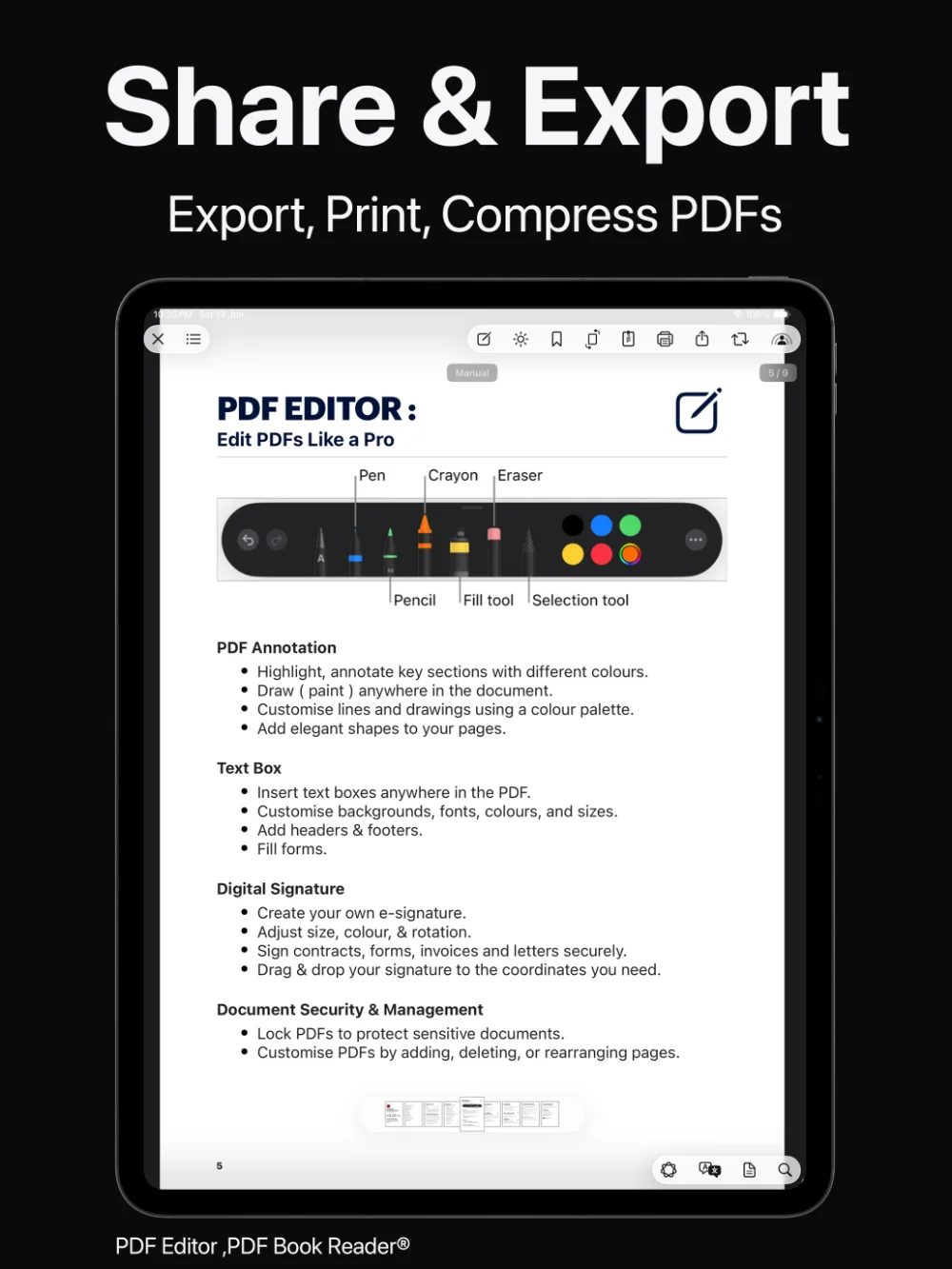
PDF toimittaja iPadilla: PDF-tiedostojen jakaminen, vienti, tulostus ja pakkaus
Järjestä
Värilliset tunnisteet, luokat, lajittelu
Joukkotoiminnot
Jaa, merkitse, luokittele, varmuuskopioi, poista
Turvaverkko
Äskettäin poistetut -kansio
Synkronointi
Valinnainen iCloud-synkronointi laitteiden välillä

Tunnisteet ja luokat

Järjestä omalla tavallasi.

Lisää PDF-tiedostoihisi värillisiä tunnisteita ja suodata kirjastoa tunnisteen mukaan, tai määritä luokkia millä tahansa laitteellasi.

Lajittele nimen, päivämäärän, koon tai tunnisteen mukaan nähdäksesi asiakirjat sinua parhaiten auttavassa järjestyksessä.
Sinun järjestelmäsi, sinun merkintäsi.

Apple Intelligence

Kirjasto, joka järjestää itsensä.

Yhteensopivilla laitteilla Apple Intelligence voi ehdottaa selkeää otsikkoa jokaiselle PDF-tiedostolle, ehdottaa enintään kolme tunnistetta ja lajitella asiakirjat Smart Categories -luokkiin, kuten Kirjat, Käyttöohjeet, Kuitit, Liput ja Sopimukset.

Sinä päätät: ehdotukset ovat valinnaisia, eikä alkuperäisiä tiedostonimiä muuteta.

Apple Intelligencen ehdottama. Sinun päättämäsi.

Joukkotoiminnot

Käsittele monta tiedostoa kerralla.

Valitse useita PDF-tiedostoja jakaaksesi, merkitäksesi, luokitellaksesi, varmuuskopioidaksesi tai poistaaksesi ne yhdessä.

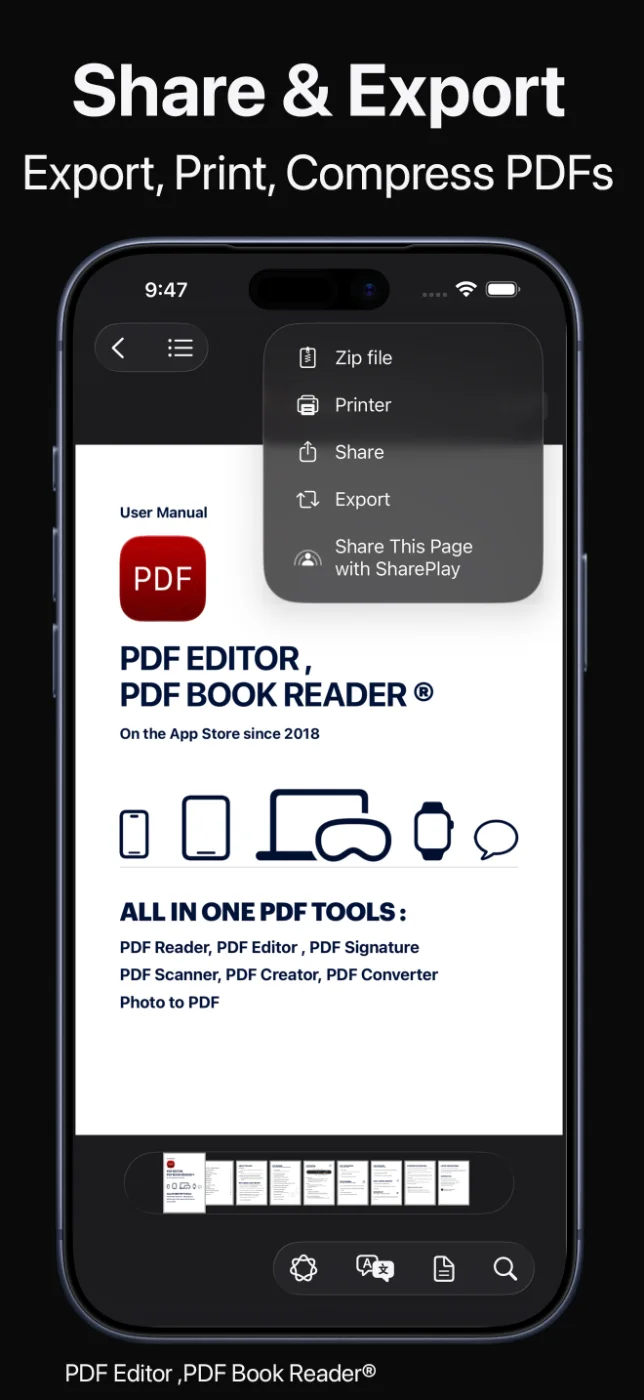
Luo ZIP-arkistoja, tulosta ja jaa AirDropilla, Viesteillä, Maililla ja muilla tavoilla. Poistetut tiedostot siirtyvät Äskettäin poistetut -kansioon, josta voit palauttaa ne.

Vähemmän napautuksia. Enemmän tehtyä.

PDF toimittaja iPhonella: jakamis- ja vientivaihtoehdot

iCloud

Sama kirjasto jokaisella laitteella.

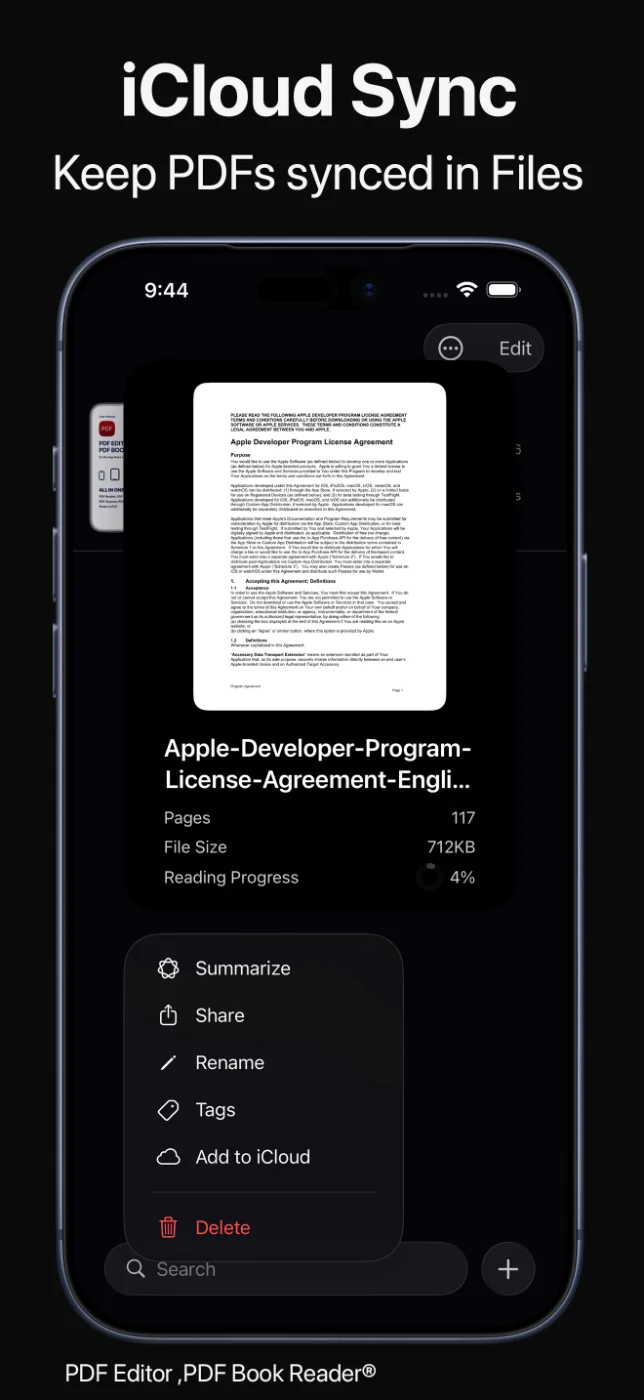
Ota iCloud-synkronointi käyttöön sovelluksen asetuksissa, niin asiakirjasi ja niiden järjestys ovat käytettävissä iPhonella, iPadilla ja Macilla.

Nimeä PDF uudelleen, ja tunnisteet ja kirjanmerkit säilyvät; asiakirjan tiedoissa näkyvät sivumäärä, koko ja synkronoinnin tila, ja Spotlight löytää asiakirjat kuvauksen perusteella.

Järjestetty kerran, kaikkialla.

PDF toimittaja iPhonella: iCloudiin synkronoidut PDF-tiedostot Tiedostot-apissa

Näin se toimii

Järjestä kirjastosi neljässä vaiheessa.

  1. Tuo PDF-tiedostot kirjastoon

    Tuo tiedostoja, skannaa asiakirjoja tai avaa PDF-tiedostoja iCloud Drivesta.

  2. Merkitse ne

    Lisää värillisiä tunnisteita ja luokkia, tai hyväksy Apple Intelligencen ehdotukset.

  3. Lajittele ja suodata

    Lajittele nimen, päivämäärän, koon tai tunnisteen mukaan, ja suodata tunnisteen tai luokan mukaan.

  4. Pidä järjestys

    Hallitse tiedostoja joukkotoiminnoilla, ZIP-arkistoilla ja Äskettäin poistetut -kansiolla.

Käytettävissä olevat työkalut voivat vaihdella laitteen ja sovellusversion mukaan.

Usein kysytyt kysymykset

PDF-tiedostojen järjestäminen: usein kysytyt kysymykset.

Pikavastauksia: PDF-kirjaston järjestäminen PDF toimittaja -sovelluksessa.

Miten järjestän PDF-tiedostoni iPhonella?

Lisää PDF-tiedostoihisi värillisiä tunnisteita ja luokkia, lajittele nimen, päivämäärän, koon tai tunnisteen mukaan, ja suodata kirjastoa yhdellä napautuksella.

Synkronoituvatko PDF-tiedostoni iPhonen, iPadin ja Macin välillä?

Kyllä, jos otat iCloud-synkronoinnin käyttöön sovelluksen asetuksissa. Asiakirjasi ja niiden järjestys ovat silloin käytettävissä Apple-laitteillasi.

Mitä ovat Smart Categories?

Yhteensopivilla laitteilla Apple Intelligence voi lajitella PDF-tiedostosi luokkiin, kuten Kirjat, Käyttöohjeet, Kuitit, Liput ja Sopimukset, joiden avulla voit suodattaa kirjastoa.

Voinko palauttaa poistetun PDF-tiedoston?

Kyllä. Poistetut tiedostot siirtyvät Äskettäin poistetut -kansioon, josta voit palauttaa ne.

Voinko valita monta PDF-tiedostoa kerralla?

Kyllä. Monivalinnalla voit jakaa, merkitä, luokitella, varmuuskopioida tai poistaa useita PDF-tiedostoja kerralla.

Ladataanko asiakirjani palvelimelle?

Ei. PDF toimittaja -sovelluksen App Store -tietosuojamerkintä on ”Tietoja ei kerätä”, eikä tiliä tarvita. Asiakirjasi pysyvät laitteellasi tai omassa iCloudissasi, jos otat synkronoinnin käyttöön.

Onko PDF toimittaja ilmainen?

Sovelluksen voi ladata ilmaiseksi App Storesta, ja siinä on valinnaisia sovelluksen sisäisiä ostoja: kuukausi-, neljännesvuosi- tai vuositilaus tai kertaostos koko eliniäksi. Jotkin ominaisuudet voivat vaatia tilauksen tai elinikäisen oston; yksi osto avaa sovelluksen kaikilla Apple-laitteillasi.

PDF toimittaja

Kirjasto, joka pysyy siistinä.

Tunnisteet, luokat, joukkotoiminnot ja iCloud-synkronointi pitävät jokaisen PDF-tiedoston käden ulottuvilla.