PDF에 색상 태그를 추가해 태그별로 보관함을 필터링하거나, 어느 기기에서든 카테고리를 지정하세요.
이름, 날짜, 크기, 태그로 정렬해 가장 편한 순서로 문서를 볼 수 있습니다.

PDF 정리
보관함에 모든 PDF가 모입니다. 색상 태그와 카테고리로 정리하고, 한 번의 탭으로 정렬하고 필터링하며, 여러 파일을 한꺼번에 처리하고, iCloud로 Apple 기기 전체에서 동기화하세요.
지원되는 기기에서는 Apple Intelligence가 제목, 태그, 카테고리를 제안합니다.
최종 업데이트: 2026년 11월
태그와 카테고리
PDF에 색상 태그를 추가해 태그별로 보관함을 필터링하거나, 어느 기기에서든 카테고리를 지정하세요.
이름, 날짜, 크기, 태그로 정렬해 가장 편한 순서로 문서를 볼 수 있습니다.
나만의 체계, 나만의 라벨.
Apple Intelligence
지원되는 기기에서는 Apple Intelligence가 PDF마다 알아보기 쉬운 제목을 제안하고, 최대 세 개의 태그를 제안하며, 문서를 책, 설명서, 영수증, 티켓, 계약서 같은 Smart Categories로 분류합니다.
결정은 사용자의 몫입니다. 제안은 선택 사항이며 원래 파일 이름은 바뀌지 않습니다.
Apple Intelligence가 제안하고, 내가 결정합니다.
일괄 작업
여러 PDF를 선택해 한꺼번에 공유, 태그 지정, 분류, 백업, 삭제할 수 있습니다.
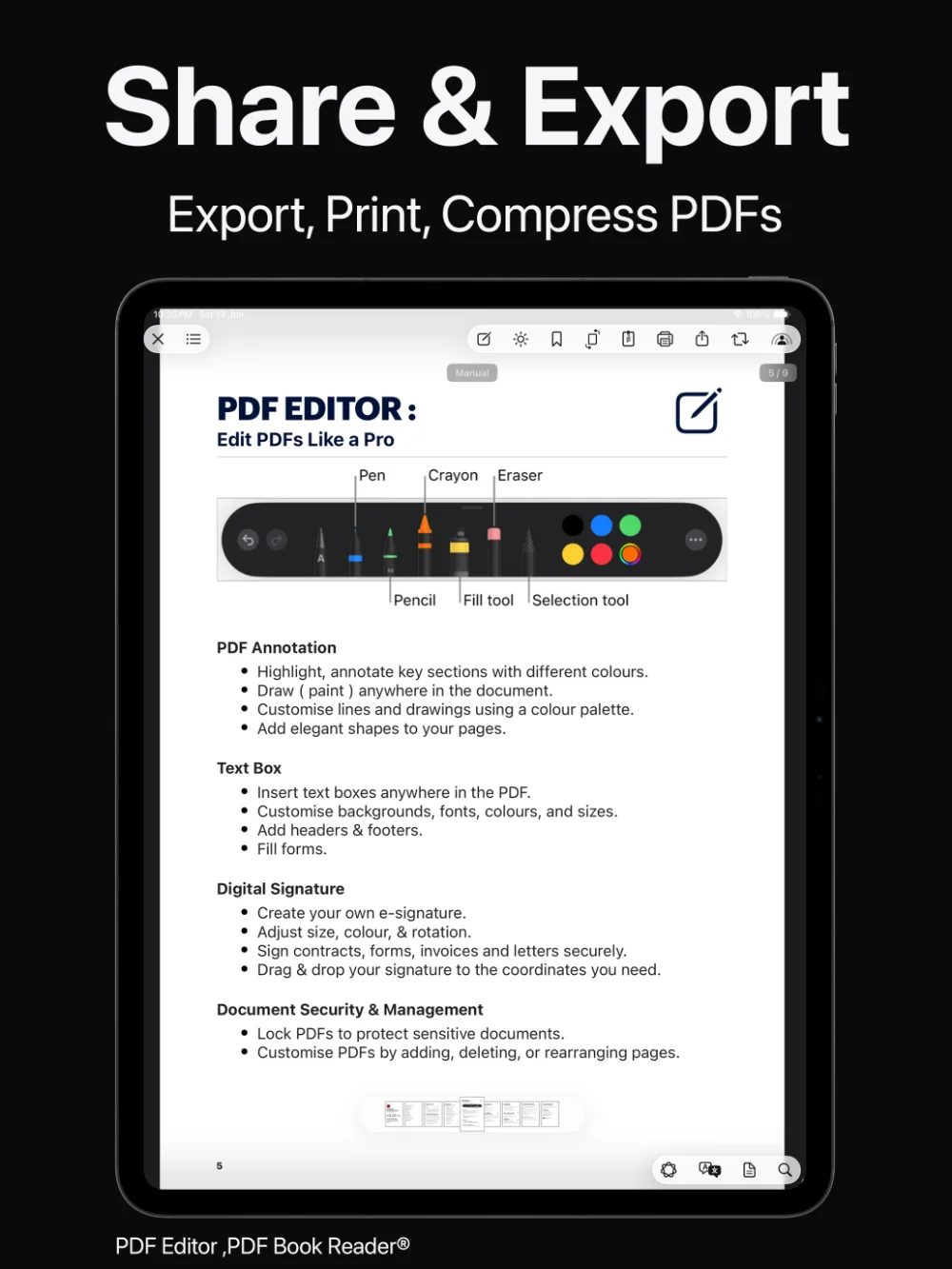
ZIP 압축 파일을 만들고, 프린트하고, AirDrop, 메시지, Mail 등으로 공유하세요. 삭제한 파일은 최근 삭제된 항목으로 이동하며, 거기서 복구할 수 있습니다.
탭은 줄이고, 처리는 더 많이.
iCloud
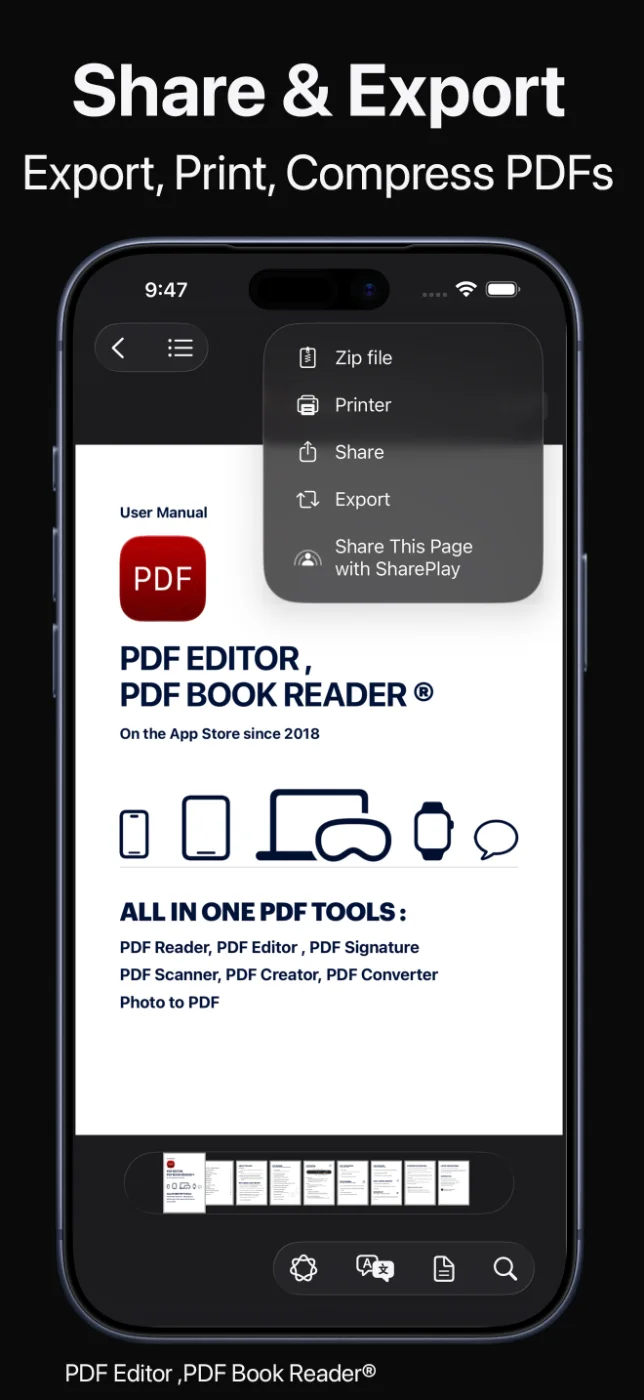
앱 설정에서 iCloud 동기화를 켜면 iPhone, iPad, Mac에서 문서와 정리 상태를 그대로 사용할 수 있습니다.
PDF 이름을 바꿔도 태그와 책갈피는 유지됩니다. 문서 정보에 페이지 수, 크기, 동기화 상태가 표시되며, Spotlight로 설명을 통해 문서를 찾을 수 있습니다.
한 번 정리하면, 어디서나.
사용 방법
파일을 가져오거나, 문서를 스캔하거나, iCloud Drive에서 PDF를 여세요.
색상 태그와 카테고리를 추가하거나, Apple Intelligence의 제안을 수락하세요.
이름, 날짜, 크기, 태그로 정렬하고, 태그나 카테고리로 필터링하세요.
일괄 작업, ZIP 압축 파일, 최근 삭제된 항목으로 파일을 관리하세요.
사용할 수 있는 도구는 기기와 앱 버전에 따라 다를 수 있습니다.
자주 묻는 질문
PDF 편집자의 PDF 보관함 정리에 대한 빠른 답변입니다.
PDF에 색상 태그와 카테고리를 추가하고, 이름, 날짜, 크기, 태그로 정렬하며, 한 번의 탭으로 보관함을 필터링하세요.
네, 앱 설정에서 iCloud 동기화를 켜면 동기화됩니다. 그러면 문서와 정리 상태를 Apple 기기에서 사용할 수 있습니다.
지원되는 기기에서는 Apple Intelligence가 PDF를 책, 설명서, 영수증, 티켓, 계약서 같은 카테고리로 분류하며, 이를 이용해 보관함을 필터링할 수 있습니다.
네. 삭제한 파일은 최근 삭제된 항목 폴더로 이동하며, 거기서 복구할 수 있습니다.
네. 다중 선택으로 여러 PDF를 한꺼번에 공유, 태그 지정, 분류, 백업, 삭제할 수 있습니다.
아니요. App Store에 표시된 PDF 편집자의 개인정보 보호 라벨은 「데이터가 수집되지 않음」이며, 계정도 필요 없습니다. 문서는 기기에 보관되며, 동기화를 켜면 본인의 iCloud에 보관됩니다.
App Store에서 무료로 다운로드할 수 있으며, 선택 사항인 앱 내 구입(월간, 분기, 연간 구독 또는 평생 이용권 일회성 구입)을 제공합니다. 일부 기능에는 구독이나 평생 이용권이 필요할 수 있으며, 한 번 구입하면 모든 Apple 기기에서 앱을 사용할 수 있습니다.
