Legg til fargede tagger på PDF-ene dine og filtrer biblioteket etter tagg, eller tildel kategorier på hvilken som helst av enhetene dine.
Sorter etter navn, dato, størrelse eller tagg for å se dokumentene i den rekkefølgen som hjelper deg mest.

Organiser PDF-er
Biblioteket samler alle PDF-ene dine. Organiser dem med fargede tagger og kategorier, sorter og filtrer med ett trykk, jobb med mange filer samtidig, og hold alt synkronisert på Apple-enhetene dine med iCloud.
På kompatible enheter kan Apple Intelligence foreslå titler, tagger og kategorier.
Sist oppdatert: november 2026.
Tagger og kategorier
Legg til fargede tagger på PDF-ene dine og filtrer biblioteket etter tagg, eller tildel kategorier på hvilken som helst av enhetene dine.
Sorter etter navn, dato, størrelse eller tagg for å se dokumentene i den rekkefølgen som hjelper deg mest.
Ditt system, dine merkelapper.
Apple Intelligence
På kompatible enheter kan Apple Intelligence foreslå en tydelig tittel for hver PDF, foreslå opptil tre tagger og sortere dokumenter i Smart Categories som Bøker, Bruksanvisninger, Kvitteringer, Billetter og Kontrakter.
Du bestemmer: forslagene er valgfrie, og de opprinnelige filnavnene endres ikke.
Foreslått av Apple Intelligence. Bestemt av deg.
Massehandlinger
Velg flere PDF-er for å dele, tagge, kategorisere, sikkerhetskopiere eller slette dem samlet.
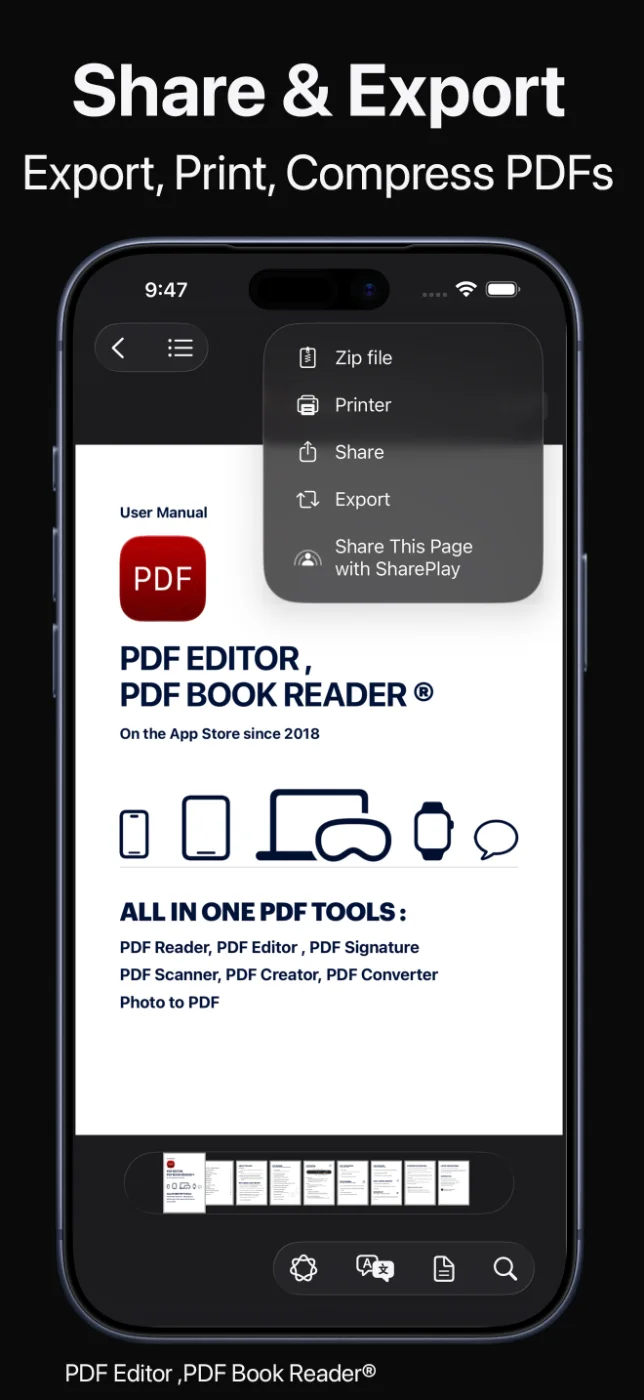
Lag ZIP-arkiver, skriv ut, og del via AirDrop, Meldinger, Mail og mer. Slettede filer havner i Nylig slettet, der du kan gjenopprette dem.
Færre trykk. Mer gjort.
iCloud
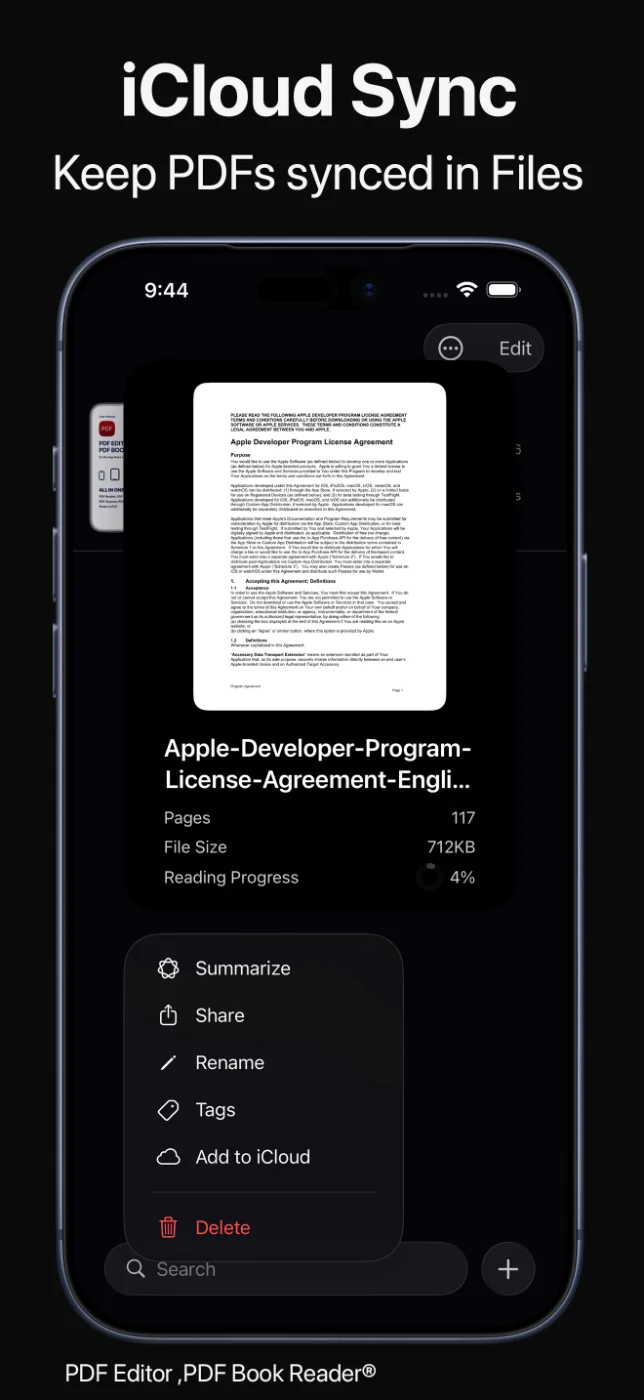
Slå på synkronisering med iCloud i appens innstillinger for å ha dokumenter og organisering på iPhone, iPad og Mac.
Gi en PDF nytt navn, og tagger og bokmerker blir værende; dokumentinfo viser antall sider, størrelse og synkroniseringsstatus, og Spotlight finner dokumenter etter beskrivelse.
Organisert én gang, overalt.
Slik fungerer det
Importer filer, skann dokumenter, eller åpne PDF-er fra iCloud Drive.
Legg til fargede tagger og kategorier, eller godta forslag fra Apple Intelligence.
Sorter etter navn, dato, størrelse eller tagg, og filtrer etter tagg eller kategori.
Bruk massehandlinger, ZIP-arkiver og Nylig slettet til å administrere filene.
Hvilke verktøy som er tilgjengelige, kan variere med enhet og appversjon.
Vanlige spørsmål
Raske svar om organisering av PDF-biblioteket i PDF redaktør.
Legg til fargede tagger og kategorier på PDF-ene dine, sorter etter navn, dato, størrelse eller tagg, og filtrer biblioteket med ett trykk.
Ja, hvis du slår på synkronisering med iCloud i appens innstillinger. Dokumentene og organiseringen er da tilgjengelige på Apple-enhetene dine.
På kompatible enheter kan Apple Intelligence sortere PDF-ene dine i kategorier som Bøker, Bruksanvisninger, Kvitteringer, Billetter og Kontrakter, som du kan bruke til å filtrere biblioteket.
Ja. Slettede filer havner i mappen Nylig slettet, der du kan gjenopprette dem.
Ja. Med flervalg kan du dele, tagge, kategorisere, sikkerhetskopiere eller slette flere PDF-er samtidig.
Nei. Personvernetiketten for PDF redaktør i App Store er «Data samles ikke inn», og du trenger ingen konto. Dokumentene dine blir på enheten, eller i din egen iCloud hvis du slår på synkronisering.
Appen er gratis å laste ned i App Store og tilbyr valgfrie kjøp i appen: måneds-, kvartals- eller årsabonnement, eller et engangskjøp for livstid. Noen funksjoner kan kreve et abonnement eller livstidskjøpet; ett kjøp låser opp appen på alle Apple-enhetene dine.
PDF redaktør
Tagger, kategorier, massehandlinger og iCloud-synkronisering holder hver PDF lett tilgjengelig.
