Ajoutez des tags de couleur à vos PDF et filtrez votre bibliothèque par tag, ou attribuez des catégories sur n’importe lequel de vos appareils.
Triez par nom, date, taille ou tag pour voir vos documents dans l’ordre qui vous aide le plus.

Organiser ses PDF
Votre bibliothèque réunit tous vos PDF. Organisez-les avec des tags de couleur et des catégories, triez et filtrez d’un toucher, agissez sur plusieurs fichiers à la fois et gardez tout synchronisé sur vos appareils Apple avec iCloud.
Sur les appareils compatibles, Apple Intelligence peut suggérer titres, tags et catégories.
Dernière mise à jour : novembre 2026.
Tags et catégories
Ajoutez des tags de couleur à vos PDF et filtrez votre bibliothèque par tag, ou attribuez des catégories sur n’importe lequel de vos appareils.
Triez par nom, date, taille ou tag pour voir vos documents dans l’ordre qui vous aide le plus.
Votre système, vos étiquettes.
Apple Intelligence
Sur les appareils compatibles, Apple Intelligence peut proposer un titre clair pour chaque PDF, suggérer jusqu’à trois tags et classer les documents dans des Smart Categories comme Livres, Manuels, Reçus, Billets et Contrats.
Vous gardez le contrôle : les suggestions sont facultatives et vos noms de fichiers d’origine ne changent pas.
Suggéré par Apple Intelligence. Décidé par vous.
Actions groupées
Sélectionnez plusieurs PDF pour les partager, les taguer, les classer, les sauvegarder ou les supprimer ensemble.
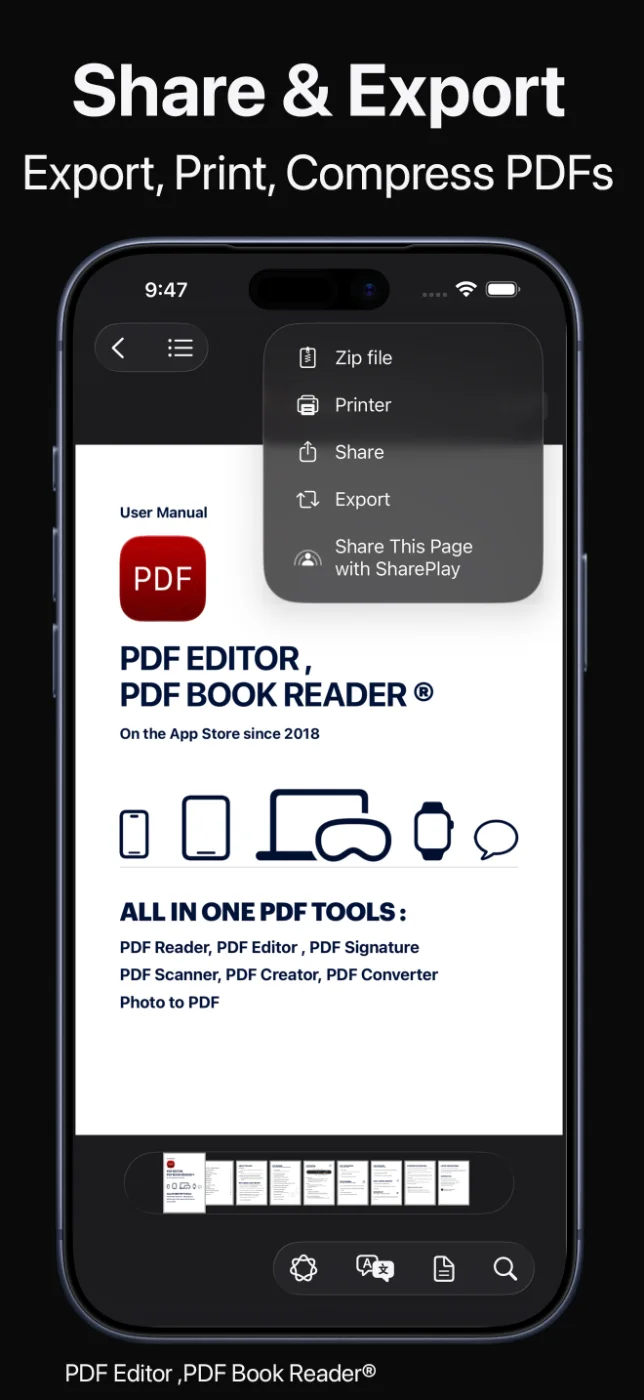
Créez des archives ZIP, imprimez et partagez via AirDrop, Messages, Mail et plus. Les fichiers supprimés vont dans Supprimés récemment, d’où vous pouvez les restaurer.
Moins de gestes. Plus de résultats.
iCloud
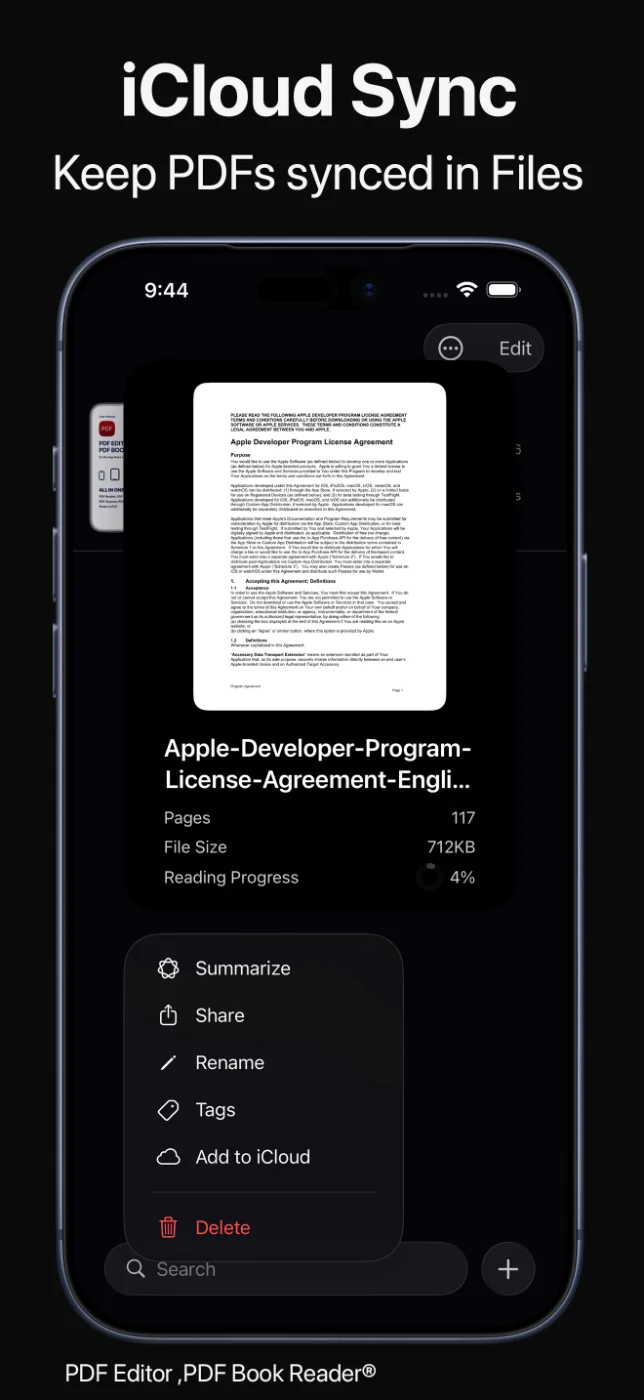
Activez la synchronisation iCloud dans les réglages de l’app pour retrouver vos documents et leur organisation sur iPhone, iPad et Mac.
Renommez un PDF : ses tags et signets restent ; les infos du document indiquent nombre de pages, taille et état de synchronisation, et Spotlight trouve les documents par leur description.
Organisé une fois, partout.
Comment ça marche
Importez des fichiers, numérisez des documents ou ouvrez des PDF depuis iCloud Drive.
Ajoutez tags de couleur et catégories, ou acceptez les suggestions d’Apple Intelligence.
Triez par nom, date, taille ou tag, et filtrez par tag ou catégorie.
Utilisez actions groupées, archives ZIP et Supprimés récemment pour gérer vos fichiers.
Les outils disponibles peuvent varier selon l’appareil et la version de l’app.
FAQ
Réponses rapides sur l’organisation de votre bibliothèque PDF dans PDF Éditeur.
Ajoutez des tags de couleur et des catégories à vos PDF, puis triez par nom, date, taille ou tag et filtrez votre bibliothèque d’un toucher.
Oui, si vous activez la synchronisation avec iCloud dans les réglages de l’app. Vos documents et leur organisation sont alors disponibles sur vos appareils Apple.
Sur les appareils compatibles, Apple Intelligence peut classer vos PDF dans des catégories comme Livres, Manuels, Reçus, Billets et Contrats, que vous utilisez pour filtrer votre bibliothèque.
Oui. Les fichiers supprimés vont dans le dossier Supprimés récemment, d’où vous pouvez les restaurer.
Oui. La sélection multiple vous permet de partager, taguer, classer, sauvegarder ou supprimer plusieurs PDF ensemble.
Non. L’étiquette de confidentialité de PDF Éditeur sur l’App Store indique « Données non collectées », et aucun compte n’est nécessaire. Vos documents restent sur votre appareil, ou dans votre propre iCloud si vous activez la synchronisation.
L’app se télécharge gratuitement sur l’App Store et propose des achats intégrés facultatifs : abonnements mensuel, trimestriel ou annuel, ou un achat unique « à vie ». Certaines fonctions peuvent nécessiter un abonnement ou l’achat à vie ; un seul achat débloque l’app sur tous vos appareils Apple.
PDF Éditeur
Tags, catégories, actions groupées et synchronisation iCloud gardent chaque PDF à portée de main.
